
Excelの折り返し表示設定が勝手に解除される原因と解決方法

# Excelの折り返し表示設定が勝手に解除される原因と解決方法
Excelを使用する際に、折り返し表示設定が勝手に解除される問題は、多くのユーザーが経験する一般的な問題です。この問題は、Excelの設定とコンピューターの環境設定が原因です。特に、Excelの自動保存機能とコンピューターのパフォーマンス設定がこの問題に関与します。この記事では、この問題の原因と解決方法について詳しく説明します。
Excelの折り返し表示設定が勝手に解除される問題は、ユーザーの作業効率に大きな影響を与える可能性があります。特に、大きなデータを処理する際には、処理速度が遅くなり、作業効率が低下します。この問題を解決するには、Excelの設定を変更し、コンピューターの環境設定を調整する必要があります。
この記事では、Excelの折り返し表示設定が勝手に解除される問題の原因と解決方法について詳しく説明します。Excelの自動保存機能とコンピューターのパフォーマンス設定の関係についても説明します。また、定期的にExcelの更新を確認し、最新のバージョンを使用することの重要性についても触れます。
Excelの折り返し表示設定が勝手に解除される原因
Excelの折り返し表示設定が勝手に解除される問題は、多くのユーザーが経験する一般的な問題です。この問題は、Excelの設定とコンピューターの環境設定が原因です。特に、Excelの自動保存機能とコンピューターのパフォーマンス設定がこの問題に関与します。Excelの自動保存機能は、一定の時間間隔でデータを自動的に保存しますが、この機能が原因で折り返し表示設定が解除されることがあります。
コンピューターのパフォーマンス設定もまた、この問題に関与します。コンピューターのパフォーマンスが低い場合、Excelの処理速度が遅くなり、折り返し表示設定が解除される可能性があります。さらに、コンピューターのメモリ不足やハードディスクの容量不足もまた、この問題を引き起こす可能性があります。
この問題を解決するには、Excelの設定を変更し、コンピューターの環境設定を調整する必要があります。まず、Excelの自動保存機能を無効にする必要があります。次に、コンピューターのパフォーマンス設定を調整し、Excelのパフォーマンスを向上させる必要があります。# 以降のセクションでは、この問題の解決方法について詳しく説明します。
Excelの自動保存機能とコンピューターのパフォーマンス設定の影響
Excelの折り返し表示設定が勝手に解除される問題は、多くのユーザーが経験する一般的な問題です。この問題は、Excelの設定とコンピューターの環境設定が原因です。特に、Excelの自動保存機能とコンピューターのパフォーマンス設定がこの問題に関与します。Excelの自動保存機能は、一定の時間間隔でファイルを自動的に保存する機能です。しかし、この機能が有効になっていると、Excelの折り返し表示設定が勝手に解除される可能性があります。
コンピューターのパフォーマンス設定も、この問題に影響を与えます。特に、コンピューターのメモリとプロセッサのパフォーマンスが低い場合、Excelのパフォーマンスが低下し、折り返し表示設定が勝手に解除される可能性があります。さらに、コンピューターの環境設定が適切に維持されていない場合、Excelの設定が不安定になり、折り返し表示設定が勝手に解除される可能性があります。
この問題を解決するには、Excelの設定を変更し、コンピューターの環境設定を調整する必要があります。まず、Excelの自動保存機能を無効にする必要があります。次に、コンピューターのパフォーマンス設定を調整し、Excelのパフォーマンスを向上させる必要があります。また、定期的にExcelの更新を確認し、最新のバージョンを使用することが有効です。
Excelの設定を変更し、コンピューターの環境設定を調整する方法
Excelの折り返し表示設定が勝手に解除される問題を解決するには、Excelの設定を変更し、コンピューターの環境設定を調整する必要があります。まず、Excelの自動保存機能を無効にする必要があります。自動保存機能は、Excelのデータを定期的に保存する機能ですが、この機能が有効になっていると、Excelの設定が勝手に変更される可能性があります。
# Excelの自動保存機能を無効にするには、Excelの「ファイル」メニューを開き、「オプション」を選択します。次に、「保存」タブを開き、「自動保存」のチェックボックスを外します。これにより、Excelの自動保存機能が無効になります。
コンピューターの環境設定を調整するには、コンピューターのパフォーマンス設定を変更する必要があります。パフォーマンス設定を変更するには、コンピューターの「コントロールパネル」を開き、「システムとセキュリティ」を選択します。次に、「パフォーマンス情報とツール」を選択し、「パフォーマンスの設定」を変更します。これにより、コンピューターのパフォーマンスが向上し、Excelのパフォーマンスも向上します。
また、定期的にExcelの更新を確認し、最新のバージョンを使用することが有効です。コンピューターの環境設定を適切に維持し、Excelの設定を適切に変更することも大切です。これにより、Excelの折り返し表示設定が勝手に解除される問題を解決できます。
Excelの更新とコンピューターの環境設定の維持
Excelの更新とコンピューターの環境設定の維持は、Excelの折り返し表示設定が勝手に解除される問題を解決するために非常に重要です。# Excelの更新を定期的に確認し、最新のバージョンを使用することが有効です。最新のバージョンには、既知の問題に対する修正やパフォーマンスの向上などが含まれています。
コンピューターの環境設定も適切に維持する必要があります。特に、コンピューターのパフォーマンス設定を調整し、Excelのパフォーマンスを向上させる必要があります。コンピューターのパフォーマンス設定を調整することで、Excelの処理速度を向上させることができます。また、コンピューターのメモリやストレージの容量を増やすことで、Excelのパフォーマンスを向上させることができます。
コンピューターの環境設定を適切に維持することで、Excelの折り返し表示設定が勝手に解除される問題を解決することができます。また、Excelのパフォーマンスを向上させることができます。特に、大きなデータを処理する際には、処理速度が向上するため、作業効率が向上します。
解決しない場合の影響と注意点
Excelの折り返し表示設定が勝手に解除される問題が解決されていない状態で、Excelを使用し続けることで、誤った結果が生じる可能性があります。特に、大きなデータを処理する際には、処理速度が遅くなり、# 計算結果の精度に影響を与える可能性があります。また、Excelのパフォーマンスに影響を与える可能性があります。
この問題が長期間にわたって解決されていない場合、Excelのファイルが破損する可能性があります。ファイルが破損すると、重要なデータが失われる可能性があり、復元することが困難になる可能性があります。したがって、Excelの折り返し表示設定が勝手に解除される問題を早期に解決することが重要です。
また、この問題が解決されていない状態で、Excelのバージョンを更新した場合、問題がさらに悪化する可能性があります。新しいバージョンでは、古いバージョンと互換性がない機能が追加されている可能性があります。したがって、Excelの折り返し表示設定が勝手に解除される問題を解決する前に、バージョンを更新することは避けるべきです。
まとめ
Excelの折り返し表示設定が勝手に解除される問題は、多くのユーザーが経験する一般的な問題です。この問題は、Excelの設定とコンピューターの環境設定が原因です。特に、Excelの自動保存機能とコンピューターのパフォーマンス設定がこの問題に関与します。
この問題を解決するには、Excelの設定を変更し、コンピューターの環境設定を調整する必要があります。まず、Excelの自動保存機能を無効にする必要があります。次に、コンピューターのパフォーマンス設定を調整し、Excelのパフォーマンスを向上させる必要があります。
また、定期的にExcelの更新を確認し、最新のバージョンを使用することが有効です。コンピューターの環境設定を適切に維持し、Excelの設定を適切に変更することも大切です。
この問題が解決されていない状態で、Excelを使用し続けることで、誤った結果が生じる可能性があります。また、Excelのパフォーマンスに影響を与える可能性があります。特に、大きなデータを処理する際には、処理速度が遅くなります。
# を使用して、Excelの設定を変更する方法を検索することもできます。ただし、Excelの設定を変更する前に、コンピューターの環境設定を確認する必要があります。
まとめ
Excelの折り返し表示設定が勝手に解除される問題は、Excelの設定とコンピューターの環境設定が原因です。この問題を解決するには、Excelの設定を変更し、コンピューターの環境設定を調整する必要があります。定期的にExcelの更新を確認し、最新のバージョンを使用することも大切です。
よくある質問
Excelの折り返し表示設定が勝手に解除される原因は何ですか?
Excelの折り返し表示設定が勝手に解除される原因は、セルの書式設定やデータの入力方法に問題がある場合が多いです。たとえば、セルの幅が狭すぎてデータが収まらない場合、Excelは自動的に折り返し表示を解除してデータを表示しようとします。また、データを入力する際に改行文字が含まれている場合も、折り返し表示が解除されることがあります。さらに、マクロやアドインがインストールされている場合、これらがExcelの設定を変更することがあり、折り返し表示設定が解除される原因となる可能性があります。
Excelの折り返し表示設定を解除しないようにするにはどうすればいいですか?
Excelの折り返し表示設定を解除しないようにするには、セルの書式設定を確認し、必要に応じて変更する必要があります。たとえば、セルの幅を広げたり、折り返し表示オプションを有効にしたりすることができます。また、データを入力する際に改行文字を避けるようにすることも重要です。さらに、マクロやアドインがインストールされている場合、これらがExcelの設定を変更しないようにする必要があります。セキュリティ設定を確認し、必要に応じて変更することも重要です。
Excelの折り返し表示設定が勝手に解除された場合に、元に戻す方法はありますか?
Excelの折り返し表示設定が勝手に解除された場合に、元に戻す方法はあります。まず、元に戻すボタンをクリックして、変更を取り消すことができます。また、セルの書式設定を確認し、必要に応じて変更することもできます。さらに、履歴を確認し、変更を取り消すことができます。バックアップを取っている場合、バックアップからデータを復元することもできます。
Excelの折り返し表示設定を変更するにはどうすればいいですか?
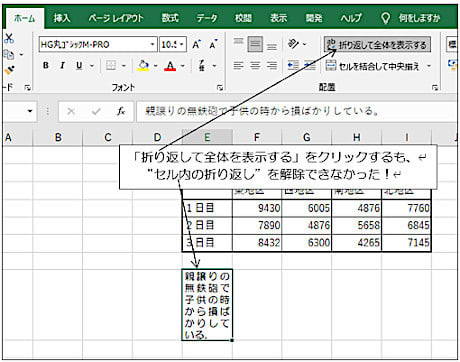
Excelの折り返し表示設定を変更するには、セルの書式設定を変更する必要があります。まず、変更したいセルを選択し、ホームタブのセルの書式設定グループの折り返し表示オプションをクリックします。次に、折り返し表示ダイアログボックスが表示されます。ここで、折り返し表示オプションを有効または無効にできます。また、折り返し表示の設定を変更することもできます。OKボタンをクリックすると、変更が適用されます。
コメントを残す
コメントを投稿するにはログインしてください。
関連ブログ記事