
エクセル印刷エラー「印刷する対象がありません」の原因と解決方法

# エクセル印刷エラー「印刷する対象がありません」の原因と解決方法
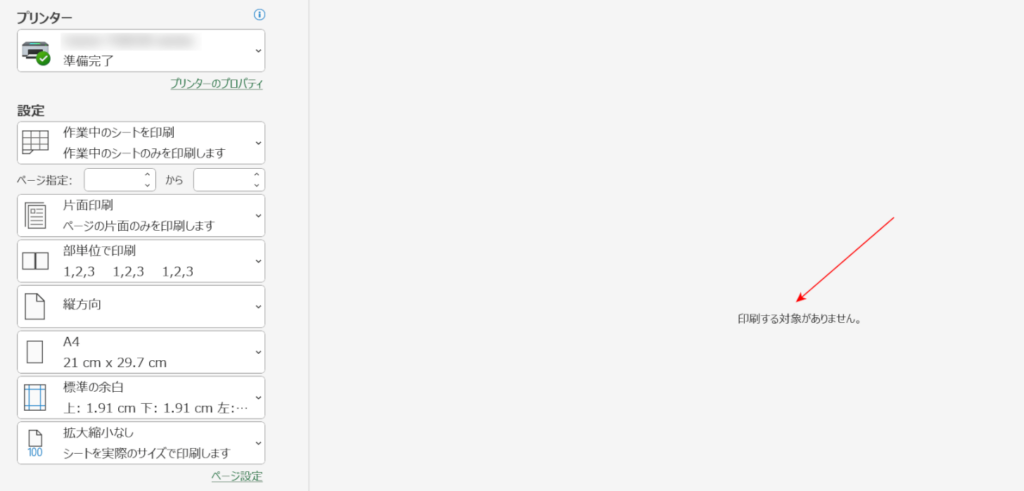
エクセルを使用しているときに、印刷しようとしたら「印刷する対象がありません」というエラーが表示されることがあります。このエラーは、印刷範囲が設定されていない、印刷対象の選択が誤っている、印刷設定が正しくない、文書が空白の状態、プリンターの設定が正しくないなどの原因によって発生します。この記事では、このエラーの原因と解決方法について詳しく解説します。
エクセル印刷エラー「印刷する対象がありません」は、多くのユーザーが経験する問題です。このエラーは、印刷の設定や文書の内容に問題がある場合に発生します。エクセルを使用する際には、印刷範囲を正しく設定し、印刷対象を選択し、印刷設定を確認する必要があります。また、文書に内容を追加し、プリンターの設定を確認することも重要です。この記事では、これらの点について詳しく解説し、エクセル印刷エラー「印刷する対象がありません」の解決方法を紹介します。
エクセル印刷エラー「印刷する対象がありません」の原因
エクセルで「印刷する対象がありません」と表示されるエラーは、印刷範囲が設定されていない、印刷対象の選択が誤っている、印刷設定が正しくない、文書が空白の状態、プリンターの設定が正しくないなどの原因があります。印刷範囲が設定されていない場合、エクセルは印刷する対象を認識できず、エラーが発生します。同様に、印刷対象の選択が誤っている場合も、エクセルは正しい対象を認識できず、エラーが発生します。
印刷設定が正しくない場合も、エラーが発生する可能性があります。たとえば、印刷範囲が設定されているが、印刷設定が正しくない場合、エクセルは印刷する対象を認識できず、エラーが発生します。文書が空白の状態の場合も、エラーが発生する可能性があります。エクセルは空白の文書を印刷することができず、エラーが発生します。
プリンターの設定が正しくない場合も、エラーが発生する可能性があります。プリンターの設定が正しくない場合、エクセルはプリンターに印刷データを送信できず、エラーが発生します。したがって、エクセル印刷エラー「印刷する対象がありません」の原因を解決するには、印刷範囲を設定し、印刷対象を正しく選択し、印刷設定を確認し、文書に内容を追加し、プリンターの設定を確認する必要があります。
印刷範囲が設定されていない場合の対処法
エクセルで「印刷する対象がありません」と表示される場合、印刷範囲が設定されていないことが原因であることがあります。印刷範囲を設定するには、ページレイアウトタブで印刷範囲を選択し、印刷範囲を設定ダイアログボックスで範囲を指定します。範囲を指定するには、セル範囲を選択し、印刷範囲を設定ダイアログボックスで「選択範囲」を選択します。
印刷範囲を設定することで、エクセルは印刷する対象を認識し、印刷エラーを解決することができます。ただし、印刷範囲を設定する際には、正しい範囲を指定する必要があります。範囲を誤って指定すると、印刷エラーが発生する可能性があります。
印刷範囲を設定する際には、ページレイアウトタブで印刷範囲を選択し、印刷範囲を設定ダイアログボックスで範囲を指定する必要があります。範囲を指定するには、セル範囲を選択し、印刷範囲を設定ダイアログボックスで「選択範囲」を選択します。
印刷対象の選択が誤っている場合の対処法
印刷対象の選択が誤っている場合、エクセルで「印刷する対象がありません」と表示されることがあります。この場合、印刷範囲を正しく選択する必要があります。ページレイアウトタブで印刷範囲を選択し、印刷範囲を設定ダイアログボックスで選択範囲を選択します。選択範囲を選択する際には、印刷したいセル範囲を正しく選択する必要があります。
印刷範囲を設定する際には、# 番号を使用して範囲を指定することもできます。たとえば、A1セルからB10セルまでを印刷範囲として設定したい場合、A1:B10と入力します。このように、印刷範囲を正しく設定することで、エクセルで「印刷する対象がありません」と表示されるエラーを解決できます。
また、印刷対象の選択が誤っている場合、印刷設定を確認することも重要です。ページレイアウトタブで印刷範囲を選択し、印刷範囲を設定ダイアログボックスで印刷設定を確認します。印刷設定を確認することで、印刷対象の選択が誤っている場合にエラーが発生することを防ぐことができます。
印刷設定が正しくない場合の対処法
印刷設定が正しくない場合、エクセルで「印刷する対象がありません」と表示されることがあります。この場合、ページレイアウトタブで印刷範囲を選択し、印刷範囲を設定ダイアログボックスで印刷設定を確認する必要があります。印刷設定を確認することで、印刷範囲が正しく設定されていない場合や、印刷対象が誤っている場合などを発見することができます。
印刷設定を確認するには、ページレイアウトタブで印刷範囲を選択し、印刷範囲を設定ダイアログボックスを開きます。このダイアログボックスでは、印刷範囲の設定や印刷対象の選択を行うことができます。また、印刷設定の確認も行うことができます。印刷設定が正しくない場合、ここで設定を変更することで、エクセルで「印刷する対象がありません」と表示される問題を解決することができます。
# エクセルで印刷設定を確認する際には、ページレイアウトタブで印刷範囲を選択し、印刷範囲を設定ダイアログボックスで印刷設定を確認する必要があります。印刷設定を確認することで、印刷範囲が正しく設定されていない場合や、印刷対象が誤っている場合などを発見することができます。
文書が空白の状態の場合の対処法
文書が空白の状態で印刷しようとすると、「印刷する対象がありません」というエラーが発生します。この場合、文書に少なくとも1つの値が入力されていることを確認する必要があります。文書に何も入力されていない場合は、エクセルは印刷する対象を認識できず、エラーが発生します。
文書に内容を追加するには、セルに値を入力するか、既存のデータを貼り付ける必要があります。値が入力されると、エクセルは印刷する対象を認識し、印刷が可能になります。文書に内容を追加することで、「印刷する対象がありません」というエラーを解決できます。
文書に内容を追加する際には、# を使用してセルを指定することもできます。たとえば、セル A1 に値を入力するには、=A1 と入力します。セルに値を入力すると、エクセルは印刷する対象を認識し、印刷が可能になります。
プリンターの設定が正しくない場合の対処法
プリンターの設定が正しくない場合、エクセル印刷エラー「印刷する対象がありません」が発生することがあります。プリンターの設定を確認するには、プリンターのプロパティを開き、設定を確認します。特に、# プリンターのデフォルト設定や用紙サイズ、印刷方向などを確認する必要があります。
プリンターの設定が正しくない場合、エクセルは印刷対象を正しく認識できず、エラーが発生します。したがって、プリンターの設定を正しく行うことで、エクセル印刷エラーを解決することができます。プリンターの設定を確認したら、エクセルに戻り、印刷を再度実行してください。
プリンターの設定を確認する際には、プリンターのマニュアルやメーカーのウェブサイトを参照することも有効です。プリンターの設定方法は、プリンターのモデルやメーカーによって異なる場合があるため、正しい設定方法を確認する必要があります。
まとめ
エクセルで「印刷する対象がありません」と表示されるエラーは、印刷範囲が設定されていない、印刷対象の選択が誤っている、印刷設定が正しくない、文書が空白の状態、プリンターの設定が正しくないなどの原因があります。エクセルで印刷する際には、印刷範囲を設定する必要があります。印刷範囲を設定するには、ページレイアウトタブで印刷範囲を選択し、印刷範囲を設定ダイアログボックスで範囲を指定します。
印刷対象を正しく選択することも重要です。印刷対象を正しく選択するには、ページレイアウトタブで印刷範囲を選択し、印刷範囲を設定ダイアログボックスで選択範囲を選択します。印刷設定を確認することも必要です。印刷設定を確認するには、ページレイアウトタブで印刷範囲を選択し、印刷範囲を設定ダイアログボックスで印刷設定を確認します。
文書に内容を追加することも必要です。文書に内容を追加するには、文書に少なくとも1つの値が入力されていることを確認します。プリンターの設定を確認することも必要です。プリンターの設定を確認するには、プリンターの設定を確認し、正しい設定を行います。
まとめ
エクセルで「印刷する対象がありません」と表示されるエラーは、印刷範囲が設定されていない、印刷対象の選択が誤っている、印刷設定が正しくない、文書が空白の状態、プリンターの設定が正しくないなどの原因があります。これらの原因を解決することで、エクセルで印刷する際のエラーを解決することができます。
よくある質問
エクセル印刷エラー「印刷する対象がありません」とは何ですか
エクセル印刷エラー「印刷する対象がありません」は、Microsoft Excel で印刷しようとしたときに発生するエラーです。このエラーは、印刷する対象のセルや範囲が指定されていない、または印刷する対象のデータが存在しない場合に発生します。エラーが発生すると、印刷が中断され、エラー メッセージが表示されます。
エクセル印刷エラー「印刷する対象がありません」の原因は何ですか
エクセル印刷エラー「印刷する対象がありません」の原因は、印刷範囲の設定 が不正確であること、データの範囲 が指定されていないこと、シートの保護 が有効になっていることなどが挙げられます。また、印刷設定 が不正確であることや、エクセルのバージョン が古いことなども原因となり得ます。
エクセル印刷エラー「印刷する対象がありません」を解決する方法は何ですか
エクセル印刷エラー「印刷する対象がありません」を解決するには、印刷範囲の設定 を確認し、正しい範囲を指定する必要があります。また、データの範囲 を指定し、シートの保護 を解除する必要があります。さらに、印刷設定 を確認し、エクセルのバージョン を最新に更新する必要があります。
エクセル印刷エラー「印刷する対象がありません」を防止する方法は何ですか
エクセル印刷エラー「印刷する対象がありません」を防止するには、印刷範囲の設定 を正確に行い、データの範囲 を指定する必要があります。また、シートの保護 を有効にしないこと、印刷設定 を正確に行うこと、エクセルのバージョン を最新に更新することが重要です。さらに、データのバックアップ を定期的に行うことで、エラーが発生した場合でもデータを復元することができます。
コメントを残す
コメントを投稿するにはログインしてください。
関連ブログ記事