
Windowsで「クリップボードを空にできません」問題の解決策と原因

# Windowsで「クリップボードを空にできません」問題の解決策と原因
Windowsを使用しているときに、クリップボードの内容が消失し、新しい情報を貼り付けることができなくなった経験がある人も多いでしょう。この問題は、Windowsユーザーがよく遭遇する問題であり、原因はシステムの設定が正しくない場合や、システムファイルが損傷している場合などいくつかあります。この記事では、この問題の原因と解決策について詳しく説明します。
クリップボードは、Windowsの基本的な機能であり、テキストや画像などの情報を一時的に保存することができます。しかし、クリップボードの内容が消失し、新しい情報を貼り付けることができなくなった場合、作業の効率が低下し、ストレスが増大する可能性があります。したがって、この問題を解決することは非常に重要です。
この記事では、クリップボードを空にできません問題の原因と解決策について詳しく説明します。システムの設定の確認、レジストリーの修復、システムファイルのチェック、クリップボードのキャッシュの削除など、解決策について詳しく説明します。また、クリップボードを空にする方法についても説明します。
Windowsで「クリップボードを空にできません」問題の原因
Windowsで「クリップボードを空にできません」と表示される問題は、Windowsユーザーがよく遭遇する問題です。この問題は、クリップボードの内容が突然消失し、新しい情報を貼り付けることができなくなります。クリップボードは、Windowsの基本的な機能の一つであり、ユーザーがテキストや画像などのデータを一時的に保存しておくことができます。しかし、クリップボードが正常に機能しない場合、ユーザーの作業効率が大幅に低下する可能性があります。
この問題の原因はいくつかあります。# システムの設定が正しくない場合や、システムファイルが損傷している場合が主な原因です。システムの設定が正しくない場合、クリップボードの機能が正常に動作しない可能性があります。また、システムファイルが損傷している場合、クリップボードのデータが正常に保存されない可能性があります。その他にも、ウイルスやマルウェアの感染、ソフトウェアの競合などが原因となる場合もあります。
クリップボードの問題は、Windowsのバージョンやソフトウェアのバージョンによっても異なる場合があります。したがって、問題の解決策もそれぞれ異なります。一般的に、Windowsの更新、レジストリーの修復、システムファイルのチェック、クリップボードのキャッシュの削除などが解決策として挙げられます。
Windowsのシステム設定の問題
Windowsのシステム設定の問題は、「クリップボードを空にできません」問題の主な原因の1つです。システム設定が正しくない場合、クリップボードの内容が突然消失し、新しい情報を貼り付けることができなくなります。特に、クリップボードの設定が正しくない場合や、システムのセキュリティ設定が厳しすぎる場合などが挙げられます。
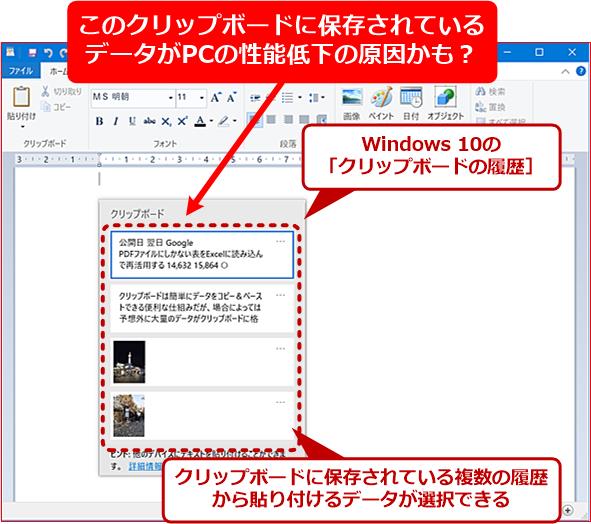
# Windowsのシステム設定を確認するには、設定アプリを開き、「システム」セクションに移動します。ここで、クリップボードの設定を確認し、必要に応じて変更します。例えば、クリップボードの履歴を有効にしている場合、履歴を消去することで問題が解決する場合があります。
また、システムのセキュリティ設定も確認する必要があります。セキュリティ設定が厳しすぎる場合、クリップボードの内容がブロックされる可能性があります。セキュリティ設定を調整することで、クリップボードの問題が解決する場合があります。
システムファイルの損傷
# システムファイルの損傷は、「クリップボードを空にできません」問題の原因の一つです。システムファイルが損傷すると、Windowsの正常な動作が妨げられ、クリップボードの機能も影響を受ける可能性があります。システムファイルの損傷は、ウイルスやマルウェアの感染、システムのクラッシュ、ハードウェアの故障などによって発生することがあります。
システムファイルの損傷を修復するには、Windowsのシステムファイルチェッカー(SFC)ツールを使用することができます。SFCツールは、システムファイルをスキャンし、損傷したファイルを修復または置き換えることができます。SFCツールを実行するには、コマンドプロンプトを開き、「sfc /scannow」と入力して実行します。
また、システムファイルの損傷を防ぐために、定期的にシステムのバックアップを取ることが重要です。システムのバックアップを取ることで、システムファイルが損傷した場合に、バックアップから復元することができます。
解決策
# Windowsで「クリップボードを空にできません」問題の解決策としては、Windowsの更新が有効です。Windowsの更新には、システムのバグを修正し、セキュリティを強化する効果があります。最新の更新をインストールすることで、システムの安定性が向上し、クリップボードの問題が解決される可能性があります。
また、レジストリーの修復も有効な解決策です。レジストリーは、Windowsのシステム設定を管理するデータベースです。レジストリーが損傷すると、システムの動作に問題が生じる可能性があります。レジストリーを修復することで、システムの設定が正しくなり、クリップボードの問題が解決される可能性があります。
システムファイルのチェックも重要な解決策です。システムファイルが損傷すると、システムの動作に問題が生じる可能性があります。システムファイルをチェックすることで、損傷したファイルを修復または置き換えることができます。これにより、システムの安定性が向上し、クリップボードの問題が解決される可能性があります。
Windowsの更新
# Windowsの更新は、システムの安定性とセキュリティを確保するために重要です。Windowsの更新には、バグの修正や新しい機能の追加などが含まれており、システムのパフォーマンスを向上させることができます。クリップボードの問題も、Windowsの更新によって解決される可能性があります。Windowsの更新を実行するには、設定アプリを開き、「更新とセキュリティ」を選択し、「Windows Update」をクリックします。更新が利用可能な場合は、「更新のダウンロードとインストール」をクリックして更新を実行します。
Windowsの更新を実行しても問題が解決しない場合は、システムファイルのチェックやレジストリーの修復など、他の解決策を試す必要があります。ただし、Windowsの更新は、システムのトラブルシューティングの第一歩として実行することをお勧めします。システムの更新が最新であることを確認することで、システムの安定性とセキュリティを確保することができます。
また、Windowsの更新を自動的に実行するように設定することもできます。設定アプリを開き、「更新とセキュリティ」を選択し、「Windows Update」をクリックします。次に、「更新のオプション」をクリックし、「更新の自動ダウンロードとインストール」を有効にします。これにより、Windowsの更新が自動的に実行され、システムの安定性とセキュリティが確保されます。
レジストリーの修復
レジストリーの修復は、「クリップボードを空にできません」問題を解決するための有効な方法です。レジストリーは、Windowsのシステム設定を保存するデータベースであり、レジストリーのエラーがクリップボードの問題を引き起こすことがあります。レジストリーの修復には、レジストリー エディターを使用して、レジストリー キーを変更または削除する必要があります。
レジストリー エディターを開くには、Windows キー + R を押して「regedit」と入力し、Enter キーを押します。レジストリー エディターが開いたら、「HKEYCURRENTUSERSoftwareMicrosoftWindowsCurrentVersionExplorerCSC」を検索し、このキーを削除します。次に、レジストリー エディターを閉じて、システムを再起動します。
レジストリーの修復が完了したら、クリップボードを空にすることができるかどうかを確認します。クリップボードを空にするには、Ctrl + C を押して、クリップボードの内容を削除します。クリップボードを空にすることができれば、レジストリーの修復は成功です。
システムファイルのチェック
システムファイルのチェックは、Windowsで「クリップボードを空にできません」問題を解決するための重要なステップです。システムファイルが損傷している場合、クリップボードの機能が正常に動作しない可能性があります。システムファイルのチェックを行うには、Windowsの組み込みツールであるSystem File Checker(SFC)を使用します。
SFCは、Windowsのシステムファイルをスキャンし、損傷したファイルを修復します。SFCを実行するには、コマンドプロンプトを開き、管理者権限で実行する必要があります。コマンドプロンプトを開いた後、「sfc /scannow」と入力し、Enterキーを押します。SFCがシステムファイルをスキャンし、損傷したファイルを修復します。
システムファイルのチェックが完了したら、Windowsを再起動して、クリップボードの機能が正常に動作するかどうかを確認します。システムファイルのチェックは、Windowsで「クリップボードを空にできません」問題を解決するための有効な方法です。
クリップボードのキャッシュの削除
# クリップボードのキャッシュの削除 は、Windowsで「クリップボードを空にできません」問題を解決するための有効な方法です。クリップボードのキャッシュは、クリップボードに保存されたデータを一時的に保持するための領域です。しかし、このキャッシュが肥大化すると、クリップボードの動作が不安定になり、問題が発生する可能性があります。
クリップボードのキャッシュを削除するには、Windowsの「タスクマネージャー」を開きます。タスクマネージャーを開くには、Ctrl+Shift+Escキーを同時に押すか、Windowsキーを押して「タスクマネージャー」と入力します。タスクマネージャーが開いたら、「プロセス」タブを選択し、「Windows クリップボード」プロセスを探します。このプロセスを右クリックして「タスクの終了」を選択すると、クリップボードのキャッシュが削除されます。
クリップボードのキャッシュを削除すると、クリップボードの内容が消去され、新しい情報を貼り付けることができるようになります。ただし、クリップボードのキャッシュを削除しても、問題が解決しない場合は、他の解決策を試す必要があります。
クリップボードを空にする方法
# クリップボードを空にする方法は、非常にシンプルです。Ctrl+Cを押すことでクリップボードを空にすることができます。この方法は、クリップボードの内容を削除し、新しい情報を貼り付けることができるようになります。ただし、この方法は一時的な解決策であり、根本的な原因を解決するものではありません。
クリップボードを空にする方法としては、他にもクリップボードのキャッシュを削除する方法があります。クリップボードのキャッシュは、Windowsがクリップボードの内容を保存する場所です。このキャッシュを削除することで、クリップボードの内容を完全に削除することができます。キャッシュを削除する方法は、Windowsのバージョンによって異なりますが、一般的にはWindowsの設定からキャッシュを削除することができます。
クリップボードを空にする方法を試しても、問題が解決しない場合は、根本的な原因を探る必要があります。根本的な原因としては、システムの設定が正しくない場合や、システムファイルが損傷している場合などがあります。これらの原因を解決するには、Windowsの更新、レジストリーの修復、システムファイルのチェックなどが必要です。
まとめ
Windowsで「クリップボードを空にできません」問題の解決策と原因
Windowsユーザーがよく遭遇する問題の1つは、「クリップボードを空にできません」と表示される問題です。この問題は、クリップボードの内容が突然消失し、新しい情報を貼り付けることができなくなります。この問題の原因はいくつかあり、ソリューションもそれぞれ異なります。
この問題の主な原因は、システムの設定が正しくない場合や、システムファイルが損傷している場合です。たとえば、クリップボードのキャッシュが溢れている場合や、システムのレジストリーが損傷している場合などです。また、ウイルスやマルウェアの感染もこの問題の原因となる可能性があります。
この問題を解決するには、Windowsの更新、レジストリーの修復、システムファイルのチェック、クリップボードのキャッシュの削除などを行うことができます。また、クリップボードを空にする方法としては、Ctrl+Cを押すことでクリップボードを空にすることができます。
まとめ
「クリップボードを空にできません」問題は、Windowsユーザーがよく遭遇する問題ですが、原因を特定し、適切な解決策を実施することで解決できます。システムの設定を確認し、レジストリーを修復し、システムファイルをチェックすることで、この問題を解決することができます。
よくある質問
Windowsで「クリップボードを空にできません」問題の原因は何ですか?
Windowsで「クリップボードを空にできません」問題が発生するのは、クリップボードのデータが破損しているか、クリップボードを使用しているアプリケーションが正常に終了していないことが原因です。また、システムファイルの破損やレジストリの問題も原因となることがあります。クリップボードはWindowsの基本的な機能であり、データを一時的に保存するために使用されますが、データが破損したり、アプリケーションが正常に終了しなかったりすると、クリップボードを空にすることができなくなります。
「クリップボードを空にできません」問題を解決する方法はありますか?
「クリップボードを空にできません」問題を解決するには、まずタスクマネージャーを起動し、クリップボードを使用しているアプリケーションを終了する必要があります。次に、クリップボードのデータをクリアするために、コマンドプロンプトを起動し、「echo off | clip」と入力して実行します。これにより、クリップボードのデータがクリアされ、問題が解決されることがあります。また、システムファイルのチェックやレジストリの修復も必要な場合があります。
クリップボードのデータをクリアする方法はありますか?
クリップボードのデータをクリアするには、コマンドプロンプトを起動し、「echo off | clip」と入力して実行します。これにより、クリップボードのデータがクリアされます。また、クリップボードのデータをクリアするツールを使用することもできます。クリップボードのデータをクリアすることで、「クリップボードを空にできません」問題が解決されることがあります。
「クリップボードを空にできません」問題を防止する方法はありますか?
「クリップボードを空にできません」問題を防止するには、クリップボードを使用しているアプリケーションを正常に終了する必要があります。また、システムファイルの定期的なチェックやレジストリの定期的な修復も必要な場合があります。さらに、クリップボードのデータを定期的にクリアすることで、問題を防止することができます。
コメントを残す
コメントを投稿するにはログインしてください。
関連ブログ記事