
エクセル自動折り返しを無効にする方法とセル内容の調整

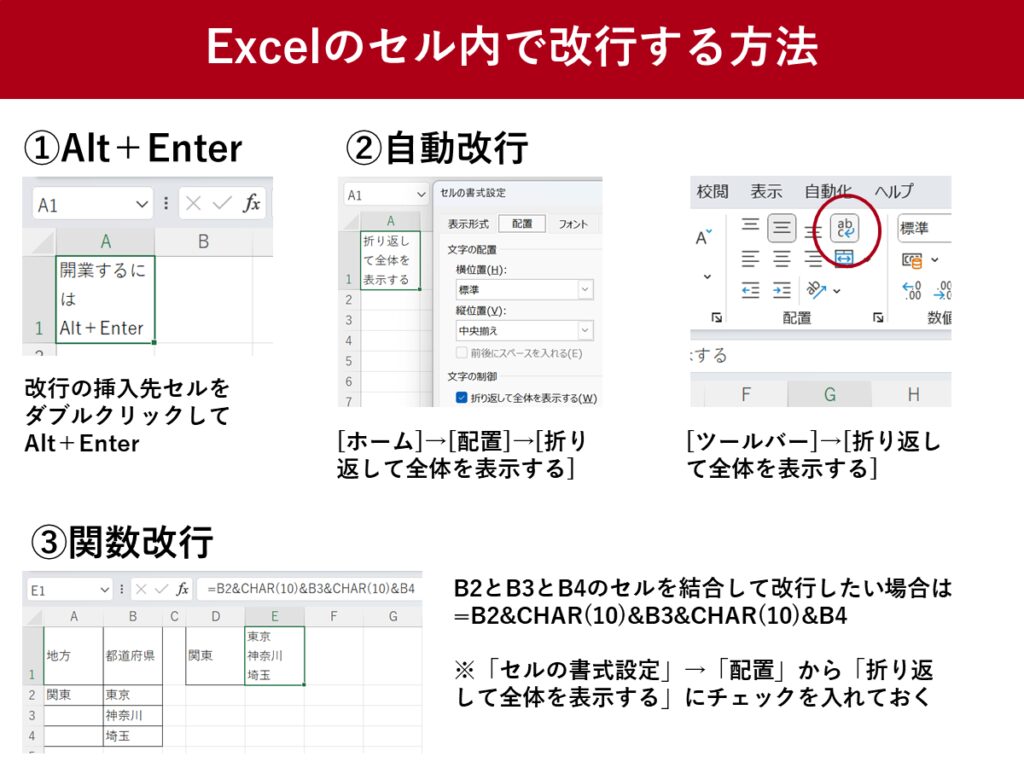
この記事では、エクセルでよく発生する問題である、セル内容の自動折り返しを無効にする方法と、セル内容の調整について説明します。エクセルを使用する際に、セル内容が勝手に折り返される問題に遭遇したことがある方も多いでしょう。この問題は、エクセルの自動折り返し機能が原因です。この機能を無効にすることで、内容が勝手に折り返される問題を防ぐことができます。
エクセル自動折り返しを無効にする方法は、非常にシンプルです。該当のセルを選択し、ホームタブの折り返しボタンをクリックし、折り返しを有効にするを無効にします。これにより、セル内容が勝手に折り返される問題を防ぐことができます。また、文字の折り返しを自動で調整する、セルサイズを調整する、WrapTextを無効にする、セル内容をテキストボックスに貼り付けるなどの方法もあります。
この記事では、これらの方法を詳しく説明し、エクセルでセル内容が勝手に折り返される問題を防ぐ方法を紹介します。エクセルを使用する際に、この問題に遭遇したことがある方は、ぜひこの記事を読んでみてください。
自動折り返し機能とは
自動折り返し機能とは、エクセルでセル内容がセルの幅を超えた場合に、自動的に内容を折り返して表示する機能です。この機能は、セルの内容が長い場合に便利ですが、場合によっては内容が勝手に折り返される問題を引き起こすことがあります。自動折り返し機能は、デフォルトで有効になっているため、必要に応じて無効にする必要があります。
# を使用してセル内容を折り返す場合、エクセルは自動的に内容を折り返して表示しますが、内容が勝手に折り返される問題を防ぐには、自動折り返し機能を無効にする必要があります。自動折り返し機能を無効にすることで、内容が勝手に折り返される問題を防ぐことができます。
自動折り返し機能を無効にする方法は、該当のセルを選択し、ホームタブの折り返しボタンをクリックし、折り返しを有効にするを無効にします。折り返しボタンをクリックすると、セルの内容が折り返されるかどうかを選択することができます。折り返しを無効にすると、セルの内容は折り返されずに表示されます。
自動折り返しを無効にする方法
エクセルで自動折り返しを無効にする方法は、非常に簡単です。該当のセルを選択し、ホームタブの折り返しボタンをクリックします。すると、折り返しを有効にするチェックボックスが表示されます。このチェックボックスを無効にすると、自動折り返しが無効になります。
この方法は、セル内容が勝手に折り返される問題を防ぐことができます。ただし、セル内容が長すぎる場合、セルサイズを調整する必要があります。セルサイズを調整することで、セル内容がきれいに表示されます。
また、文字の折り返しを自動で調整する機能もあります。この機能を使用することで、セル内容が勝手に折り返される問題を防ぐことができます。ただし、この機能を使用するには、セル内容がテキスト形式である必要があります。
文字の折り返しを自動で調整する方法
文字の折り返しを自動で調整する方法は、エクセルでセル内容が勝手に折り返される問題を防ぐための有効な手段です。この方法では、セルの内容に応じて自動的に折り返しを調整します。具体的には、セルの幅を調整することで、内容が折り返されるのを防ぐことができます。
セルの幅を調整するには、該当のセルを選択し、セルの境界線をドラッグして幅を調整します。幅を調整することで、内容が折り返されるのを防ぐことができます。また、セルの高さも調整することで、内容が折り返されるのを防ぐことができます。
この方法は、セルの内容が可変である場合に特に有効です。たとえば、セルの内容が長いテキストである場合、セルの幅を調整することで、内容が折り返されるのを防ぐことができます。また、セルの内容が数値である場合、セルの幅を調整することで、内容が折り返されるのを防ぐことができます。
セルサイズを調整する方法
セルサイズを調整することで、エクセルでセル内容が勝手に折り返される問題を防ぐことができます。セルサイズを調整するには、該当のセルを選択し、セルの境界線をドラッグしてセルの幅を調整します。セルの幅を広げることで、セル内容が折り返されるのを防ぐことができます。また、セルの高さも調整することで、セル内容が折り返されるのを防ぐことができます。
セルサイズを調整することで、セル内容が折り返されるのを防ぐことができますが、セル内容が長い場合には、セルサイズを調整しても折り返される場合があります。その場合には、# エクセル自動折り返しを無効にする方法を使用する必要があります。エクセル自動折り返しを無効にすることで、セル内容が折り返されるのを防ぐことができます。
セルサイズを調整する方法は、エクセルでセル内容が勝手に折り返される問題を防ぐための基本的な方法です。セルサイズを調整することで、セル内容が折り返されるのを防ぐことができます。また、セル内容が長い場合には、エクセル自動折り返しを無効にする方法を使用する必要があります。
WrapTextを無効にする方法
# エクセル自動折り返しを無効にする方法として、WrapTextを無効にする方法があります。WrapTextは、セル内のテキストを自動で折り返す機能です。この機能を無効にすることで、セル内容が勝手に折り返される問題を防ぐことができます。
WrapTextを無効にするには、該当のセルを選択し、セルの書式設定ダイアログボックスを開きます。次に、配置タブを選択し、テキストの折り返しチェックボックスのチェックを外します。これにより、WrapTextが無効になり、セル内容が勝手に折り返される問題を防ぐことができます。
また、WrapTextを無効にすることで、セル内容の調整も容易になります。セル内容が折り返されないため、セルサイズを調整することで、セル内容をきれいに整理することができます。
セル内容をテキストボックスに貼り付ける方法
セル内容をテキストボックスに貼り付ける方法は、エクセルでセル内容が勝手に折り返される問題を防ぐための有効な手段です。テキストボックスは、セル内容を自由に配置できる機能で、折り返しを無効にすることができます。テキストボックスにセル内容を貼り付けるには、まずテキストボックスを挿入する必要があります。挿入タブの図形グループからテキストボックスを選択し、セルに挿入します。次に、セル内容をコピーし、テキストボックスに貼り付けます。テキストボックスのサイズを調整することで、セル内容を自由に配置できます。
テキストボックスにセル内容を貼り付けることで、折り返しを無効にすることができますが、セル内容の編集が困難になる場合があります。したがって、テキストボックスを使用する場合は、セル内容の編集が必要になるかどうかを考慮する必要があります。また、テキストボックスは、セル内容を自由に配置できる機能ですが、セル内容の自動調整ができない場合があります。したがって、テキストボックスを使用する場合は、セル内容の自動調整が必要になるかどうかを考慮する必要があります。
テキストボックスにセル内容を貼り付ける方法は、エクセルでセル内容が勝手に折り返される問題を防ぐための有効な手段ですが、使用する場合は、セル内容の編集と自動調整を考慮する必要があります。
まとめ
エクセル自動折り返しを無効にする方法とセル内容の調整
エクセルでセル内容が勝手に折り返される問題を防ぐ方法を紹介します。この問題は、自動折り返し機能が原因です。この機能を無効にすることで、内容が勝手に折り返される問題を防ぐことができます。具体的には、該当のセルを選択し、ホームタブの折り返しボタンをクリックし、折り返しを有効にするを無効にします。
セル内容の調整も重要です。文字の折り返しを自動で調整することで、セル内容がきれいに表示されます。また、セルサイズを調整することで、セル内容が収まるようにすることができます。さらに、WrapTextを無効にすることで、セル内容が勝手に折り返される問題を防ぐことができます。
セル内容をテキストボックスに貼り付けることも有効です。テキストボックスに貼り付けることで、セル内容が自由に編集できるようになります。また、テキストボックスのサイズを調整することで、セル内容がきれいに表示されます。
# を使用してセル内容を参照することもできます。セル内容を参照することで、セル内容が他のセルに反映されるようになります。また、セル内容を参照することで、セル内容が自動で更新されるようになります。
まとめ
エクセル自動折り返しを無効にする方法とセル内容の調整について紹介しました。自動折り返し機能を無効にすることで、内容が勝手に折り返される問題を防ぐことができます。また、セル内容の調整も重要です。文字の折り返しを自動で調整することで、セル内容がきれいに表示されます。
よくある質問
エクセル自動折り返しを無効にする方法は?
エクセル自動折り返しを無効にするには、セルの書式設定を変更する必要があります。セルを選択し、ホームタブの「セルの書式設定」ボタンをクリックします。次に、「配置」タブを選択し、「自動折り返し」 のチェックボックスを外します。これで、セルの内容が自動的に折り返されることはなくなります。ただし、セルの内容が長すぎる場合は、セルの幅を調整する必要があります。
セル内容の調整方法は?
セル内容の調整方法は、セルの幅を変更することです。セルを選択し、ホームタブの「セルの書式設定」ボタンをクリックします。次に、「配置」タブを選択し、「セルの幅を自動調整」 のチェックボックスにチェックを入れるか、セルの幅を手動で調整します。また、セルの内容を中央揃えにすることもできます。
自動折り返しを無効にすると、セルの内容が見えなくなるのはなぜですか?
自動折り返しを無効にすると、セルの内容が長すぎる場合は、セルの幅を超えて表示されます。そのため、セルの内容が見えなくなることがあります。この場合、セルの幅を調整するか、セルの内容を短くする必要があります。また、「セルの内容を折り返す」 オプションを使用して、セルの内容を折り返すこともできます。
セルの内容を折り返す方法は?
セルの内容を折り返すには、セルの書式設定を変更する必要があります。セルを選択し、ホームタブの「セルの書式設定」ボタンをクリックします。次に、「配置」タブを選択し、「セルの内容を折り返す」 のチェックボックスにチェックを入れるか、セルの内容を手動で折り返します。また、セルの内容を中央揃えにすることもできます。
コメントを残す
コメントを投稿するにはログインしてください。
関連ブログ記事