
エクセルでテーブルの範囲を自動変更する方法 | VBAとPower Queryの活用

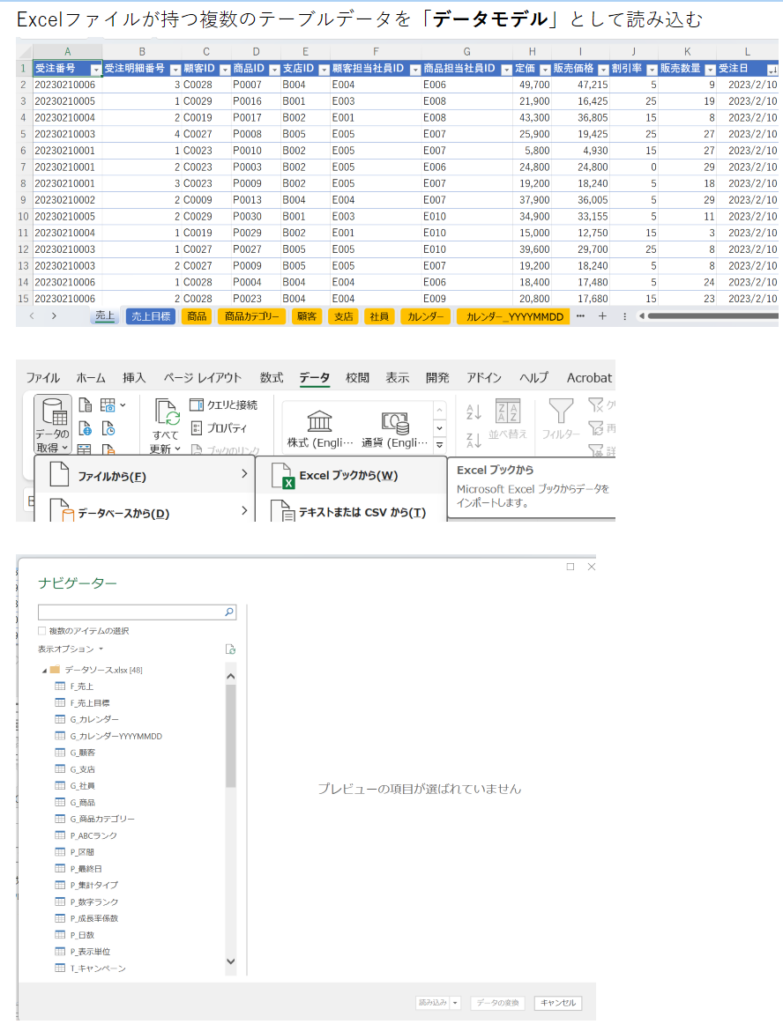
この記事では、エクセルでテーブルの範囲を自動で変更する方法について解説します。テーブルの範囲を自動的に更新することで、時間のかかる作業を大幅に短縮し、仕事の効率を高めることができます。VBA(Visual Basic for Applications)とPower Queryを使用して、テーブルの範囲を自動的に更新する方法を学ぶことで、エクセルの使い方をさらに便利にできるでしょう。
エクセルでテーブルの範囲を自動で変更するには、VBAのプログラミングが必要です。VBAの基本的な知識があれば、Rangeオブジェクトを使用してテーブルの範囲を指定し、操作することができます。テーブルの範囲を自動変更するコードを記述し、実行することで、テーブルの範囲を自動的に更新することができます。
また、Power Queryを使用することもできます。Power Queryは、エクセルに搭載されているデータの取得と変換ツールです。Power Queryを使用して、テーブルの範囲を自動的に更新することができます。ただし、テーブル範囲を自動変更する際には、データの整合性、フォーマットの維持、計算式の影響などに注意する必要があります。
テーブルの範囲を自動変更する利点
エクセルでテーブルの範囲を自動変更する方法を学ぶことで、時間の節約と作業の効率化が実現できます。テーブルの範囲を自動的に更新することで、データの追加や削除に伴う手動での範囲調整が不要になります。これにより、データの整合性を維持しながら、作業時間を大幅に短縮することができます。
また、テーブルの範囲を自動変更することで、フォーマットの維持も容易になります。テーブルのフォーマットを維持することで、データの可読性と理解性が向上します。さらに、テーブルの範囲を自動変更することで、計算式の影響を最小限に抑えることができます。計算式のエラーを防ぐことで、データの信頼性を高めることができます。
テーブルの範囲を自動変更する方法を学ぶことで、エクセルのVBAやPower Queryの活用も可能になります。これらのツールを使用することで、テーブルの範囲を自動的に更新するコードを記述し、実行することができます。テーブルの範囲を自動変更する方法を学ぶことで、エクセルの機能をより効果的に活用することができます。
VBAを使用したテーブルの範囲の自動変更
VBA(Visual Basic for Applications)を使用してテーブルの範囲を自動的に変更するには、まずVBAの基本的な知識が必要です。VBAでは、Rangeオブジェクトを使用してテーブルの範囲を指定し、操作することができます。たとえば、特定のセル範囲を選択し、その範囲をテーブルの範囲として設定することができます。
テーブルの範囲を自動変更するコードを記述するには、Worksheet_Changeイベントを使用することができます。このイベントは、ワークシート上のデータが変更されたときに発生します。コードを記述することで、テーブルの範囲を自動的に更新することができます。ただし、コードを記述する際には、データの整合性、フォーマットの維持、計算式の影響などに注意する必要があります。
また、VBAを使用してテーブルの範囲を自動的に変更する場合には、エラー処理も重要です。エラーが発生した場合には、コードが停止し、テーブルの範囲が更新されない可能性があります。したがって、エラー処理を実装することで、コードの信頼性を高めることができます。
Rangeオブジェクトの使用方法
Rangeオブジェクトは、エクセルVBAでテーブルの範囲を指定し、操作するために使用されるオブジェクトです。Rangeオブジェクトを使用することで、テーブルの範囲を自動的に更新することができます。Rangeオブジェクトの使用方法は、Range(セル範囲)という形式で指定します。たとえば、A1セルからB2セルまでの範囲を指定する場合、Range("A1:B2")と記述します。
また、Cellsオブジェクトを使用して、テーブルの範囲を指定することもできます。Cellsオブジェクトは、Cells(行番号, 列番号)という形式で指定します。たとえば、A1セルを指定する場合、Cells(1, 1)と記述します。RangeオブジェクトとCellsオブジェクトを組み合わせて使用することで、テーブルの範囲をより柔軟に指定することができます。
Rangeオブジェクトを使用してテーブルの範囲を自動的に更新するには、VBAのイベントハンドラを使用する必要があります。イベントハンドラは、特定のイベントが発生したときに実行されるコードです。たとえば、ワークシートが変更されたときに実行されるイベントハンドラを使用して、テーブルの範囲を自動的に更新することができます。
テーブルの範囲を自動変更するコードの記述
テーブルの範囲を自動変更するコードを記述するには、VBA の基本的な知識が必要です。Range オブジェクト を使用してテーブルの範囲を指定し、操作することができます。たとえば、テーブルの範囲を A1 から E10 までに設定する場合、次のコードを使用します。
vb

Sub テーブルの範囲を設定する()

Dim rng As Range

Set rng = Range("A1:E10")

rng.Select

End Sub
このコードでは、Range オブジェクト を使用してテーブルの範囲を指定し、Select メソッド を使用してテーブルの範囲を選択しています。ただし、このコードではテーブルの範囲を固定的に設定しているため、テーブルの範囲が変更された場合にはコードを修正する必要があります。
テーブルの範囲を自動的に更新するためには、LastRow などのプロパティを使用してテーブルの最終行を取得し、テーブルの範囲を更新することができます。たとえば、次のコードを使用します。
vb

Sub テーブルの範囲を自動更新する()

Dim rng As Range

Dim lastRow As Long

lastRow = Cells(Rows.Count, "A").End(xlUp).Row

Set rng = Range("A1:E" & lastRow)

rng.Select

End Sub
このコードでは、LastRow プロパティを使用してテーブルの最終行を取得し、テーブルの範囲を更新しています。
Power Queryを使用したテーブルの範囲の自動変更
Power Queryを使用してテーブルの範囲を自動変更する方法は、データのインポートやデータの変換に便利です。Power Queryでは、クエリを使用してデータを操作することができます。テーブルの範囲を自動変更するには、データのソースを指定し、データの更新を設定する必要があります。
Power Queryでは、M言語を使用してクエリを記述することができます。M言語は、データの操作に特化した言語で、データの変換やデータの結合などが可能です。テーブルの範囲を自動変更するクエリを記述し、実行することで、テーブルの範囲を自動的に更新することができます。
Power Queryを使用する利点は、データの整合性を維持しながらテーブルの範囲を自動変更できることです。また、データのフォーマットも維持されるため、データの表示に影響を与えることがありません。ただし、データの計算式に影響を与える可能性があるため、注意する必要があります。
テーブル範囲の自動変更における注意点
テーブル範囲の自動変更は、エクセルでデータを扱う際に非常に便利な機能ですが、注意点もあります。データの整合性を維持するために、テーブル範囲を自動変更する際には、データのフォーマットや構造に注意する必要があります。たとえば、テーブルに計算式が含まれている場合、テーブル範囲を自動変更すると、計算式が破損する可能性があります。
また、テーブル範囲を自動変更する際には、フォーマットの維持にも注意する必要があります。テーブルに設定されたフォーマットが、自動変更後に維持されない場合、データの読みやすさや整理性が損なわれる可能性があります。したがって、テーブル範囲を自動変更する際には、フォーマットの維持に注意し、必要に応じてVBAコードを調整する必要があります。
テーブル範囲の自動変更には、Power Queryを使用することもできます。Power Queryは、エクセルのデータを操作するための強力なツールであり、テーブル範囲を自動変更する際にも便利です。ただし、Power Queryを使用する際には、データの更新に注意する必要があります。Power Queryでデータを更新すると、テーブル範囲が自動的に変更される可能性がありますが、データの整合性やフォーマットの維持に注意する必要があります。
まとめ
エクセルでテーブルの範囲を自動変更する方法を学ぶことで、時間のかかる作業を大幅に短縮し、仕事の効率を高めることができます。テーブルの範囲を自動的に更新するためには、VBA(Visual Basic for Applications)を使用することができます。VBAの基本的な知識が必要で、Rangeオブジェクトを使用してテーブルの範囲を指定し、操作することができます。
テーブルの範囲を自動変更するコードを記述し、実行することで、テーブルの範囲を自動的に更新することができます。また、Power Queryや外部ツールを使用することもできます。ただし、テーブル範囲を自動変更する際には、データの整合性、フォーマットの維持、計算式の影響などに注意する必要があります。
テーブルの範囲を自動変更することで、エクセルの機能をより効果的に活用することができます。例えば、データの更新や追加が頻繁に行われる場合、テーブルの範囲を自動変更することで、データの整理や分析をより効率的に行うことができます。また、テーブルの範囲を自動変更することで、エクセルの機能をより柔軟に活用することができます。
エクセルでテーブルの範囲を自動変更する方法を学ぶことで、仕事の効率を高め、エクセルの機能をより効果的に活用することができます。
よくある質問
エクセルでテーブルの範囲を自動変更する方法はあるのですか?
エクセルでテーブルの範囲を自動変更する方法はいくつかあります。VBA を使用する方法と、Power Query を使用する方法があります。VBA を使用する方法は、テーブルの範囲を変更するためのマクロを作成し、テーブルにデータが追加されたときに自動的に範囲を変更するように設定します。Power Query を使用する方法は、テーブルをデータ ソースとして使用し、データが追加されたときに自動的に範囲を変更するように設定します。どちらの方法も、テーブルの範囲を自動的に変更することができるため、便利です。
VBA を使用してテーブルの範囲を自動変更するにはどうすればよいですか?
VBA を使用してテーブルの範囲を自動変更するには、まず Visual Basic エディター を開きます。次に、テーブルの範囲を変更するためのマクロを作成します。マクロを作成するには、モジュール を挿入し、テーブルの範囲を変更するためのコードを記述します。コードを記述したら、イベント ハンドラー を設定して、テーブルにデータが追加されたときに自動的に範囲を変更するように設定します。最後に、マクロを保存 して、テーブルの範囲を自動的に変更するように設定します。
Power Query を使用してテーブルの範囲を自動変更するにはどうすればよいですか?
Power Query を使用してテーブルの範囲を自動変更するには、まず Power Query エディター を開きます。次に、テーブルをデータ ソースとして使用するための クエリ を作成します。クエリを作成したら、データ ソースの設定 を変更して、テーブルにデータが追加されたときに自動的に範囲を変更するように設定します。最後に、クエリを保存 して、テーブルの範囲を自動的に変更するように設定します。
テーブルの範囲を自動変更する方法は、エクセルのバージョンによって異なるのですか?
テーブルの範囲を自動変更する方法は、エクセルのバージョンによって異なります。Excel 2010 以降のバージョンでは、Power Query を使用してテーブルの範囲を自動変更することができます。Excel 2007 以前のバージョンでは、VBA を使用してテーブルの範囲を自動変更する必要があります。どちらの方法も、テーブルの範囲を自動的に変更することができるため、便利です。
コメントを残す
コメントを投稿するにはログインしてください。
関連ブログ記事