
Excelで折り返し表示が解除できない?設定とVBAの確認から解決策まで

# Excelで折り返し表示が解除できない問題は、Excelのユーザーにとってよくある悩みです。この問題は、Excelの設定やシートの状態、VBAの使用によって発生する可能性があります。この記事では、Excelで折り返し表示が解除できない問題の原因を探り、解決策を紹介します。
Excelの折り返し表示機能は、セルの内容を折り返して全体を表示するための機能です。しかし、時々この機能が解除できない問題が発生します。この問題は、シートの状態やExcelの設定、VBAの使用によって発生する可能性があります。問題の特定には、シートの状態の確認、Excelの設定の確認、VBAの使用の確認が必要です。
この記事では、Excelで折り返し表示が解除できない問題の解決策を紹介します。シートの状態を調整し、Excelの設定を変更し、VBAスクリプトを修正する方法を説明します。また、折り返し表示を解除する方法として、セルを選択し、書式画面でテキストの折り返しチェックボックスを外すか、ショートカットキーを使用する方法も紹介します。
Excelの折り返し表示とは
Excelの折り返し表示とは、セル内のテキストがセルの幅を超えた場合に、自動的に次の行に折り返して表示される機能です。この機能は、セルの内容を全体的に表示するために便利ですが、場合によっては不要な折り返しが発生し、表のレイアウトが崩れてしまうことがあります。
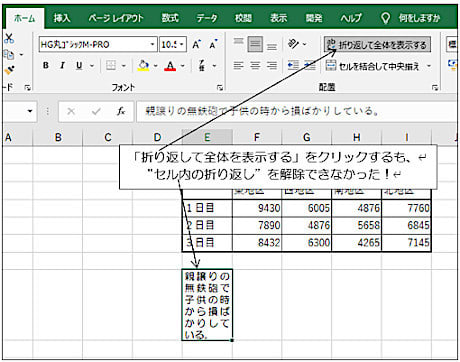
Excelの折り返し表示は、セルの書式設定で「テキストの折り返し」を有効にすることで使用できます。ただし、この機能を解除する方法がわからない場合、不要な折り返しが発生し、表の編集に支障をきたすことがあります。# Excelで折り返し表示が解除できない問題は、Excelの設定やシートの状態、VBAの使用によって発生する可能性があります。
この問題を解決するには、シートの状態の確認、Excelの設定の確認、VBAの使用の確認が必要です。シートの状態を調整し、Excelの設定を変更し、VBAスクリプトを修正することで、不要な折り返しを解除し、表のレイアウトを整えることができます。
折り返し表示が解除できない原因
Excelの折り返し表示が解除できない問題は、多くのユーザーが経験することがあります。この問題は、Excelの設定やシートの状態、VBAの使用によって発生する可能性があります。まず、シートの状態を確認する必要があります。シートのセルに設定されている書式や、セルの幅や高さが原因となっている可能性があります。
また、Excelの設定も確認する必要があります。Excelのオプション設定で、折り返し表示に関する設定が行われている可能性があります。具体的には、# 書式設定の「テキストの折り返し」チェックボックスがオンになっているかどうかを確認する必要があります。このチェックボックスがオンになっている場合、セルのテキストが折り返して表示されます。
VBAの使用も問題の原因となる可能性があります。VBAスクリプトで、セルの書式や折り返し表示に関する設定が行われている可能性があります。VBAスクリプトを確認し、問題の原因となっているコードを修正する必要があります。
Excelの設定の確認
Excelの設定の確認は、折り返し表示が解除できない問題の解決に重要なステップです。Excelの設定によって、折り返し表示の動作が影響を受ける可能性があります。まず、Excelのオプション設定を確認する必要があります。# Excelのオプション設定は、ファイルメニューの「オプション」をクリックして開くことができます。
オプション設定の「詳細設定」タブには、折り返し表示に関する設定があります。「セルのテキストの折り返しを許可する」チェックボックスがオンになっている場合、セルのテキストが折り返される可能性があります。このチェックボックスをオフにすることで、折り返し表示を解除することができます。
また、Excelのバージョンによっては、オプション設定の「表示」タブに「セルのテキストの折り返しを表示する」チェックボックスがある場合があります。このチェックボックスもオフにすることで、折り返し表示を解除することができます。Excelの設定を確認し、必要に応じて変更することで、折り返し表示が解除できない問題を解決することができます。
シートの状態の確認
シートの状態は、Excelで折り返し表示が解除できない問題の原因となる可能性があります。シートの状態を確認するには、セルの書式設定やセルの内容を確認する必要があります。特に、セルの幅や高さが不十分な場合、折り返し表示が解除できない問題が発生する可能性があります。
シートの状態を確認するには、セルを選択し、書式画面でセルの書式設定を確認します。セルの幅や高さが不十分な場合、セルの幅や高さを調整してください。また、セルの内容が長すぎる場合、セルの内容を短縮するか、セルの幅や高さを調整してください。
シートの状態を確認することで、Excelで折り返し表示が解除できない問題の原因を特定することができます。問題の原因を特定したら、シートの状態を調整して問題を解決することができます。
VBAの使用による問題の確認
VBAの使用による問題の確認は、Excelのマクロ機能を使用している場合に必要です。マクロは、Excelの自動化に役立つ機能ですが、折り返し表示の解除に影響を与える可能性があります。マクロを使用している場合、VBAエディターを開き、関連するコードを確認する必要があります。
# VBAエディターを開くには、Excelの「開発」タブをクリックし、「Visual Basic」を選択します。VBAエディターが開いたら、プロジェクトエクスプローラーで関連するモジュールを選択し、コードを確認します。コード内に折り返し表示の設定に関連する部分がある場合は、修正する必要があります。
VBAの使用による問題を解決するには、コードを修正するか、該当するモジュールを削除する必要があります。コードの修正には、VBAの知識が必要です。該当するモジュールを削除する場合は、プロジェクトエクスプローラーでモジュールを選択し、「削除」をクリックします。モジュールを削除すると、関連するコードも削除されます。
解決策:シートの状態を調整する
# Excelで折り返し表示が解除できない問題を解決するには、シートの状態を調整することが必要です。シートの状態が不正な場合、折り返し表示が解除できない問題が発生する可能性があります。たとえば、セルの幅や高さが不十分な場合、折り返し表示が正しく機能しない可能性があります。
シートの状態を調整するには、セルの幅や高さを調整する必要があります。セルの幅や高さを調整するには、セルを選択し、書式画面でセルの幅や高さを設定することができます。また、ショートカットキーを使用してセルの幅や高さを調整することもできます。
シートの状態を調整することで、折り返し表示が解除できない問題を解決できる可能性があります。ただし、問題が解決しない場合は、Excelの設定やVBAの使用を確認する必要があります。
解決策:Excelの設定を変更する
Excelの設定を変更することで、折り返し表示を解除できない問題を解決できる場合があります。まず、Excelのオプション画面を開きます。オプション画面では、「詳細設定」 タブを選択し、「セルの編集」 セクションまでスクロールします。このセクションでは、「折り返して全体を表示する」 のチェックボックスがオンになっている場合があります。このチェックボックスをオフにすると、折り返し表示が解除されます。
ただし、この方法では解決できない場合もあります。その場合は、シートの状態を調整する必要があります。シートの状態を調整するには、セルの書式設定を確認する必要があります。セルの書式設定では、テキストの折り返し設定がオンになっている場合があります。この設定をオフにすると、折り返し表示が解除されます。
また、VBAスクリプトを使用している場合も、折り返し表示を解除できない問題が発生する可能性があります。VBAスクリプトでは、セルの書式設定を自動的に変更するコードが含まれている場合があります。このコードを修正することで、折り返し表示を解除できる場合があります。
解決策:VBAスクリプトを修正する
# Excelの折り返し表示が解除できない問題を解決するには、VBAスクリプトの修正が必要な場合があります。VBAスクリプトは、Excelの自動化やカスタマイズに使用されるプログラミング言語です。折り返し表示の設定は、VBAスクリプトによって制御されている可能性があります。
VBAスクリプトを修正するには、Visual Basic Editorを開きます。Visual Basic Editorは、Excelの「開発」タブからアクセスできます。Visual Basic Editorを開いた後、該当のシートのコードを探し、折り返し表示の設定に関連するコードを修正します。
たとえば、セルの折り返し表示を解除するには、RangeオブジェクトのWrapTextプロパティをFalseに設定します。具体的には、Range("A1").WrapText = Falseというコードを使用します。このコードは、セルA1の折り返し表示を解除します。同様に、他のセルの折り返し表示も解除できます。
折り返し表示を解除する方法
# Excelの折り返し表示を解除する方法としては、セルを選択し、書式画面でテキストの折り返しチェックボックスを外す方法があります。この方法は、手動で折り返し表示を解除する場合に有効です。ただし、複数のセルに対して折り返し表示を解除する必要がある場合は、ショートカットキーを使用することができます。
ショートカットキーを使用する場合、Windowsでは「Alt + H + W」、Macでは「Command + Option + W」を押すことで、選択したセルの折り返し表示を解除することができます。この方法は、複数のセルに対して折り返し表示を解除する場合に便利です。
ただし、ショートカットキーを使用しても折り返し表示が解除できない場合は、シートの状態やExcelの設定に問題がある可能性があります。この場合、シートの状態を調整し、Excelの設定を変更する必要があります。
まとめ
Excelで折り返し表示が解除できない問題は、多くのユーザーが直面する課題です。この問題は、Excelの設定やシートの状態、VBAの使用によって発生する可能性があります。問題の特定には、シートの状態の確認、Excelの設定の確認、VBAの使用の確認が必要です。
シートの状態を確認するには、セルの書式設定や行の高さ、列の幅などを調べる必要があります。たとえば、セルの書式設定でテキストの折り返しが有効になっている場合、折り返し表示が解除できない可能性があります。また、行の高さや列の幅が不十分な場合も、折り返し表示が解除できない可能性があります。
Excelの設定を確認するには、オプション設定やアドインの使用状況などを調べる必要があります。たとえば、オプション設定でテキストの折り返しが有効になっている場合、折り返し表示が解除できない可能性があります。また、アドインの使用状況によっても、折り返し表示が解除できない可能性があります。
VBAの使用を確認するには、VBAスクリプトの内容や設定などを調べる必要があります。たとえば、VBAスクリプトでテキストの折り返しが有効になっている場合、折り返し表示が解除できない可能性があります。また、VBAスクリプトの設定によっても、折り返し表示が解除できない可能性があります。
# を使用してショートカットキーを割り当てることもできます。たとえば、セルを選択し、書式画面でテキストの折り返しチェックボックスを外すか、ショートカットキーを使用することができます。
まとめ
Excelで折り返し表示が解除できない問題は、シートの状態、Excelの設定、VBAの使用によって発生する可能性があります。問題の特定には、シートの状態の確認、Excelの設定の確認、VBAの使用の確認が必要です。解決策としては、シートの状態を調整し、Excelの設定を変更し、VBAスクリプトを修正します。
よくある質問
Excelで折り返し表示が解除できないのはなぜですか?
Excelで折り返し表示が解除できない場合、セルの書式設定やVBAのコードが原因であることがあります。まず、セルの書式設定を確認する必要があります。セルの書式設定で、「テキストの折り返し」 または 「セルの折り返し」 が有効になっている場合、折り返し表示が解除できない可能性があります。また、VBAのコードで、「WordWrap」プロパティ が使用されている場合も、折り返し表示が解除できない可能性があります。したがって、セルの書式設定とVBAのコードを確認する必要があります。
Excelで折り返し表示を解除するにはどうすればよいですか?
Excelで折り返し表示を解除するには、セルの書式設定を変更する必要があります。セルの書式設定で、「テキストの折り返し」 または 「セルの折り返し」 を無効にすることで、折り返し表示を解除できます。また、VBAのコードで、「WordWrap」プロパティ を無効にすることで、折り返し表示を解除できます。具体的には、セルの書式設定で、「ホーム」タブ の 「セルの書式設定」グループ の 「セルの書式設定」ボタン をクリックし、「テキストの折り返し」 または 「セルの折り返し」 を無効にします。
VBAで折り返し表示を解除するにはどうすればよいですか?
VBAで折り返し表示を解除するには、「WordWrap」プロパティ を無効にする必要があります。具体的には、「Range」オブジェクト の 「WordWrap」プロパティ を 「False」 に設定することで、折り返し表示を解除できます。たとえば、「Range("A1").WordWrap = False」 というコードを使用することで、セルA1の折り返し表示を解除できます。
Excelで折り返し表示が解除できない場合のトラブルシューティング方法はありますか?
Excelで折り返し表示が解除できない場合、セルの書式設定やVBAのコードを確認する必要があります。まず、セルの書式設定を確認し、「テキストの折り返し」 または 「セルの折り返し」 が有効になっている場合、無効にする必要があります。また、VBAのコードで、「WordWrap」プロパティ が使用されている場合、無効にする必要があります。さらに、セルの内容やセルの幅が原因である可能性もあります。したがって、セルの内容やセルの幅を確認し、必要に応じて調整する必要があります。
コメントを残す
コメントを投稿するにはログインしてください。
関連ブログ記事