
Mac Excelで名前を付けて保存できない?原因と対策方法を解説

# Mac Excelで名前を付けて保存できない?原因と対策方法を解説
Mac Excelを使用しているときに、名前を付けて保存できないという問題に遭遇したことはありませんか。この問題は、ファイルのパスが長すぎる、ファイル名に禁止文字が含まれる、macOSのセキュリティ設定が原因など、多岐にわたる可能性があります。この記事では、Mac Excelで名前を付けて保存できない場合の原因と対策方法を詳しく解説します。
Mac Excelで名前を付けて保存できない場合、まずファイル名の長さを確認する必要があります。ファイル名が長すぎると、保存できない場合があります。また、ファイル名に禁止文字が含まれている場合も、保存できない可能性があります。保存先のフォルダーが書き込み不可の状態の場合も、保存できない可能性があります。したがって、ファイル名の長さを確認し、使用可能な文字を確認し、保存先を確認する必要があります。
この記事では、Mac Excelで名前を付けて保存できない場合の原因と対策方法を詳しく解説します。Excelの設定を確認し、Excelを更新する方法も紹介します。名前を付けて保存できない問題を解決するために、必要な手順を順を追って説明します。
Mac Excelで名前を付けて保存できない原因
Mac Excelで名前を付けて保存できない場合、多くのユーザーが困っていることです。名前を付けて保存ができない原因は、ファイルのパスが長すぎる、ファイル名に禁止文字が含まれる、macOSのセキュリティ設定が原因など多岐にわたります。ファイルのパスが長すぎる場合、Mac Excelはファイルを保存することができません。ファイル名に禁止文字が含まれる場合も、Mac Excelはファイルを保存することができません。
ファイル名に使用できない文字には、#や$、%、、/、?、*、<、>、|、"、[、]、(、)などがあります。これらの文字が含まれるファイル名は、Mac Excelで名前を付けて保存することができません。macOSのセキュリティ設定も、名前を付けて保存できない原因の一つです。macOSのセキュリティ設定によって、特定のフォルダーへのアクセスが制限されている場合、Mac Excelはファイルを保存することができません。
ファイル名の長さや使用可能な文字、保存先のフォルダーの設定などを確認することで、名前を付けて保存できない問題を解決することができます。ファイル名が長すぎる場合は短くし、使用できない文字が含まれる場合は名前を変更し、保存先のフォルダーが書き込み不可の状態の場合は書き込み可能にする必要があります。
ファイルのパスが長すぎる場合の対策
Mac Excelで名前を付けて保存できない場合、ファイルのパスが長すぎることが原因となることがあります。ファイルのパスとは、ファイルが保存されているフォルダーの階層を指します。ファイルのパスが長すぎると、Excelがファイルを正常に保存できないことがあります。
この問題を解決するには、ファイル名の長さを確認し、必要に応じて短くする必要があります。ファイル名は、できるだけ短く簡潔なものにすることが推奨されます。また、ファイルを保存するフォルダーの階層も浅くすることが効果的です。たとえば、ファイルをデスクトップに直接保存するのではなく、フォルダーを分けて保存することで、ファイルのパスを短くすることができます。
ファイルのパスを短くすることで、Excelがファイルを正常に保存できるようになります。ただし、ファイル名を変更する場合は、ファイルの内容と関連性がある名前を付けることが重要です。ファイル名がわかりにくいと、ファイルを探すのに時間がかかったり、間違ったファイルを開いてしまう可能性があります。
ファイル名に禁止文字が含まれる場合の対策
Mac Excelで名前を付けて保存できない場合、ファイル名に禁止文字が含まれていることが原因となることがあります。ファイル名に使用できない文字としては、#や$、%、、/、?、*、<、>、|、"、:、. などがあります。これらの文字が含まれていると、Excelはファイル名を正しく認識できず、名前を付けて保存できないエラーが発生します。
このような場合、ファイル名を変更して禁止文字を除去する必要があります。ファイル名を変更する際には、使用可能な文字のみを使用し、ファイル名の長さも確認する必要があります。ファイル名が長すぎると、保存先のフォルダーのパスが長すぎることになり、名前を付けて保存できないエラーが発生する可能性があります。
ファイル名を変更しても名前を付けて保存できない場合は、保存先のフォルダーの設定を確認する必要があります。フォルダーが書き込み不可の状態になっている場合、名前を付けて保存できないエラーが発生します。この場合、フォルダーの設定を変更して書き込み可能にする必要があります。
macOSのセキュリティ設定が原因の場合の対策
macOSのセキュリティ設定が原因でMac Excelで名前を付けて保存できない場合があります。macOSには、特定のフォルダーやファイルへのアクセスを制限するセキュリティ機能があります。この機能が有効になっている場合、Excelがファイルを保存することができない可能性があります。
この問題を解決するには、macOSのセキュリティ設定を確認する必要があります。まず、システム環境設定を開き、セキュリティとプライバシーを選択します。次に、プライバシータブを選択し、ファイルとフォルダーを選択します。ここで、Excelがファイルを保存するフォルダーへのアクセス権限を確認します。アクセス権限が制限されている場合は、権限を変更する必要があります。
また、macOSのゲートキーパー機能も、Excelがファイルを保存することを妨げる可能性があります。ゲートキーパーは、Mac App Storeからダウンロードしたアプリケーション以外のアプリケーションを実行することを制限します。Excelがゲートキーパーによってブロックされている場合は、ゲートキーパーを無効にするか、Excelを許可リストに追加する必要があります。
Excelの設定を確認する
Excelの設定を確認することで、名前を付けて保存できない問題を解決できる場合があります。# Excelの設定で保存先のフォルダーやファイル名の制限が設定されている場合、名前を付けて保存できないことがあります。Excelの設定を確認するには、Excelの「環境設定」または「オプション」メニューを開きます。
ここで、保存先のフォルダーやファイル名の制限が設定されているかどうかを確認します。制限が設定されている場合は、制限を解除することで名前を付けて保存できるようになります。また、Excelのバージョンによっては、保存先のフォルダーやファイル名の制限がデフォルトで設定されている場合があります。
Excelの設定を確認することで、名前を付けて保存できない問題の原因を特定し、解決策を見つけることができます。Excelの設定を確認することは、名前を付けて保存できない問題を解決するための基本的なステップです。
Excelを更新する
# Excelを更新することで、名前を付けて保存できない問題が解決される場合があります。Excelのバージョンが古いと、macOSのセキュリティ設定やファイルシステムの変更に適応できず、名前を付けて保存できない問題が発生する可能性があります。Excelを更新するには、Microsoft Officeの公式ウェブサイトから最新バージョンをダウンロードし、インストールする必要があります。
また、Excelの自動更新機能を有効にすることで、最新バージョンに常に更新することができます。自動更新機能を有効にするには、Excelの「ヘルプ」メニューから「更新の確認」を選択し、「自動更新」を有効にする必要があります。Excelを更新することで、名前を付けて保存できない問題が解決され、安定した動作が期待できます。
ただし、Excelを更新しても名前を付けて保存できない問題が解決されない場合は、他の原因を探る必要があります。ファイル名の長さ、使用可能な文字、保存先のフォルダー設定などを再度確認し、必要な変更を行う必要があります。
まとめ
Mac Excelで名前を付けて保存できない場合、多くのユーザーが困っていることです。名前を付けて保存ができない原因は、ファイルのパスが長すぎる、ファイル名に禁止文字が含まれる、macOSのセキュリティ設定が原因など多岐にわたります。
ファイル名の長さが原因の場合、ファイル名を短くすることで解決できます。Mac Excelでは、ファイル名の長さは255文字以内である必要があります。ファイル名が長すぎる場合は、エラーが発生し、名前を付けて保存できないことがあります。ファイル名を短くすることで、この問題を解決できます。
ファイル名に禁止文字が含まれる場合も、名前を付けて保存できないことがあります。Mac Excelでは、ファイル名に使用できない文字がいくつかあります。たとえば、#や$などの特殊文字は、ファイル名に使用できません。これらの文字が含まれるファイル名の場合、名前を変更することで解決できます。
macOSのセキュリティ設定が原因の場合、保存先のフォルダーの設定を確認する必要があります。保存先のフォルダーが書き込み不可の状態の場合、名前を付けて保存できないことがあります。この場合、フォルダーの設定を変更し、書き込み可能にすることで解決できます。
まとめ
Mac Excelで名前を付けて保存できない場合、ファイル名の長さや禁止文字、macOSのセキュリティ設定などを確認する必要があります。これらの問題を解決することで、名前を付けて保存できるようになります。
よくある質問
Mac Excelで名前を付けて保存できない原因は何ですか?
Mac Excelで名前を付けて保存できない場合、ファイル名に使用できない文字が含まれている可能性があります。Excelでは、ファイル名に「」や「/」、「?」、「*」、「[」、「]」などの特殊文字を使用することはできません。また、ファイル名が255文字を超える場合も保存できないことがあります。ファイル名を変更して、特殊文字を除去し、255文字以内に収めることで解決できる場合があります。
Mac Excelで名前を付けて保存する方法は何ですか?
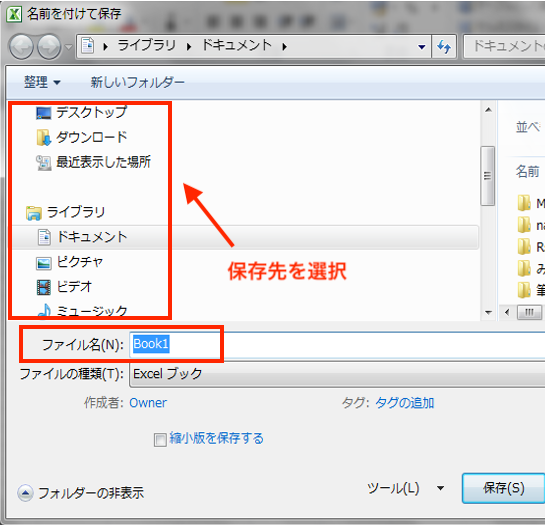
Mac Excelで名前を付けて保存するには、「ファイル」メニューから「名前を付けて保存」を選択します。次に、ファイル名と保存場所を指定し、「保存」ボタンをクリックします。保存形式は、Excelファイル (.xlsx)やテキストファイル (.txt)などを選択できます。
Mac Excelで名前を付けて保存できない場合の対策方法は何ですか?
Mac Excelで名前を付けて保存できない場合、ファイル名を変更するか、保存場所を変更してみてください。また、Excelのバージョンを更新することで解決できる場合があります。さらに、ファイルのアクセス権限を確認し、必要に応じて変更してください。
Mac Excelで名前を付けて保存したファイルを探す方法は何ですか?
Mac Excelで名前を付けて保存したファイルを探すには、Finderを使用します。Finderで、ファイル名を入力し、検索ボタンをクリックします。検索結果から、目的のファイルを探し出してください。また、Spotlight検索を使用してファイルを探すこともできます。
コメントを残す
コメントを投稿するにはログインしてください。
関連ブログ記事