
エクセル文字色変更できない原因と解決策まとめ

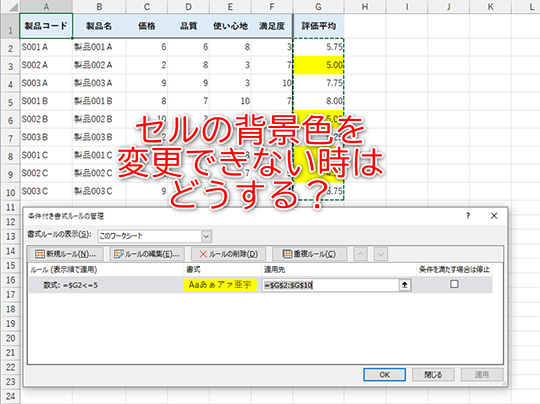
この記事では、エクセルで文字の色が変わらない場合の原因と解決策について説明します。エクセルを使用する際に、文字の色を変更しようとしても変わらないという問題が発生することがあります。この問題は、文字のスタイル、属性、フォント、書式などが関係していることが多く、解決策も様々です。
# エクセル文字色変更できない原因と解決策まとめでは、文字の色が変わらない原因を詳しく分析し、解決策を紹介します。エクセルの初心者から上級者まで、誰でもこの問題を解決できるように、わかりやすく説明します。
エクセルで文字の色が変わらない場合、まず文字のスタイルを確認する必要があります。文字のスタイルには、色、フォント、サイズなどが含まれており、スタイルの設定が原因で文字の色が変わらない場合があります。文字のスタイルを確認し、スタイルの削除が必要な場合もあります。
文字色変更できない原因
エクセルで文字の色が変わらない場合、様々な原因が考えられます。まず、文字のスタイルが原因である可能性があります。エクセルでは、文字のスタイルを設定することで、文字の色、フォント、サイズなどを一括で変更することができます。しかし、スタイルが複雑に設定されている場合、文字の色が変わらない問題が発生することがあります。
また、文字の属性も原因である可能性があります。エクセルでは、文字の属性を設定することで、文字の色、フォント、サイズなどを個別に変更することができます。しかし、属性が複雑に設定されている場合、文字の色が変わらない問題が発生することがあります。さらに、文字のフォントや書式も原因である可能性があります。エクセルでは、文字のフォントや書式を設定することで、文字の色、フォント、サイズなどを変更することができます。しかし、フォントや書式が複雑に設定されている場合、文字の色が変わらない問題が発生することがあります。
エクセルのバージョンが古い場合も、文字の色が変わらない問題が発生することがあります。エクセルは定期的に更新され、新しい機能やバグの修正が行われます。古いバージョンのエクセルを使用している場合、新しいバージョンに更新することを検討してください。# エクセルのバージョンを更新することで、文字の色が変わらない問題が解決される可能性があります。
文字スタイルと属性の確認
エクセルで文字の色が変わらない場合、まず文字スタイルと属性を確認する必要があります。文字スタイルは、エクセルのセルに適用されるスタイルで、文字の色、フォント、サイズなどを決定します。文字スタイルが正しく設定されていない場合、文字の色が変わらないことがあります。
文字スタイルを確認するには、エクセルのセルを選択し、ホームタブの「スタイル」グループの「セルのスタイル」をクリックします。ここで、適用されているスタイルを確認し、必要に応じてスタイルを変更または削除します。文字スタイルを削除するには、セルを選択し、ホームタブの「スタイル」グループの「セルのスタイル」をクリックし、「スタイルの削除」を選択します。
文字属性も文字の色が変わらない原因となることがあります。文字属性は、エクセルのセルに適用される属性で、文字の色、フォント、サイズなどを決定します。文字属性を確認するには、エクセルのセルを選択し、ホームタブの「フォント」グループの「フォントの設定」をクリックします。ここで、適用されている属性を確認し、必要に応じて属性を変更または削除します。文字属性を削除するには、セルを選択し、ホームタブの「フォント」グループの「フォントの設定」をクリックし、「属性の削除」を選択します。
フォントと書式の確認
フォントと書式の確認は、エクセルで文字の色が変わらない問題を解決するための重要なステップです。文字の色が変わらない場合、フォントや書式に問題がある可能性があります。まず、文字のフォントを確認し、標準のフォントを使用しているかどうかを確認します。標準のフォントを使用していない場合、標準のフォントに変更してみてください。
また、文字の書式も確認する必要があります。文字の書式には、太字、斜体、下線などがあります。これらの書式が適切に設定されていない場合、文字の色が変わらない可能性があります。文字の書式を確認し、必要に応じて変更してください。
さらに、文字の色が変わらない場合、セルの書式設定に問題がある可能性があります。セルの書式設定には、セルの背景色、文字色、罫線などがあります。これらの設定が適切に設定されていない場合、文字の色が変わらない可能性があります。セルの書式設定を確認し、必要に応じて変更してください。
エクセルのバージョンアップ
エクセルのバージョンが古い場合、文字の色が変わらない問題が発生することがあります。エクセルのバージョンアップは、文字の色が変わらない問題を解決するための有効な手段です。新しいバージョンのエクセルでは、文字の色を変更するための機能が改善されており、文字の色が変わらない問題が解決される可能性があります。
エクセルのバージョンアップを行うには、Microsoft Office の公式ウェブサイトから最新のバージョンをダウンロードし、インストールする必要があります。インストールが完了したら、エクセルを起動し、文字の色を変更してみてください。文字の色が変わらない問題が解決された場合は、バージョンアップが成功したことになります。
ただし、エクセルのバージョンアップだけでは、文字の色が変わらない問題が解決されない場合もあります。その場合は、他の解決策を試す必要があります。たとえば、文字のスタイルや属性を確認し、スタイルや属性の削除が必要かどうかを確認する必要があります。また、VBAを使用することで、文字の色が変わらない問題を解決することができます。
VBAを使用した解決策
VBAを使用することで、エクセル文字色変更できない問題を解決することができます。VBAは、エクセルのマクロ機能を使用して、自動化された処理を行うことができます。文字の色を変更するためのVBAコードを記述し、実行することで、文字の色を変更することができます。
# VBAコードの記述は、エクセルの開発タブから行うことができます。開発タブを開き、VBAエディターを起動します。VBAエディターで、モジュールを挿入し、コードを記述します。コードを記述したら、実行ボタンをクリックして、コードを実行します。
VBAコードを使用することで、文字の色を変更することができますが、VBAコードの記述には、一定の知識と経験が必要です。VBAコードを記述する前に、エクセルのVBA機能について、十分に理解する必要があります。
まとめ
エクセルで文字の色が変わらない場合、多くのユーザーが困っているようです。文字の色が変わらない原因は、文字のスタイル、属性、フォント、書式などが関係しています。エクセルで文字の色を変更するには、まず文字のスタイルを確認する必要があります。文字のスタイルには、太字、斜体、下線などがあります。これらのスタイルが適用されている場合、文字の色が変わらない可能性があります。
文字のスタイルを確認した後、文字の属性を確認する必要があります。文字の属性には、文字の大きさ、フォント、色などがあります。これらの属性が正しく設定されていない場合、文字の色が変わらない可能性があります。文字の属性を確認し、正しく設定する必要があります。
エクセルのバージョンが古い場合、新しいバージョンに更新することを検討してください。新しいバージョンのエクセルでは、文字の色を変更する機能が改善されている可能性があります。さらに、VBAを使用することで、文字の色が変わらない問題を解決することができます。VBAは、エクセルのマクロを記述する言語です。VBAを使用することで、文字の色を自動的に変更することができます。
# エクセル文字色変更できない原因と解決策まとめのポイントは、文字のスタイル、属性、フォント、書式などを確認し、正しく設定することです。また、エクセルのバージョンを更新し、VBAを使用することも有効な解決策です。
よくある質問
エクセルで文字色を変更できない原因は何ですか?
エクセルで文字色を変更できない場合、セルの保護や書式の設定が原因であることが多いです。セルの保護が設定されている場合、セルの書式を変更することができません。セルの保護を解除するには、セルを選択し、「ホーム」タブの「セルの保護」グループの「保護の解除」をクリックします。また、書式の設定が原因である場合、セルの書式を変更することができません。書式の設定を変更するには、セルを選択し、「ホーム」タブの「書式」グループの「書式の選択」をクリックします。
エクセルで文字色を変更する方法は何ですか?
エクセルで文字色を変更するには、セルを選択し、「ホーム」タブの「書式」グループの「文字色」をクリックします。次に、文字色のパレットから希望の文字色を選択します。また、「その他の色」 をクリックして、カスタムの文字色を設定することもできます。
エクセルで文字色を一括で変更する方法は何ですか?
エクセルで文字色を一括で変更するには、複数のセルを選択し、「ホーム」タブの「書式」グループの「文字色」をクリックします。次に、文字色のパレットから希望の文字色を選択します。また、「Ctrl+A」 を押して、すべてのセルを選択し、文字色を一括で変更することもできます。
エクセルで文字色を条件付きで変更する方法は何ですか?
エクセルで文字色を条件付きで変更するには、条件付き書式を使用します。セルを選択し、「ホーム」タブの「書式」グループの「条件付き書式」をクリックします。次に、条件を設定し、希望の文字色を選択します。条件付き書式を使用することで、セルの値に応じて文字色を自動的に変更することができます。
コメントを残す
コメントを投稿するにはログインしてください。
関連ブログ記事