
Wordで図形を固定する方法:グループ化、絶対位置、アンカーの設定

# Wordで図形を固定する方法:グループ化、絶対位置、アンカーの設定
この記事では、Wordで図形を固定する方法について説明します。図形の固定は、文書の編集の自由度を高めるためのテクニックであり、特に複雑な文書やプレゼンテーションにおいて大きな効果があります。図形の固定方法には、グループ化、絶対位置、アンカーの設定などがあります。これらの方法を使用することで、図形の位置を固定し、編集の際に図形が移動することを防ぐことができます。
図形の固定は、位置が固定されるため、編集の際に図形が移動することがなくなります。また、印刷の際にも、図形が移動することがなく、レイアウトが崩れることがなくなります。しかし、図形の固定は、編集が困難になります。特に、図形のサイズや位置を変更することができないため、柔軟性が失われます。この記事では、図形の固定方法の利点とデメリットについても説明します。
図形の固定方法の代わりの方法についても説明します。グループ機能を使用することができます。グループ機能を使用することで、複数の図形をまとめて固定することができます。また、アンカー機能を使用することもできます。アンカー機能を使用することで、図形を特定の位置に固定することができます。この記事では、これらの方法について詳しく説明します。
図形の固定方法の概要
# Wordで図形を固定する方法は、文書の編集の自由度を高めるためのテクニックであり、特に複雑な文書やプレゼンテーションにおいて大きな効果があります。図形の固定は、位置が固定されるため、編集の際に図形が移動することがなくなります。また、印刷の際にも、図形が移動することがなく、レイアウトが崩れることがなくなります。
図形の固定方法には、グループ化、絶対位置、アンカーの設定などがあります。グループ化は、図形をまとめて固定する方法であり、絶対位置は、図形の位置を絶対的に固定する方法です。アンカーの設定は、図形のアンカーを設定し、位置を固定する方法です。これらの方法を使用することで、図形を固定し、文書のレイアウトを安定させることができます。
図形の固定は、編集が困難になるというデメリットもあります。特に、図形のサイズや位置を変更することができないため、柔軟性が失われます。しかし、図形の固定は、文書のレイアウトを安定させるためには必要なテクニックであり、適切に使用することで、文書の編集の自由度を高めることができます。
グループ化による図形の固定
# グループ化による図形の固定は、Wordで図形を固定する最も簡単な方法のひとつです。グループ化とは、複数の図形をまとめてひとつのオブジェクトとして扱うことです。グループ化することで、図形の位置やサイズを変更することができなくなり、固定されることになります。
グループ化するには、図形を選択し、右クリックメニューから「グループ化」を選択します。複数の図形を選択するには、Shiftキーを押しながら図形をクリックします。グループ化された図形は、ひとつのオブジェクトとして扱われるため、移動やサイズ変更ができなくなります。
グループ化による図形の固定は、特に複雑な文書やプレゼンテーションにおいて有効です。グループ化することで、図形の位置が固定されるため、編集の際に図形が移動することがなくなります。また、印刷の際にも、図形が移動することがなく、レイアウトが崩れることがなくなります。
絶対位置による図形の固定
絶対位置による図形の固定は、図形の位置を絶対的に固定する方法です。この方法を使用することで、図形の位置が文書の編集によって変更されることがなくなります。絶対位置による図形の固定は、特に文書のレイアウトが複雑な場合や、図形の位置が重要な場合に有効です。
絶対位置による図形の固定を行うには、図形を選択し、右クリックメニューから「サイズと位置」のオプションを選択します。次に、「位置」タブで「絶対位置」のオプションを選択し、図形の位置を指定します。絶対位置を指定することで、図形の位置が固定され、文書の編集によって変更されることがなくなります。
絶対位置による図形の固定は、図形の位置を固定するだけでなく、図形のサイズも固定することができます。図形のサイズを固定することで、図形のレイアウトが崩れることがなくなり、文書の編集が容易になります。ただし、絶対位置による図形の固定は、図形の位置やサイズを変更することができないため、柔軟性が失われることがあります。
アンカーの設定による図形の固定
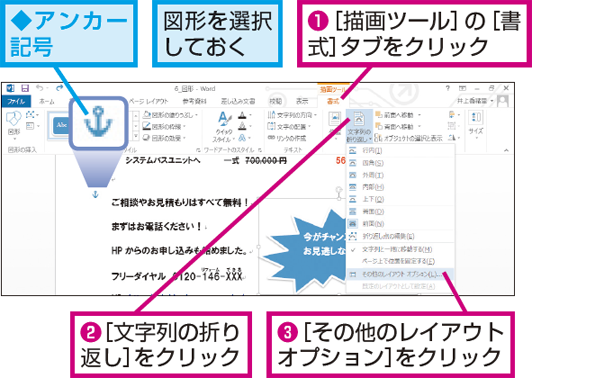
アンカーの設定は、図形を特定の位置に固定する方法です。アンカーを設定することで、図形は指定された位置から移動しなくなります。アンカーの設定は、特に文書内で図形を配置する際に便利です。たとえば、図形を特定の段落や文字列に固定することができます。
アンカーの設定は、Wordの「図形のアンカー」機能を使用して行います。この機能を使用することで、図形を特定の位置に固定することができます。また、アンカーの設定は、図形のサイズや位置を変更することができるため、柔軟性が高いです。
ただし、アンカーの設定には注意点があります。アンカーを設定する際には、図形の位置が固定されるため、編集の際に図形が移動することがなくなります。また、印刷の際にも、図形が移動することがなく、レイアウトが崩れることがなくなります。しかし、アンカーの設定は、編集が困難になる可能性があります。特に、図形のサイズや位置を変更することができないため、柔軟性が失われる可能性があります。
図形の固定方法の利点とデメリット
図形の固定方法には、文書の編集の自由度を高めるためのテクニックであり、特に複雑な文書やプレゼンテーションにおいて大きな効果があります。図形の固定は、位置が固定されるため、編集の際に図形が移動することがなくなります。また、印刷の際にも、図形が移動することがなく、レイアウトが崩れることがなくなります。
しかし、図形の固定は、編集が困難になります。特に、図形のサイズや位置を変更することができないため、柔軟性が失われます。さらに、図形の固定は、他の要素との関連性を失う可能性があります。たとえば、 図形の固定により、周囲のテキストや他の図形とのバランスが崩れる可能性があります。
図形の固定方法の利点とデメリットを考慮することで、文書の編集において最適な方法を選択することができます。たとえば、図形の固定は、重要な図形やレイアウトを固定する必要がある場合に有効です。一方、図形の固定は、編集の自由度を必要とする場合には不適切です。
図形の固定方法の代わりの方法
図形の固定方法の代わりの方法として、グループ機能を使用することができます。グループ機能を使用することで、複数の図形をまとめて固定することができます。これは、図形の位置を固定する必要がある場合に便利です。たとえば、複数の図形をまとめてヘッダーに固定する場合などに使用できます。
また、アンカー機能を使用することもできます。アンカー機能を使用することで、図形を特定の位置に固定することができます。これは、図形の位置を固定する必要がある場合に便利です。たとえば、図形を特定の段落に固定する場合などに使用できます。
グループ機能とアンカー機能を使用することで、図形の固定方法の代わりの方法として使用できます。これらの機能を使用することで、図形の位置を固定することができ、編集の際に図形が移動することがなくなります。また、印刷の際にも、図形が移動することがなく、レイアウトが崩れることがなくなります。
まとめ
# Wordで図形を固定する方法についての記事をまとめると、図形の固定は文書の編集の自由度を高めるためのテクニックであり、特に複雑な文書やプレゼンテーションにおいて大きな効果があります。図形の固定方法には、グループ化、絶対位置、アンカーの設定などがあります。
図形の固定は、位置が固定されるため、編集の際に図形が移動することがなくなります。また、印刷の際にも、図形が移動することがなく、レイアウトが崩れることがなくなります。しかし、図形の固定は、編集が困難になります。特に、図形のサイズや位置を変更することができないため、柔軟性が失われます。
図形の固定方法の代わりの方法として、グループ機能を使用することができます。グループ機能を使用することで、複数の図形をまとめて固定することができます。また、アンカー機能を使用することもできます。アンカー機能を使用することで、図形を特定の位置に固定することができます。
よくある質問
Wordで図形を固定する方法は何ですか?
Wordで図形を固定する方法には、グループ化、絶対位置、およびアンカーの設定があります。グループ化は、複数の図形を1つの図形として扱う方法です。図形を選択し、右クリックメニューから「グループ化」を選択することで、複数の図形を1つの図形として固定できます。絶対位置は、図形を文書内の特定の位置に固定する方法です。図形を選択し、右クリックメニューから「絶対位置」を選択することで、図形を文書内の特定の位置に固定できます。アンカーの設定は、図形を文書内の特定の位置に固定し、文書のレイアウトが変更された場合でも図形の位置を保持する方法です。図形を選択し、右クリックメニューから「アンカーの設定」を選択することで、図形を文書内の特定の位置に固定できます。
グループ化とは何ですか?
グループ化は、複数の図形を1つの図形として扱う方法です。図形を選択し、右クリックメニューから「グループ化」を選択することで、複数の図形を1つの図形として固定できます。グループ化された図形は、1つの図形として扱われるため、移動やサイズ変更が容易になります。また、グループ化された図形は、文書内の他の要素と同様にレイアウトされます。ただし、グループ化された図形を編集するには、グループ化を解除する必要があります。
絶対位置とは何ですか?
絶対位置は、図形を文書内の特定の位置に固定する方法です。図形を選択し、右クリックメニューから「絶対位置」を選択することで、図形を文書内の特定の位置に固定できます。絶対位置は、文書内の特定の位置に図形を固定する必要がある場合に使用します。ただし、絶対位置は、文書のレイアウトが変更された場合に図形の位置が変更される可能性があります。
アンカーの設定とは何ですか?
アンカーの設定は、図形を文書内の特定の位置に固定し、文書のレイアウトが変更された場合でも図形の位置を保持する方法です。図形を選択し、右クリックメニューから「アンカーの設定」を選択することで、図形を文書内の特定の位置に固定できます。アンカーの設定は、文書内の特定の位置に図形を固定し、文書のレイアウトが変更された場合でも図形の位置を保持する必要がある場合に使用します。アンカーの設定は、文書のレイアウトが変更された場合でも図形の位置を保持するため、文書のレイアウトが複雑な場合に特に有効です。
コメントを残す
コメントを投稿するにはログインしてください。
関連ブログ記事