
Excel Inquire機能:使い方と活用方法を解説

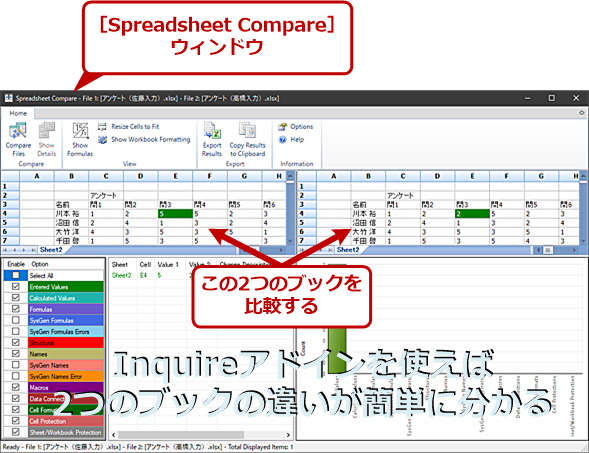
Excel Inquire機能は、Excelのデータ分析機能を大幅に向上させる強力なツールです。この機能を効果的に使う方法を学ぶことで、時間の短縮、作業の効率化、また、新たな分析の発見などが期待できます。この記事では、Inquire機能の基本的な使い方と活用方法を解説し、データ分析の効率化に役立つ方法を紹介します。
Inquire機能は、Excelのデータを分析し、関係性を探すことができます。関係性には、同一の値を持つ行、異なる値を持つ行、計算式の関係などがあります。この機能を使用することで、データの分析がより簡単になり、より正確な結果を得ることができます。
この記事では、Inquire機能の使い方と活用方法を詳しく解説します。Inquire機能の基本的な使い方、設定方法、結果の活用方法などを紹介し、データ分析の効率化に役立つ方法を提供します。
Inquire機能とは
Inquire機能は、Excelのデータ分析機能を強化するツールです。データの関係性を自動的に探し出し、ユーザーがデータの分析を行うことを支援します。この機能を使用することで、データの分析がより簡単になり、時間の短縮や作業の効率化が期待できます。
Inquire機能は、ExcelのDataタブにあるボタンをクリックすることで起動します。データの関係性を探す際には、同一の値を持つ行、異なる値を持つ行、計算式の関係などを検出します。この機能を効果的に使う方法を学ぶことで、データの分析がより深化し、新たな分析の発見が期待できます。
Inquire機能の結果を活用することで、データの分析がより簡単になります。例えば、データの関係性を把握することで、データの整理や加工が容易になります。また、Inquire機能の結果を使用して、データの分析レポートを作成することもできます。
Inquire機能の基本的な使い方
Inquire機能は、Excelのデータ分析を強力にサポートするツールです。データの関係性を探すことで、同一の値を持つ行、異なる値を持つ行、計算式の関係などを簡単に発見できます。Inquire機能を使用するには、ExcelのDataタブにあるInquireボタンをクリックするだけです。
Inquire機能を使用すると、データの関係性をグラフで表示できます。このグラフを使用して、データの関係性を直感的に理解できます。また、Inquire機能では、データの関係性を同期して、データの更新を自動的に反映できます。
Inquire機能の基本的な使い方を理解することで、データ分析の効率を大幅に向上させることができます。Inquire機能は、データの関係性を探すだけでなく、データの整合性をチェックすることもできます。データの整合性をチェックすることで、データの信頼性を高めることができます。
Inquireの設定方法
Inquireの設定方法は、Inquireを効果的に使うための重要なステップです。Inquireの設定を適切に行うことで、データの分析がより簡単になります。まず、データの範囲を指定する必要があります。データの範囲を指定することで、Inquireは指定された範囲内でデータの関係性を探します。データの範囲を指定するには、セル範囲を選択し、Inquireの設定ウィンドウで範囲を指定します。
次に、関係性の種類を指定する必要があります。関係性の種類には、同一の値を持つ行、異なる値を持つ行、計算式の関係などがあります。関係性の種類を指定することで、Inquireは指定された関係性に基づいてデータの分析を行います。関係性の種類を指定するには、Inquireの設定ウィンドウで関係性の種類を選択します。
Inquireの設定を完了したら、分析の実行を行うことができます。分析の実行を行うことで、Inquireは指定されたデータの範囲と関係性の種類に基づいてデータの分析を行います。分析の結果は、Inquireの結果ウィンドウで表示されます。
Inquireの結果を活用する方法
Inquireの結果を活用することで、データの分析がより簡単になります。データの関係性を把握することで、データの傾向やパターンを発見することができます。Inquireの結果を活用する方法として、データの関係性をグラフ化することが挙げられます。グラフ化することで、データの関係性を視覚的に把握することができ、データの分析がより簡単になります。
また、Inquireの結果を活用することで、データの異常値を発見することができます。データの異常値を発見することで、データの品質を向上させることができます。Inquireの結果を活用する方法として、データの異常値を自動的に検出することが挙げられます。自動的に検出することで、データの異常値を効率的に発見することができます。
Inquireの結果を活用することで、データの分析をより深めることができます。データの分析をより深めることで、データの価値をより高めることができます。Inquireの結果を活用する方法として、データの分析を繰り返し行うことが挙げられます。繰り返し行うことで、データの分析をより深めることができます。
Inquireを使用する際の問題と解決方法
Inquireを使用する際、問題が発生する場合があります。エラーメッセージが表示された場合、まずはその内容を確認する必要があります。エラーメッセージには、問題の原因と解決方法が記載されていることが多いです。エラーメッセージの内容に従って、設定の確認やデータの確認を行うことで、問題を解決できる場合があります。
また、Inquireの設定が不正確である場合、問題が発生する可能性があります。Inquireの設定を確認し、必要に応じて変更することで、問題を解決できる場合があります。Inquireの設定には、データの範囲や関係性の種類などが含まれます。これらの設定を適切に行うことで、Inquireを効果的に使えるようになります。
Inquireを使用する際の問題を解決するには、データの確認も重要です。Inquireはデータの関係性を探すツールであるため、データに誤りや不正確な情報が含まれている場合、問題が発生する可能性があります。データを確認し、必要に応じて修正することで、Inquireを効果的に使えるようになります。
まとめ
Inquire機能は、Excelのデータ分析をより効率的に行うための強力なツールです。この機能を使用することで、データの関係性を探し、分析をより簡単に行うことができます。データの関係性には、同一の値を持つ行、異なる値を持つ行、計算式の関係などがあります。
Inquire機能を効果的に使うためには、適切な設定を行う必要があります。データの準備が整っているかどうか、設定の確認を行うことで、より効果的に使えるようになります。また、Inquireの結果を活用することで、データの分析がより簡単になります。
ただし、Inquireを使用する際、問題が発生する場合があります。この問題を解決する方法として、エラーメッセージの確認、設定の確認、データの確認などがあります。問題を解決することで、Inquire機能をより効果的に使うことができます。
よくある質問
Excel Inquire機能とは何ですか?
Excel Inquire機能は、Excel 2013以降のバージョンで利用できる機能です。ワークシートの変更履歴を保存し、変更箇所の検索や変更履歴の分析を行うことができます。この機能を使用することで、複数人で作業を行う場合や、過去の変更履歴を確認したい場合に便利です。Inquire機能は、ワークシートの変更履歴を保存することで、変更箇所を検索したり、変更履歴を分析したりすることができます。
Excel Inquire機能を有効にする方法は?
Excel Inquire機能を有効にするには、Excelのオプション設定から有効にする必要があります。具体的には、「ファイル」タブを開き、「オプション」をクリックします。次に、「アドイン」を選択し、「Inquire」をチェックして「OK」をクリックします。これで、Inquire機能が有効になります。
Excel Inquire機能で変更履歴を保存する方法は?
Excel Inquire機能で変更履歴を保存するには、ワークシートの変更履歴を保存する必要があります。具体的には、「Inquire」タブを開き、「変更履歴の保存」をクリックします。次に、「変更履歴の保存先」を選択し、「保存」をクリックします。これで、ワークシートの変更履歴が保存されます。
Excel Inquire機能で変更履歴を分析する方法は?
Excel Inquire機能で変更履歴を分析するには、変更履歴の分析機能を使用する必要があります。具体的には、「Inquire」タブを開き、「変更履歴の分析」をクリックします。次に、「分析対象の変更履歴」を選択し、「分析」をクリックします。これで、変更履歴が分析され、変更箇所や変更者などの情報を確認することができます。
コメントを残す
コメントを投稿するにはログインしてください。
関連ブログ記事