
Excel印刷プレビューが表示されない?原因と対策を解説

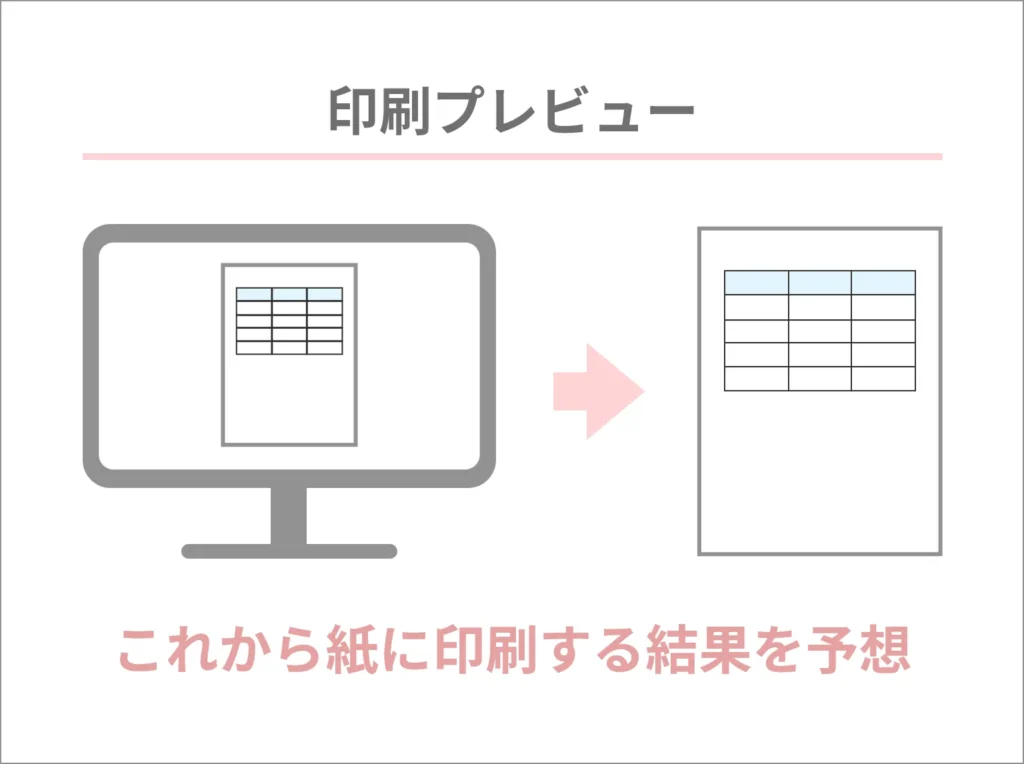
Excel印刷プレビューが表示されないことは、Excelユーザーがよく遭遇する問題です。この問題は、設定の問題、ドキュメントのサイズ、プリンタードライバーの問題など、さまざまな原因によって発生します。この記事では、Excel印刷プレビューが表示されない原因と対策について詳しく解説します。
Excel印刷プレビューは、印刷する前にドキュメントのレイアウトや内容を確認するための重要な機能です。しかし、印刷プレビューが表示されない場合、ユーザーは印刷する前にドキュメントの内容を確認できず、印刷ミスや不具合が発生する可能性があります。したがって、Excel印刷プレビューが表示されない問題を解決することは、Excelユーザーにとって非常に重要です。
この記事では、Excel印刷プレビューが表示されない原因と対策について詳しく解説します。具体的には、印刷プレビューの設定、ドキュメントのサイズ、プリンタードライバーの更新など、さまざまな対策について説明します。また、Excelの設定やシステムの更新など、関連するトピックについても触れます。
Excel印刷プレビューが表示されない原因
Excel印刷プレビューが表示されない場合、設定の問題やドキュメントのサイズ、プリンタードライバーの問題などが原因として考えられます。印刷プレビューは、Excelで作成したドキュメントを印刷する前に、プレビューとして表示する機能です。この機能は、ドキュメントのレイアウトやデザインを確認するのに役立ちますが、設定の問題やドキュメントのサイズなどの要因によって表示されない場合があります。
ドキュメントのサイズが大きすぎる場合、印刷プレビューが表示されないことがあります。これは、Excelがドキュメントのデータを処理するのに時間がかかりすぎるため、プレビューが表示されないことになります。また、プリンタードライバーの問題も印刷プレビューが表示されない原因となることがあります。プリンタードライバーが古いバージョンである場合や、ドライバーに問題がある場合、印刷プレビューが正常に表示されないことがあります。
さらに、Excelの設定も印刷プレビューが表示されない原因となることがあります。Excelの設定で印刷プレビューを無効にしている場合、プレビューは表示されません。また、システムの設定も印刷プレビューが表示されない原因となることがあります。システムの設定で印刷プレビューを無効にしている場合、プレビューは表示されません。
設定の問題
Excel印刷プレビューが表示されない場合、設定の問題が原因である可能性があります。Excelの設定で印刷プレビューが無効になっている場合、印刷プレビューは表示されません。したがって、Excelの設定を確認し、印刷プレビューを有効にする必要があります。
具体的には、Excelの「ファイル」メニューから「オプション」を選択し、「詳細設定」タブを開きます。次に、「印刷」セクションで「印刷プレビューを表示する」チェックボックスがオンになっていることを確認します。チェックボックスがオフになっている場合は、チェックボックスをオンにして設定を保存します。
また、ドキュメントのプロパティも確認する必要があります。ドキュメントのプロパティで印刷プレビューが無効になっている場合、印刷プレビューは表示されません。ドキュメントのプロパティを確認するには、Excelの「ファイル」メニューから「プロパティ」を選択し、「詳細」タブを開きます。次に、「印刷」セクションで「印刷プレビューを表示する」チェックボックスがオンになっていることを確認します。
ドキュメントのサイズが大きすぎる
Excelで印刷プレビューが表示されない場合、ドキュメントのサイズが大きすぎることが原因となることがあります。Excelでは、ドキュメントのサイズが大きすぎると、印刷プレビューを表示することができません。この場合、ドキュメントのサイズを縮小することで、印刷プレビューを表示できるようになります。
ドキュメントのサイズを縮小するには、不要なデータや画像を削除することが効果的です。また、データの圧縮や画像の圧縮を行うこともできます。さらに、Excelのページ設定を確認し、印刷範囲を縮小することもできます。ドキュメントのサイズを縮小することで、印刷プレビューを表示できるようになり、印刷の準備ができるようになります。
また、Excelのメモリ使用量もドキュメントのサイズに影響を与えることがあります。メモリ使用量が多すぎると、印刷プレビューを表示することができません。この場合、Excelを再起動するか、他のアプリケーションを閉じることで、メモリ使用量を減らすことができます。
プリンタードライバーの問題
プリンタードライバーの問題は、Excel印刷プレビューが表示されない原因のひとつです。プリンタードライバーが古いバージョンである場合や、プリンタードライバーが正しくインストールされていない場合、印刷プレビューが表示されないことがあります。さらに、プリンタードライバーがシステムと互換性がない場合も、印刷プレビューが表示されないことがあります。
この問題を解決するには、プリンタードライバーの更新を行う必要があります。プリンタードライバーの更新は、プリンターメーカーのウェブサイトからダウンロードできるアップデートファイルを使用して行うことができます。また、システムの更新機能を使用してプリンタードライバーを更新することもできます。プリンタードライバーを更新すると、印刷プレビューが正常に表示されるようになります。
また、プリンタードライバーの再インストールも有効な対策です。プリンタードライバーを再インストールするには、プリンタードライバーをアンインストールした後、プリンターメーカーのウェブサイトからダウンロードしたプリンタードライバーをインストールします。プリンタードライバーを再インストールすると、印刷プレビューが正常に表示されるようになります。
Excel印刷プレビューが表示されない対策
Excelで印刷プレビューが表示されない場合、設定の問題やドキュメントのサイズ、プリンタードライバーの問題などが原因として考えられます。まずは、Excelの設定を確認することから始めましょう。Excelの設定で印刷プレビューが無効になっている場合、印刷プレビューは表示されません。したがって、印刷プレビューを有効にする必要があります。
また、ドキュメントのサイズが大きすぎる場合、印刷プレビューが表示されないことがあります。この場合、ドキュメントのサイズを縮小するか、不要な要素を削除することで対策することができます。さらに、プリンタードライバーの問題も印刷プレビューが表示されない原因となることがあります。プリンタードライバーの更新を行うことで対策することができます。
システムの更新も印刷プレビューが表示されない原因となることがあります。システムの更新を行うことで対策することができます。さらに、Excelのバージョンが古い場合も印刷プレビューが表示されないことがあります。Excelの更新を行うことで対策することができます。
印刷プレビューを有効にする
印刷プレビュー を有効にするには、Excelの設定を確認する必要があります。Excelのファイル メニューを開き、オプション を選択します。次に、詳細設定 タブを開き、印刷 セクションまでスクロールします。ここで、印刷プレビューを表示する チェックボックスがオンになっていることを確認します。チェックボックスがオフになっている場合は、チェックを入れてOK をクリックして設定を保存します。
また、印刷プレビュー を有効にするには、ショートカットキー を使用することもできます。ExcelでCtrl + P キーを押すと、印刷ダイアログボックスが表示されます。ここで、印刷プレビュー ボタンをクリックすると、印刷プレビューが表示されます。
ただし、印刷プレビュー を有効にしても、表示されない場合があります。その場合は、他の原因を探す必要があります。たとえば、ドキュメントのサイズが大きすぎる場合や、プリンタードライバーの問題がある場合などです。
印刷プレビューの表示を強制する
印刷プレビューの表示を強制する方法は、Excelの設定を変更することで実現できます。具体的には、Excelの「ファイル」メニューから「オプション」を選択し、「詳細設定」タブを開きます。その後、「印刷」セクションで「印刷プレビューを表示する」チェックボックスにチェックを入れることで、印刷プレビューの表示を強制することができます。
また、ショートカットキーを使用することもできます。Excelでは、Ctrl + P キーを押すことで印刷プレビューを表示することができます。ただし、この方法は一時的な解決策であり、根本的な問題を解決するには、上記の設定変更が必要です。
さらに、マクロを使用することで、印刷プレビューの表示を自動化することもできます。マクロを使用することで、印刷プレビューの表示を強制することができ、作業の効率化が可能になります。ただし、マクロの使用には、一定のプログラミング知識が必要です。
印刷プレビューの更新
印刷プレビューの更新は、Excelで印刷プレビューが表示されない場合の対策として有効です。印刷プレビューが古いデータを表示している場合、更新することで最新のデータを表示することができます。印刷プレビューを更新するには、Excelの「印刷プレビュー」ウィンドウを開き、「更新」ボタンをクリックします。更新ボタンをクリックすると、印刷プレビューが最新のデータに更新されます。
また、印刷プレビューの更新に失敗する場合、Excelの設定を確認する必要があります。Excelの設定で印刷プレビューの更新が無効になっている場合、更新ボタンをクリックしても更新されません。Excelの設定を確認し、印刷プレビューの更新を有効にする必要があります。
さらに、プリンタードライバーの更新も印刷プレビューの更新に影響を与える可能性があります。プリンタードライバーが古い場合、印刷プレビューが正しく表示されない可能性があります。プリンタードライバーを更新することで、印刷プレビューが正しく表示されるようになります。
プリンタードライバーの更新
プリンタードライバーの更新は、Excel印刷プレビューが表示されない問題を解決するための有効な対策です。プリンタードライバーは、コンピューターとプリンター間の通信を可能にするソフトウェアです。古いプリンタードライバーを使用していると、印刷プレビューが正常に表示されない場合があります。
プリンタードライバーを更新するには、まずデバイスマネージャーを開きます。デバイスマネージャーは、コンピューターに接続されているデバイスを管理するツールです。デバイスマネージャーを開いた後、プリンターのセクションを探し、使用しているプリンターのドライバーを更新します。
プリンタードライバーを更新する際には、メーカーのウェブサイトから最新のドライバーをダウンロードすることをお勧めします。最新のドライバーをインストールすると、印刷プレビューが正常に表示されるようになります。また、プリンタードライバーを更新することで、印刷の品質も向上する可能性があります。
システムの更新
システムの更新は、Excel印刷プレビューが表示されない問題を解決するための有効な対策です。システムの更新により、プリンタードライバーなどのシステムコンポーネントが更新され、印刷プレビューの表示に必要な機能が修正される可能性があります。
システムの更新を行うには、Windows Update または macOS のソフトウェアアップデート を実行します。更新が完了したら、Excel を再起動して印刷プレビューを確認します。システムの更新により、印刷プレビューが正常に表示されるようになる場合があります。
さらに、Microsoft Office の更新 も重要です。Microsoft Office の更新により、Excel のバグが修正され、印刷プレビューの表示に必要な機能が追加される可能性があります。Microsoft Office の更新は、Microsoft Update または Office アプリケーションの更新機能 を使用して実行できます。
Excelの設定を確認する
Excelの設定を確認することは、印刷プレビューが表示されない問題を解決するための重要なステップです。印刷設定やページ設定が正しく設定されていない場合、印刷プレビューが表示されない可能性があります。まず、Excelのファイルメニューを開き、印刷を選択します。次に、印刷設定ダイアログボックスが表示されます。このダイアログボックスで、プリンターやページサイズなどの設定を確認します。
また、ページ設定も確認する必要があります。ページ設定ダイアログボックスでは、ページサイズや余白などの設定を確認できます。余白が大きすぎると、印刷プレビューが表示されない可能性があります。余白を小さく設定することで、印刷プレビューが表示されるようになる場合があります。
さらに、Excelのバージョンも確認する必要があります。古いバージョンのExcelを使用している場合、印刷プレビューが表示されない可能性があります。Microsoft Officeの更新を確認し、最新のバージョンに更新することで、印刷プレビューが表示されるようになる場合があります。
Excelの更新
Excelの更新は、印刷プレビューが表示されない問題を解決するための有効な対策です。Microsoft Officeの更新は、定期的に行われるため、最新のバージョンに更新することで、印刷プレビューの問題が解決される可能性があります。更新を行うには、Excelを起動し、「ファイル」メニューから「アカウント」を選択し、「更新オプション」をクリックします。次に、「更新」をクリックして、最新のバージョンに更新します。
また、Windowsの更新も重要です。Windowsの更新には、Microsoft Officeの更新も含まれているため、Windowsを最新のバージョンに更新することで、印刷プレビューの問題が解決される可能性があります。Windowsの更新を行うには、「設定」アプリを起動し、「更新とセキュリティ」を選択し、「Windows Update」をクリックします。次に、「更新の確認」をクリックして、最新のバージョンに更新します。
Excelの更新とWindowsの更新を行うことで、印刷プレビューが表示されない問題が解決される可能性があります。ただし、問題が解決されない場合は、他の対策を試す必要があります。
まとめ
Excel印刷プレビューが表示されない場合、ユーザーは困惑することがあります。印刷プレビューは、印刷する前にドキュメントのレイアウトや内容を確認するための重要な機能です。ただし、設定の問題やドキュメントのサイズ、プリンタードライバーの問題などにより、印刷プレビューが表示されないことがあります。
この問題を解決するには、まず印刷プレビューを有効にする必要があります。Excelの設定で印刷プレビューが無効になっている場合、印刷プレビューは表示されません。さらに、ドキュメントのサイズが大きすぎる場合、印刷プレビューが表示されないことがあります。この場合、ドキュメントのサイズを縮小するか、不要な要素を削除する必要があります。
また、プリンタードライバーの更新やシステムの更新も有効な対策です。古いプリンタードライバーまたはシステムのバグにより、印刷プレビューが表示されないことがあります。さらに、Excelの設定を確認し、Excelの更新も行う必要があります。
よくある質問
Excel印刷プレビューが表示されないのはなぜですか?
Excel印刷プレビューが表示されない場合、プレビューの設定が正しく行われていない可能性があります。まず、Excelのファイルメニューから印刷を選択し、印刷プレビューボタンをクリックします。ここで、プレビューの設定が正しく行われていない場合、プレビューが表示されません。また、プリンタドライバーの問題や、Excelのバージョンが古い場合も、プレビューが表示されない可能性があります。
Excel印刷プレビューを表示するにはどうすればよいですか?
Excel印刷プレビューを表示するには、プレビューの設定を正しく行う必要があります。まず、Excelのファイルメニューから印刷を選択し、印刷プレビューボタンをクリックします。ここで、プレビューの設定を確認し、必要に応じてプリンタドライバーを更新する必要があります。また、Excelのバージョンが古い場合、最新のバージョンに更新する必要があります。
Excel印刷プレビューが表示されない場合の対策はありますか?
Excel印刷プレビューが表示されない場合の対策として、プリンタドライバーを更新することができます。また、Excelのバージョンが古い場合、最新のバージョンに更新する必要があります。さらに、プレビューの設定を確認し、必要に応じてプレビューの設定を変更する必要があります。プレビューの設定を変更するには、Excelのファイルメニューから印刷を選択し、印刷プレビューボタンをクリックします。
Excel印刷プレビューの設定方法はどうすればよいですか?
Excel印刷プレビューの設定方法として、プレビューの設定を正しく行う必要があります。まず、Excelのファイルメニューから印刷を選択し、印刷プレビューボタンをクリックします。ここで、プレビューの設定を確認し、必要に応じてプリンタドライバーを更新する必要があります。また、Excelのバージョンが古い場合、最新のバージョンに更新する必要があります。さらに、プレビューの設定を変更するには、Excelのファイルメニューから印刷を選択し、印刷プレビューボタンをクリックします。
コメントを残す
コメントを投稿するにはログインしてください。
関連ブログ記事