
エクセル折れ線グラフで縦軸と横軸を入れ替える方法とメリット

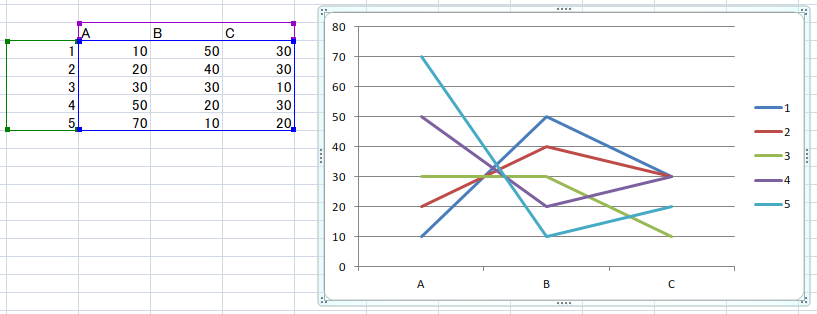
この記事では、エクセルで折れ線グラフを作成する際に縦軸と横軸を入れ替える方法と、そのメリットについて解説します。エクセルを使用する際にグラフを作成することはよくありますが、縦軸と横軸を入れ替えることでグラフの見栄えやデータの分析が容易になる場合があります。
エクセルで折れ線グラフを作成する際に、縦軸と横軸を入れ替える方法は非常に簡単です。まず、折れ線グラフを作成し、次にグラフの選択肢のタブで縦軸と横軸を入れ替えるチェックボックスをオンにします。チェックボックスをオンにすることで、折れ線グラフの縦軸と横軸が入れ替わります。
この操作により、グラフの視認性が向上し、データの分析が容易になります。特に、縦軸と横軸のスケールが大きく異なる場合に、軸を入れ替えることでグラフの見栄えが大幅に改善されます。
エクセル折れ線グラフの縦軸と横軸を入れ替える方法
エクセル折れ線グラフの縦軸と横軸を入れ替える方法は非常に簡単です。まず、エクセルでデータを選択し、グラフを作成します。次に、グラフの選択肢のタブで縦軸と横軸を入れ替えるチェックボックスをオンにします。チェックボックスをオンにすることで、折れ線グラフの縦軸と横軸が入れ替わります。
この操作により、グラフの視認性が向上し、データの分析が容易になります。特に、データの傾向や変化を把握する際に役立ちます。ただし、軸の入れ替えには注意が必要です。誤解の危険があり、グラフの見栄えが悪化する場合があります。
エクセルでは、グラフの種類やデータの特性に応じて、縦軸と横軸を入れ替える方法が異なります。したがって、グラフを作成する際には、データの特性とグラフの種類を考慮し、適切な方法を選択する必要があります。
縦軸と横軸を入れ替える手順
エクセル折れ線グラフで縦軸と横軸を入れ替える手順は非常に簡単です。まず、エクセルでデータを選択し、グラフを作成します。次に、グラフの選択肢のタブで データの選択 をクリックし、 データの系列の編集 を選択します。ここで、縦軸と横軸を入れ替えるチェックボックスをオンにします。チェックボックスをオンにすることで、折れ線グラフの縦軸と横軸が入れ替わります。
この操作により、グラフの視認性が向上し、データの分析が容易になります。特に、データの系列が複数ある場合、縦軸と横軸を入れ替えることで、データの比較が容易になります。また、グラフの見栄えも改善され、よりプロフェッショナルなグラフを作成することができます。
ただし、縦軸と横軸を入れ替える際には、注意が必要です。データの系列が複雑な場合、縦軸と横軸を入れ替えることで、グラフが複雑になり、誤解の危険があります。したがって、縦軸と横軸を入れ替える前に、データの系列をよく確認し、グラフの見栄えを考慮する必要があります。
軸の入れ替えのメリットとデメリット
軸の入れ替えには、メリットとデメリットの両方があります。# エクセル折れ線グラフで軸を入れ替えることで、グラフの表示が改善され、値の比較が容易になります。たとえば、データの傾向をより明確に表現したり、異なるデータセットの比較を容易にしたりすることができます。また、軸の入れ替えにより、グラフの視認性が向上し、データの分析が容易になります。
一方で、軸の入れ替えにはデメリットもあります。軸を入れ替えることで、グラフの見栄えが悪化する場合があります。また、誤解の危険もあります。たとえば、軸のラベルが正しく表示されていない場合、グラフの意味が誤解される可能性があります。したがって、軸の入れ替えを行う際には、注意が必要です。
軸の入れ替えのメリットとデメリットを考慮することで、エクセル折れ線グラフをより効果的に使用することができます。グラフの目的とデータの特性に応じて、軸の入れ替えを適切に使用することで、データの分析と表現を改善することができます。
軸の入れ替えの注意点
軸の入れ替えは、グラフの表示を改善するための有効な手段ですが、注意が必要です。特に、データの分析や解釈を行う際には、軸の入れ替えによって生じる誤解の危険を考慮する必要があります。たとえば、縦軸と横軸を入れ替えることで、グラフの傾向や特徴が変わってしまう場合があります。
# エクセル折れ線グラフで軸の入れ替えを行う際には、データの特徴や分析の目的を考慮する必要があります。軸の入れ替えによって、グラフの見栄えが悪化したり、データの解釈が困難になったりする場合があります。したがって、軸の入れ替えを行う前に、グラフの目的やデータの特徴を十分に考慮する必要があります。
軸の入れ替えは、グラフの表示を改善するための手段であり、データの分析や解釈を容易にするための手段ではありません。したがって、軸の入れ替えを行う際には、データの分析や解釈の目的を考慮し、誤解の危険を回避する必要があります。
まとめ
エクセル折れ線グラフで縦軸と横軸を入れ替える方法は、グラフの選択肢のタブで縦軸と横軸を入れ替えるチェックボックスをオンにすることで実現できます。この操作により、グラフの視認性が向上し、データの分析が容易になります。
エクセル折れ線グラフで縦軸と横軸を入れ替えるメリットとしては、グラフの表示が改善され、値の比較が容易になることが挙げられます。特に、データの傾向を把握したい場合や、複数のデータを比較したい場合に有効です。また、軸の入れ替えにより、グラフの見栄えが向上し、視覚的なインパクトが強くなります。
ただし、軸の入れ替えには注意が必要です。誤解の危険があり、グラフの見栄えが悪化する場合があります。特に、データの単位やスケールが異なる場合には、軸の入れ替えを行う際には注意が必要です。
# エクセル折れ線グラフで縦軸と横軸を入れ替える方法とメリットについては、上記の点に注意しながら実践することで、効果的なグラフを作成することができます。
まとめ
エクセル折れ線グラフで縦軸と横軸を入れ替える方法は、グラフの選択肢のタブで縦軸と横軸を入れ替えるチェックボックスをオンにすることで実現できます。この操作により、グラフの視認性が向上し、データの分析が容易になります。ただし、軸の入れ替えには注意が必要です。
よくある質問
エクセル折れ線グラフで縦軸と横軸を入れ替える方法は何ですか?
エクセル折れ線グラフで縦軸と横軸を入れ替える方法は、グラフのデータを選択し、「グラフの種類の変更」をクリックして、「データの系列の変更」を選択します。次に、「データの系列の変更」ダイアログボックスで、「系列の軸を入れ替える」を選択し、「OK」をクリックします。これで、縦軸と横軸が入れ替わります。また、データの系列の変更 ダイアログボックスで、系列の軸を入れ替える チェックボックスをオンにすることで、縦軸と横軸を入れ替えることができます。
エクセル折れ線グラフで縦軸と横軸を入れ替えるメリットは何ですか?
エクセル折れ線グラフで縦軸と横軸を入れ替えるメリットは、データの視覚化を向上させることです。たとえば、時系列データ を扱う場合、横軸に時間を表示し、縦軸に値を表示することで、データの変化をより明確に表現できます。また、カテゴリデータ を扱う場合、横軸にカテゴリを表示し、縦軸に値を表示することで、データの比較をより容易にできます。
エクセル折れ線グラフで縦軸と横軸を入れ替える際に注意すべき点は何ですか?
エクセル折れ線グラフで縦軸と横軸を入れ替える際に注意すべき点は、データの系列の設定を確認することです。データの系列が正しく設定されていない場合、縦軸と横軸が入れ替わっても、データの視覚化が正しく行われない可能性があります。また、グラフのタイトル や 軸のラベル も更新する必要があります。
エクセル折れ線グラフで縦軸と横軸を入れ替える方法は、他のグラフの種類でも適用できますか?
エクセル折れ線グラフで縦軸と横軸を入れ替える方法は、他のグラフの種類でも適用できます。たとえば、棒グラフ や 円グラフ でも、データの系列の変更ダイアログボックスで、系列の軸を入れ替えるチェックボックスをオンにすることで、縦軸と横軸を入れ替えることができます。ただし、散布図 などのグラフの種類では、縦軸と横軸を入れ替える方法が異なる場合があります。
コメントを残す
コメントを投稿するにはログインしてください。
関連ブログ記事