
ExcelでCtrl+Jが効かない!原因と対策まとめ

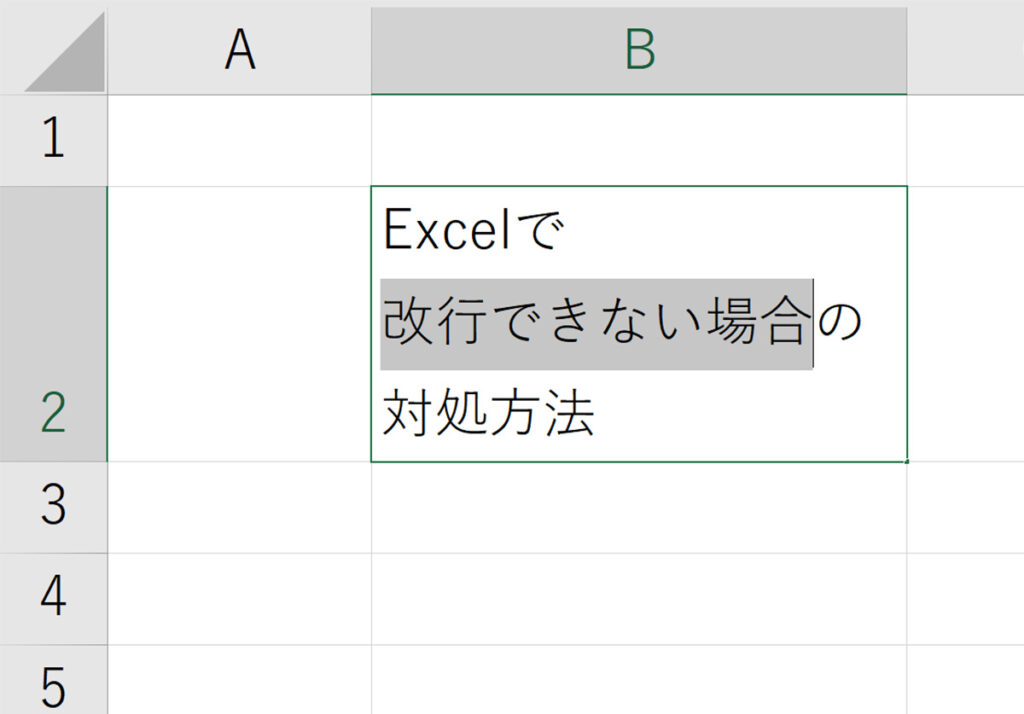
Excel を使用しているときに、Ctrl+J を押しても改行文字が挿入されないという問題が発生することがあります。この問題は、Excel の設定、文字コード、VBA の影響などが原因で発生します。この記事では、Ctrl+J が効かない という問題の原因と対策について詳しく説明します。
Ctrl+J は、Excel で改行文字を挿入するためのショートカットキーです。しかし、Excel の設定 によっては、このショートカットキーが無効化されている場合があります。また、文字コード の問題や VBA のコードが原因で、Ctrl+J が効かない場合もあります。この記事では、これらの原因を詳しく説明し、対策についても紹介します。
ExcelでCtrl+Jが効かない原因
ExcelでCtrl+Jが効かないという問題は、Excelの設定や文字コード、VBAの影響などが原因で発生します。まず、Excelの設定を確認する必要があります。編集タブの自動完了が有効になっている場合、Ctrl+Jが効かないことがあります。自動完了を無効にすることで、Ctrl+Jが正常に機能するようになります。
また、文字コードも問題の原因となることがあります。UTF-8とSJISが混在していると、Ctrl+Jが効かないことがあります。文字コードを確認し、統一することで問題を解決することができます。さらに、VBAのコードも確認する必要があります。VBAのコードで自動的に処理が行われる部分がある場合、Ctrl+Jが効かないことがあります。VBAのコードを確認し、問題のある部分を修正することで、Ctrl+Jが正常に機能するようになります。
ショートカットキーが競合している場合も、Ctrl+Jが効かないことがあります。ショートカットキーを変更するか、Excelの設定を確認し、ショートカットキーを有効にする必要があります。Excelの設定でショートカットキーが無効化されている場合も、Ctrl+Jが効かないことがあります。Excelの設定を確認し、ショートカットキーを有効にすることで、Ctrl+Jが正常に機能するようになります。
Excelの設定が原因の場合の対策
Excelの設定が原因でCtrl+Jが効かない場合、編集タブの設定を確認する必要があります。編集タブの自動完了機能が有効になっている場合、Ctrl+Jが効かないことがあります。自動完了機能は、入力した文字を自動的に補完する機能ですが、この機能が有効になっていると、Ctrl+Jが正常に動作しないことがあります。したがって、編集タブの自動完了機能を無効にすることで、Ctrl+Jが正常に動作するようになります。
また、ショートカットキーの設定も確認する必要があります。ショートカットキーが競合している場合や、Excelの設定でショートカットキーが無効化されている場合、Ctrl+Jが効かないことがあります。ショートカットキーを変更するか、Excelの設定を確認し、ショートカットキーを有効にすることで、Ctrl+Jが正常に動作するようになります。
さらに、文字コードの設定も確認する必要があります。文字コードがUTF-8とSJISが混在していると、Ctrl+Jが効かないことがあります。文字コードを統一することで、Ctrl+Jが正常に動作するようになります。
文字コードが原因の場合の対策
ExcelでCtrl+Jが効かない場合、文字コードが原因であることがあります。文字コードとは、コンピューターが文字を認識するためのコードです。Excelでは、UTF-8やSJISなどの文字コードが使用されています。ただし、これらの文字コードが混在していると、Ctrl+Jが効かないことがあります。
この問題を解決するには、文字コードを確認する必要があります。Excelのファイルを保存する際、UTF-8やSJISなどの文字コードを指定することができます。文字コードを確認し、UTF-8とSJISが混在していないことを確認することで、Ctrl+Jが効くようになります。また、文字コードを変更することで、問題を解決することができます。
文字コードを変更するには、Excelのファイルを保存する際、ファイルの種類を選択し、テキスト ファイルを選択します。次に、文字コードを選択し、UTF-8やSJISなどの文字コードを指定します。文字コードを変更することで、Ctrl+Jが効くようになります。
VBAが原因の場合の対策
VBAが原因でCtrl+Jが効かない場合、VBAエディターを開き、コードを確認する必要があります。特に、WorksheetChangeイベントやWorkbookOpenイベントなどの自動的に処理が行われる部分を確認する必要があります。これらのイベントでApplication.OnKeyメソッドが使用されている場合、Ctrl+Jのショートカットキーが無効化されている可能性があります。
この場合、Application.OnKeyメソッドを使用しないようにコードを修正するか、別のショートカットキーを割り当てる必要があります。また、VBAエディターでデバッグモードを有効にして、コードの実行を確認することもできます。
さらに、VBAマクロのセキュリティ設定も確認する必要があります。VBAマクロのセキュリティ設定が高すぎると、Ctrl+Jのショートカットキーが無効化される可能性があります。この場合、VBAマクロのセキュリティ設定を適切に調整する必要があります。
ショートカットキーの競合が原因の場合の対策
ショートカットキーの競合が原因でCtrl+Jが効かない場合、他のアプリケーションやExcelの機能がショートカットキーを占有している可能性があります。ショートカットキーの競合を解決するには、占有しているアプリケーションや機能を停止するか、ショートカットキーを変更する必要があります。
また、Excelの設定でショートカットキーが無効化されている場合も、Ctrl+Jが効かないことがあります。Excelの設定を確認し、ショートカットキーが有効になっていることを確認する必要があります。ショートカットキーが無効になっている場合は、ショートカットキーを有効化することで、Ctrl+Jを使用できるようになります。
ショートカットキーの競合やExcelの設定の問題を解決することで、Ctrl+Jを正常に使用できるようになります。ただし、ショートカットキーの競合やExcelの設定の問題が解決しても、Ctrl+Jが効かない場合は、他の原因が考えられます。その場合は、他の原因を調査し、対策を講じる必要があります。
Excelの設定でショートカットキーが無効化されている場合の対策
Excelの設定でショートカットキーが無効化されている場合、Ctrl+Jが効かないことがあります。この問題は、Excelの設定でショートカットキーが無効化されているため、ショートカットキーが正常に機能しないことが原因です。対策としては、Excelの設定を確認し、ショートカットキーを有効にする必要があります。
具体的には、Excelのオプションを開き、ショートカットキーの設定を確認します。ショートカットキーが無効化されている場合は、ショートカットキーを有効にするチェックボックスにチェックを入れて、OKボタンをクリックします。これにより、ショートカットキーが有効になり、Ctrl+Jが正常に機能するようになります。
また、ショートカットキーが競合している場合も、Ctrl+Jが効かないことがあります。この場合、ショートカットキーを変更する必要があります。Excelのオプションを開き、ショートカットキーの設定を確認し、競合しているショートカットキーを変更します。これにより、Ctrl+Jが正常に機能するようになります。
まとめ
Excelの設定が原因でCtrl+Jが効かない場合があります。編集タブの自動完了が有効になっている場合、Ctrl+Jが効かないことがあります。自動完了を無効にすることで、Ctrl+Jが正常に機能するようになります。また、文字コードの問題も原因の1つです。UTF-8とSJISが混在していると、Ctrl+Jが効かないことがあります。文字コードを確認し、統一することで問題を解決できます。
VBAのコードも影響を与えることがあります。自動的に処理が行われる部分が存在する場合、Ctrl+Jが効かないことがあります。VBAのコードを確認し、問題のある部分を修正することで、Ctrl+Jが正常に機能するようになります。また、ショートカットキーが競合している場合も、Ctrl+Jが効かないことがあります。ショートカットキーを変更するか、Excelの設定を確認し、ショートカットキーを有効にする必要があります。
これらの原因を確認し、対策を講じることで、Ctrl+Jが正常に機能するようになります。Excelの設定、文字コード、VBAのコード、ショートカットキーなどを確認し、問題を解決することで、作業の効率を向上させることができます。
よくある質問
ExcelでCtrl+Jが効かないのはなぜですか?
ExcelでCtrl+Jが効かない場合、キーボードショートカットの設定が変更されている可能性があります。Excelのデフォルト設定では、Ctrl+Jはセル内の改行を挿入するショートカットキーとして割り当てられています。しかし、ユーザーがショートカットキーを変更したり、他のアプリケーションがショートカットキーを占有している場合、Ctrl+Jが効かないことがあります。また、ExcelのバージョンやWindowsのバージョンによっても、ショートカットキーの動作が異なる場合があります。
ExcelでCtrl+Jを有効にするにはどうすればよいですか?
ExcelでCtrl+Jを有効にするには、Excelのオプションからキーボードショートカットの設定を変更する必要があります。具体的には、Excelの「ファイル」メニューから「オプション」を選択し、「ショートカットキー」をクリックします。次に、「カテゴリ」から「ホーム」を選択し、「セル内の改行を挿入する」を探します。ここで、Ctrl+Jが割り当てられていることを確認し、必要に応じて変更します。
ExcelでCtrl+Jが効かない場合の対策はありますか?
ExcelでCtrl+Jが効かない場合の対策としては、代替のショートカットキーを使用する方法があります。たとえば、Alt+Enterキーを使用してセル内の改行を挿入することができます。また、マウスを使用してセル内の改行を挿入することもできます。具体的には、セルを選択し、右クリックして「セルを編集」を選択します。次に、セル内の任意の位置で右クリックして「改行」を選択します。
ExcelでCtrl+Jのショートカットキーを変更するにはどうすればよいですか?
ExcelでCtrl+Jのショートカットキーを変更するには、マクロを使用する方法があります。具体的には、Excelの「開発」タブから「マクロ」をクリックし、「マクロの記録」を選択します。次に、セル内の改行を挿入するアクションを記録し、ショートカットキーを割り当てます。ここで、Ctrl+J以外のキーをショートカットキーとして割り当てることができます。
コメントを残す
コメントを投稿するにはログインしてください。
関連ブログ記事