
Excel 共有違反の原因と解決方法:同時編集のトラブルシューティング

# Excel 共有違反の原因と解決方法:同時編集のトラブルシューティング
Excel の共有違反は、複数のユーザーが同時に Excel ファイルを編集することによって発生することがあります。この問題は、ネットワークの遅延、Excel のバージョン違い、アドインの影響などによっても発生することがあります。この記事では、Excel 共有違反の原因と解決方法について詳しく説明します。
Excel 共有違反は、同時編集のトラブルシューティングに重要な問題です。複数のユーザーが同時にファイルを編集すると、ファイルの整合性が損なわれ、データの喪失やファイルの破損につながる可能性があります。したがって、Excel 共有違反の原因を理解し、適切な解決方法を講じることが重要です。
この記事では、Excel 共有違反の原因と解決方法について詳しく説明します。また、共有違反を予防するための方法や、共有モードを解除する方法についても説明します。
Excel 共有違反の原因
Excel 共有違反は、複数のユーザーが同時に Excel ファイルを編集することによって発生することがあります。この問題は、ネットワークの遅延、Excel のバージョン違い、アドインの影響などによっても発生することがあります。Excel 共有違反が発生すると、ファイルの保存や編集ができなくなり、作業の効率が低下します。
Excel 共有違反の原因としては、ファイルの同時編集が主な要因です。複数のユーザーが同時にファイルを編集すると、ファイルの内容が矛盾したり、保存できないなどの問題が発生します。また、ネットワークの遅延も共有違反の原因となります。ネットワークの遅延により、ファイルの保存や編集が遅延し、共有違反が発生する可能性があります。
さらに、Excel のバージョン違いも共有違反の原因となります。異なるバージョンの Excel を使用すると、ファイルの互換性が低下し、共有違反が発生する可能性があります。また、アドインの影響も共有違反の原因となります。アドインによってファイルの編集や保存が阻害され、共有違反が発生する可能性があります。
共有違反の解決方法
共有違反を解決するには、ファイルの同時編集を避けることが重要です。複数のユーザーが同時に Excel ファイルを編集することで共有違反が発生することがあるため、ファイルの編集を順番に行うことでこの問題を回避できます。また、ネットワークの遅延を最小化することも共有違反を解決するための重要な要素です。ネットワークの遅延が原因で共有違反が発生することがあるため、ネットワークの速度を向上させることでこの問題を解決できます。
Excel のバージョンを統一することも共有違反を解決するための重要な要素です。異なるバージョンの Excel を使用することで共有違反が発生することがあるため、すべてのユーザーが同じバージョンの Excel を使用することでこの問題を回避できます。また、アドインの影響を確認することも共有違反を解決するための重要な要素です。アドインが原因で共有違反が発生することがあるため、アドインを無効にすることでこの問題を解決できます。
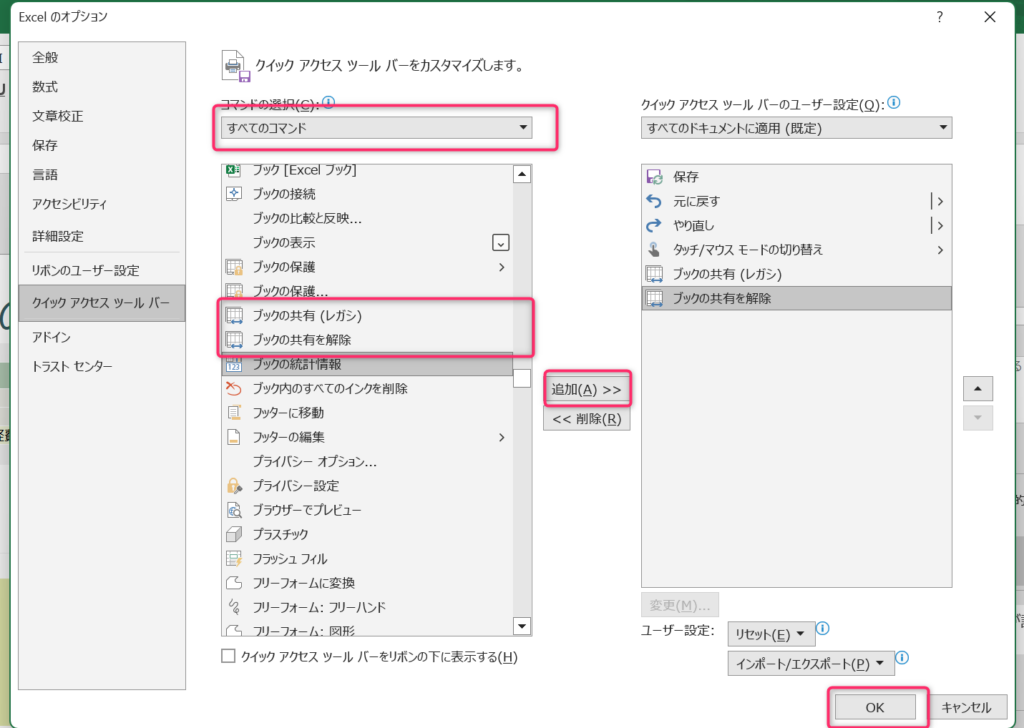
共有違反を解決するには、# Excel の共有モードを解除する必要があります。共有メニューのチェックボックスを外すことで共有モードを解除できます。これにより、ファイルの同時編集を避けることができ、共有違反を解決できます。また、共有違反を予防するには、定期的にファイルを保存する、共有ファイルの権限を設定する、ネットワークの問題を確認するなどの方法があります。これらの方法により、共有違反を予防し、Excel ファイルの編集をスムーズに行うことができます。
共有違反を予防する方法
共有違反を予防するには、ファイルの管理方法を変更する必要があります。まず、# 定期的にファイルを保存することが重要です。ファイルを保存することで、編集内容が失われることを防ぐことができます。また、共有ファイルの権限を設定することで、ファイルへのアクセスを制限し、共有違反を防ぐことができます。
ネットワークの問題も共有違反の原因となることがあります。ネットワークの遅延や接続の切断は、共有ファイルの編集に影響を与える可能性があります。したがって、ネットワークの問題を確認し、必要に応じてネットワークの設定を変更する必要があります。
さらに、共有ファイルの編集者が複数人いる場合、編集内容の衝突を防ぐために、ファイルの編集を順番に行うことが推奨されます。これにより、共有違反を予防し、ファイルの編集をスムーズに行うことができます。
Excel の共有モードを解除する方法
Excel の共有モードを解除するには、共有メニューのチェックボックスを外す必要があります。共有メニューは、Excel の「レビュー」タブにあります。チェックボックスを外すと、共有モードが解除され、ファイルは通常の編集モードに戻ります。
共有モードを解除する前に、ファイルを保存することをお勧めします。ファイルを保存すると、編集内容が保存され、共有モードを解除しても編集内容が失われません。また、共有モードを解除する前に、他のユーザーがファイルを編集していないことを確認する必要があります。もし他のユーザーがファイルを編集している場合、共有モードを解除すると、編集内容が失われる可能性があります。
共有モードを解除すると、ファイルは通常の編集モードに戻りますが、ファイルの共有設定は変更されません。ファイルの共有設定を変更するには、ファイルのプロパティを変更する必要があります。ファイルのプロパティを変更するには、ファイルを右クリックし、「プロパティ」を選択します。
まとめ
Excel 共有違反の原因と解決方法:同時編集のトラブルシューティング
Excel の共有違反は、複数のユーザーが同時に Excel ファイルを編集することによって発生することがあります。この問題は、ネットワークの遅延、Excel のバージョン違い、アドインの影響などによっても発生することがあります。共有違反を解決するには、ファイルの同時編集を避ける、ネットワークの遅延を最小化する、Excel のバージョンを統一する、アドインの影響を確認するなどの対処法があります。
共有違反を解決するには、まずファイルの同時編集を避ける必要があります。複数のユーザーが同時にファイルを編集することを避けることで、共有違反の発生を最小化できます。また、ネットワークの遅延を最小化することも重要です。ネットワークの遅延が原因で共有違反が発生することがあるため、ネットワークの問題を解決する必要があります。
Excel のバージョンを統一することも共有違反を解決するための重要な対処法です。異なるバージョンの Excel を使用することで共有違反が発生することがあるため、すべてのユーザーが同じバージョンの Excel を使用する必要があります。また、アドインの影響を確認することも重要です。アドインが原因で共有違反が発生することがあるため、アドインの影響を確認し、必要に応じてアドインを無効にする必要があります。
まとめ
共有違反を解決するには、ファイルの同時編集を避ける、ネットワークの遅延を最小化する、Excel のバージョンを統一する、アドインの影響を確認するなどの対処法があります。これらの対処法を実施することで、共有違反の発生を最小化し、Excel の使用をスムーズに実行することができます。
よくある質問
Excel 共有ファイルを開くとエラーが発生するのはなぜですか?
Excel 共有ファイルを開くとエラーが発生する場合、ファイルのロック または 編集の競合 が原因である可能性があります。ファイルのロックは、他のユーザーがファイルを編集中で、自分が編集できない状態です。編集の競合は、複数のユーザーが同時にファイルを編集しようとして、データの整合性が損なわれる可能性がある状態です。このようなエラーを解決するには、ファイルを閉じてから再度開くか、他のユーザーにファイルを閉じてもらうよう依頼する必要があります。
Excel 共有ファイルを編集すると、変更が反映されないのはなぜですか?
Excel 共有ファイルを編集しても、変更が反映されない場合、自動保存 または 同時編集 の設定が原因である可能性があります。自動保存は、ファイルを一定時間ごとに自動的に保存する機能ですが、同時編集では、複数のユーザーが同時にファイルを編集できるため、変更が反映されない可能性があります。このような問題を解決するには、自動保存の設定を確認し、同時編集の設定を変更する必要があります。
Excel 共有ファイルを編集する際に、データの整合性を保つにはどうすればよいですか?
Excel 共有ファイルを編集する際に、データの整合性を保つには、ロック または チェックアウト の機能を使用する必要があります。ロックは、ファイルを編集中のユーザーがファイルをロックし、他のユーザーが編集できないようにする機能です。チェックアウトは、ファイルを編集中のユーザーがファイルをチェックアウトし、他のユーザーが編集できないようにする機能です。このような機能を使用することで、データの整合性を保つことができます。
Excel 共有ファイルの編集履歴を確認するにはどうすればよいですか?
Excel 共有ファイルの編集履歴を確認するには、変更履歴 または 編集履歴 の機能を使用する必要があります。変更履歴は、ファイルの変更履歴を表示する機能です。編集履歴は、ファイルの編集履歴を表示する機能です。このような機能を使用することで、ファイルの編集履歴を確認することができます。
コメントを残す
コメントを投稿するにはログインしてください。
関連ブログ記事