
パワーポイントで5分タイマーを作成する方法と使い方

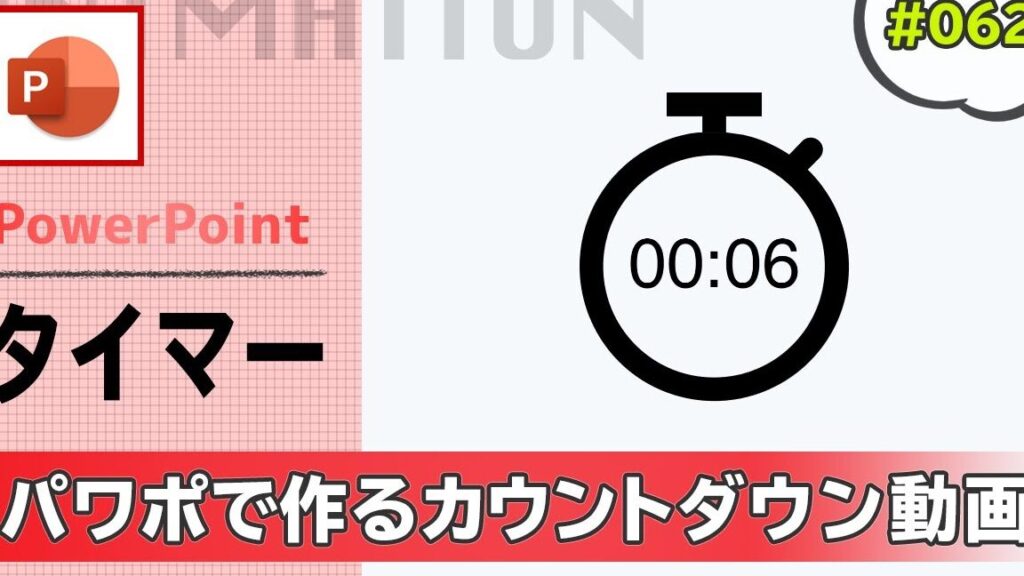
# パワーポイントで5分タイマーを作成する方法と使い方
この記事では、パワーポイントで5分タイマーを作成する方法と使い方について解説します。タイマーを作成することで、プレゼンテーションの時間管理が容易になり、スムーズな進行が可能になります。パワーポイントの基本的な操作方法を知っていれば、簡単に5分タイマーを作成することができます。
パワーポイントで5分タイマーを作成するには、まず新規のパワーポイントプレゼンテーションを作成し、タイマーを設置するための基礎を整える必要があります。次に、図形ツールを使って円形の図形を描き、5分タイマーの外郭を表します。テキストボックスを使用して1分から5分までの数字を追加し、各数字をタイマーの5つの区画に配置します。
この記事では、パワーポイントで5分タイマーを作成する方法を詳しく解説し、タイマーの使い方についても説明します。パワーポイントの初心者でも簡単に理解できるように、ステップバイステップで解説します。
パワーポイントの基本的な操作方法
パワーポイントで5分タイマーを作成するには、パワーポイントの基本的な操作方法を知る必要があります。まず、新規のパワーポイントプレゼンテーションを作成し、タイマーを設置するための基礎を整えます。パワーポイントの基本的な操作方法には、スライドの作成、図形の追加、テキストの入力などがあります。これらの操作方法を理解することで、タイマーの作成が容易になります。
パワーポイントの基本的な操作方法を理解したら、タイマーの作成に進みます。タイマーを作成するには、図形ツールを使って円形の図形を描きます。この図形は、5分タイマーの外郭を表します。次に、テキストボックスを使用して1分から5分までの数字を追加し、各数字をタイマーの5つの区画に配置します。
パワーポイントの基本的な操作方法を理解し、タイマーの作成が完了したら、次のステップに進みます。次のステップでは、タイマーにアニメーション効果を追加します。アニメーションタブに移動し、モーショングループで回転効果を選択し、5分タイマーの図形に適用します。これにより、タイマーが回転するアニメーション効果が追加されます。
タイマーを作成するための基礎を整える
パワーポイントで5分タイマーを作成するには、まず新規のパワーポイントプレゼンテーションを作成する必要があります。パワーポイントを起動し、# 新規プレゼンテーションを作成します。プレゼンテーションのタイトルを入力し、スライドのレイアウトを選択します。タイマーを作成するための基礎を整えるには、スライドの背景色やフォントを設定する必要があります。背景色は白や明るい色を選択し、フォントは明瞭で読みやすいものを選択します。
次に、タイマーを設置するためのスライドを追加します。スライドを追加するには、スライドタブに移動し、スライドの追加ボタンをクリックします。新しいスライドが追加されます。このスライドにタイマーを設置します。タイマーの外郭を表すために、図形ツールを使って円形の図形を描きます。図形のサイズと位置を調整して、タイマーの外郭を表します。
タイマーの外郭ができたら、テキストボックスを使用して1分から5分までの数字を追加します。各数字をタイマーの5つの区画に配置します。テキストボックスのフォントとサイズを調整して、数字が明瞭に表示されるようにします。
5分タイマーの外郭を作成する
# パワーポイントで5分タイマーを作成する方法を紹介します。まず、5分タイマーの外郭を作成するために、パワーポイントの図形ツールを使用します。図形ツールの「図形」を選択し、円形の図形を描きます。この円形の図形が5分タイマーの外郭となります。
円形の図形を描いた後、図形のサイズを調整します。5分タイマーの外郭は、プレゼンテーションスライドの中心に配置することをお勧めします。図形のサイズを調整することで、タイマーの外郭をスライドの中心に配置することができます。
図形の色や線の太さも調整できます。タイマーの外郭の色や線の太さを調整することで、タイマーのデザインをカスタマイズすることができます。
タイマーに数字を追加する
タイマーに数字を追加するには、テキストボックスを使用します。テキストボックスは、パワーポイントのホームタブにあるツールバーから選択できます。テキストボックスを選択したら、タイマーの5つの区画にそれぞれ1分から5分までの数字を追加します。数字を追加する際には、フォントサイズやフォントスタイルを調整して、タイマーに合うようにします。
テキストボックスに数字を入力したら、タイマーの図形に配置します。配置する際には、図形の中心に数字を配置するようにします。数字を配置したら、タイマーの図形に合うように調整します。タイマーに数字を追加することで、タイマーの使い方がわかりやすくなります。
タイマーに数字を追加したら、タイマーの外観を調整します。外観を調整するには、図形の色や線の太さを調整します。調整する際には、タイマーの図形に合うようにします。タイマーの外観を調整することで、タイマーがより見やすくなります。
アニメーション効果を追加する
アニメーション効果を追加するには、まずアニメーションタブに移動します。ここで、モーショングループの回転効果を選択し、5分タイマーの図形に適用します。回転効果を選択することで、タイマーが回転するように見え、時間の経過を表すことができます。
# アニメーションの設定では、回転の速度や回数を調整することができます。例えば、5分タイマーを作成する場合、回転の速度を調整して5分間に1回転するように設定します。また、回転の回数を調整して、タイマーが5分後に停止するように設定します。
アニメーション効果を追加することで、5分タイマーがよりリアルに動作するようになります。また、プレゼンテーション中の時間管理に役立ち、聴衆の注意を引き付けることができます。
5分タイマーを実行する
# パワーポイントで作成した5分タイマーを実行するには、スライドショータブに移動する必要があります。スライドショータブでは、スライドショーの開始ボタンをクリックしてタイマーを実行できます。タイマーが実行されると、円形の図形が回転し、1分から5分までの数字が順番に表示されます。
タイマーを実行する際には、スライドショーの設定を調整する必要があります。スライドショーの設定では、スライドの切り替え時間やアニメーションの速度を調整できます。タイマーの実行速度を調整することで、5分タイマーをより正確に実行できます。
タイマーを実行する際には、パワーポイントの全画面表示モードを使用することをお勧めします。全画面表示モードでは、タイマーが全画面に表示され、より見やすくなります。タイマーを実行する際には、キーボードやマウスを使用してタイマーを停止または再開することができます。
まとめ
パワーポイントで5分タイマーを作成する方法を紹介します。タイマーを作成するには、パワーポイントの基本的な操作方法を知る必要があります。まず、新規のパワーポイントプレゼンテーションを作成し、タイマーを設置するための基礎を整えます。
パワーポイントの図形ツールを使って円形の図形を描き、5分タイマーの外郭を表します。テキストボックスを使用して1分から5分までの数字を追加し、各数字をタイマーの5つの区画に配置します。これにより、タイマーの基本的な形状が完成します。
アニメーションタブに移動し、モーショングループで回転効果を選択し、5分タイマーの図形に適用します。これにより、タイマーが回転するアニメーション効果が追加されます。最後に、スライドショータブに移動し、スライドショーの開始ボタンをクリックして5分タイマーを実行します。
タイマーを実行すると、5分間で円形の図形が回転し、各区画の数字が表示されます。これにより、5分間の時間を簡単に測定できます。パワーポイントで作成した5分タイマーは、プレゼンテーションや会議などで時間を管理するのに役立ちます。
まとめ
パワーポイントで5分タイマーを作成する方法を紹介しました。タイマーを作成するには、パワーポイントの基本的な操作方法を知る必要があります。作成したタイマーは、プレゼンテーションや会議などで時間を管理するのに役立ちます。
よくある質問
パワーポイントで5分タイマーを作成する方法は?
パワーポイントで5分タイマーを作成するには、まずスライドを新規作成し、図形ツールを使用してタイマーのデザインを作成します。次に、アニメーション機能を使用してタイマーの動きを設定します。具体的には、スライドの遷移を設定し、アニメーションの再生時間を5分に設定します。さらに、サウンドを追加してタイマーの終了を知らせることができます。
パワーポイントの5分タイマーを開始する方法は?
パワーポイントの5分タイマーを開始するには、スライドショーモードに切り替えます。次に、タイマーを開始するスライドに移動し、アニメーションを開始ボタンをクリックします。タイマーが開始され、5分後に終了します。サウンドが設定されている場合は、タイマーの終了時に音が鳴ります。
パワーポイントの5分タイマーを停止する方法は?
パワーポイントの5分タイマーを停止するには、スライドショーモードでEscキーを押します。タイマーが停止され、スライドの編集モードに戻ります。さらに、タイマーを停止するスライドに移動し、アニメーションを停止ボタンをクリックすることもできます。
パワーポイントの5分タイマーを編集する方法は?
パワーポイントの5分タイマーを編集するには、スライドの編集モードに切り替えます。次に、タイマーのデザインを変更するには、図形ツールを使用します。アニメーションを変更するには、アニメーション機能を使用します。さらに、サウンドを変更するには、サウンド機能を使用します。
コメントを残す
コメントを投稿するにはログインしてください。
関連ブログ記事