
PowerPointで総スライド数を自動表示する方法とVBAスクリプトの活用

# PowerPointで総スライド数を自動表示する方法とVBAスクリプトの活用
この記事では、PowerPointで総スライド数を自動で表示する方法について紹介します。PowerPointのスライド番号の自動更新機能を使い、簡単に総スライド数を表示することができます。また、VBAスクリプトを使用して、スライド番号と総スライド数を自動的に表示する方法についても解説します。
PowerPointでは、スライド番号の自動更新機能を使うことで、スライドの追加や削除に伴うスライド番号の更新を自動で行うことができます。この機能は、PowerPointのメニューの「デザイン」タブにある「スライドの自動更新」を選択することで使用できます。
また、PowerPointのFooter機能を使うことで、スライドの下部に情報を表示することができます。Footerの編集画面で、「Slide Number」チェックボックスにチェックを入れることで、スライド番号を表示することができます。さらに、VBAスクリプトを使用することで、スライド番号と総スライド数を自動的に表示することができます。
PowerPointで総スライド数を自動表示する方法
PowerPointで総スライド数を自動で表示する方法を紹介します。この方法は、PowerPointのスライド番号の自動更新機能を使い、簡単に総スライド数を表示することができます。まず、新しいスライドを作成し、スライドの設定を行います。次に、PowerPointのメニューの「デザイン」タブにある「スライドの自動更新」を選択します。スライドの表示は、PowerPointのメニューの「スライドショー」タブにある「スライドショーを開始」を選択します。スライドのカスタムは、PowerPointのメニューの「デザイン」タブにある「スライドのカスタム」を選択します。
PowerPointで総ページ数を表示するには、「Insert」タブで、「Footer」ボタンをクリックし、Footerの編集画面で、「Slide Number」チェックボックスにチェックを入れます。PowerPointのFooterは、スライドの下部に情報を表示するための機能です。PowerPointのスライド番号は、Footerを使用することでカスタマイズが可能です。
パワーポイントでスライド番号と総スライド数を自動的に表示するには、# VBAスクリプトを使用することができます。VBAスクリプトは、Microsoft OfficeのVBA(Visual Basic for Applications)で作成されるプログラムです。パワーポイントのVBAスクリプトを使用することで、自動化されたタスクを実行し、作業効率を向上させることができます。
PowerPointのスライド番号の自動更新機能の使い方
PowerPointのスライド番号の自動更新機能は、スライドの番号を自動的に更新する機能です。この機能を使用することで、スライドの番号を手動で更新する必要がなくなり、作業効率が向上します。PowerPointのスライド番号の自動更新機能を使用するには、まずPowerPointのメニューの「デザイン」タブにある「スライドの自動更新」を選択します。次に、スライドの表示は、PowerPointのメニューの「スライドショー」タブにある「スライドショーを開始」を選択します。
スライドのカスタムは、PowerPointのメニューの「デザイン」タブにある「スライドのカスタム」を選択します。PowerPointで総ページ数を表示するには、「Insert」タブで、「Footer」ボタンをクリックし、Footerの編集画面で、「Slide Number」チェックボックスにチェックを入れます。PowerPointのFooterは、スライドの下部に情報を表示するための機能です。PowerPointのスライド番号は、Footerを使用することでカスタマイズが可能です。
# を使用してスライド番号を表示することもできます。ただし、この方法では、スライド番号を自動的に更新することができません。スライド番号を自動的に更新するには、PowerPointのスライド番号の自動更新機能を使用する必要があります。PowerPointのスライド番号の自動更新機能を使用することで、スライド番号を自動的に更新し、作業効率を向上させることができます。
スライドのカスタムと表示の設定
PowerPointで総スライド数を自動で表示する方法を紹介します。この方法は、PowerPointのスライド番号の自動更新機能を使い、簡単に総スライド数を表示することができます。まず、新しいスライドを作成し、スライドの設定を行います。スライドのカスタムは、PowerPointのメニューの「デザイン」タブにある「スライドのカスタム」を選択します。ここで、スライドのレイアウトやデザインをカスタマイズすることができます。
スライドの表示は、PowerPointのメニューの「スライドショー」タブにある「スライドショーを開始」を選択します。ここで、スライドの表示順序やスライドの遷移効果を設定することができます。スライドの表示設定を行うことで、スライドショーの見栄えを向上させることができます。
PowerPointで総ページ数を表示するには、「Insert」タブで、「Footer」ボタンをクリックし、Footerの編集画面で、「Slide Number」チェックボックスにチェックを入れます。PowerPointのFooterは、スライドの下部に情報を表示するための機能です。PowerPointのスライド番号は、Footerを使用することでカスタマイズが可能です。
PowerPointで総ページ数を表示する方法
PowerPointで総ページ数を表示する方法は、PowerPointのスライド番号の自動更新機能を使い、簡単に総スライド数を表示することができます。まず、新しいスライドを作成し、スライドの設定を行います。次に、PowerPointのメニューの「デザイン」タブにある「スライドの自動更新」を選択します。スライドの表示は、PowerPointのメニューの「スライドショー」タブにある「スライドショーを開始」を選択します。スライドのカスタムは、PowerPointのメニューの「デザイン」タブにある「スライドのカスタム」を選択します。
PowerPointで総ページ数を表示するには、「Insert」タブで、「Footer」ボタンをクリックし、Footerの編集画面で、「Slide Number」チェックボックスにチェックを入れます。PowerPointのFooterは、スライドの下部に情報を表示するための機能です。PowerPointのスライド番号は、Footerを使用することでカスタマイズが可能です。
# を使用してスライド番号を表示することもできます。スライド番号を表示するには、「Insert」タブで、「スライド番号」ボタンをクリックし、スライド番号の編集画面で、スライド番号の形式を選択します。スライド番号の形式には、スライド番号のみ、スライド番号と総ページ数、スライド番号と日付などがあります。
VBAスクリプトを使用したスライド番号と総スライド数の自動表示
# PowerPointで総スライド数を自動表示する方法の一つとして、VBAスクリプトを使用することができます。VBAスクリプトは、Microsoft OfficeのVBA(Visual Basic for Applications)で作成されるプログラムです。パワーポイントのVBAスクリプトを使用することで、自動化されたタスクを実行し、作業効率を向上させることができます。
パワーポイントでVBAスクリプトを使用するには、まず「開発」タブを開きます。次に、「Visual Basic」ボタンをクリックして、VBAエディターを開きます。VBAエディターでは、スライド番号と総スライド数を自動的に表示するためのコードを記述します。コードを記述したら、「実行」ボタンをクリックして、スクリプトを実行します。
スクリプトを実行すると、パワーポイントは自動的にスライド番号と総スライド数を表示します。この方法は、パワーポイントの自動更新機能を使用する方法よりも柔軟性が高く、カスタマイズが可能です。ただし、VBAスクリプトを使用するには、Microsoft OfficeのVBAを有効にする必要があります。
VBAスクリプトの活用と自動化の利点
# PowerPointで総スライド数を自動表示する方法を紹介しましたが、VBAスクリプトを使用することで、さらに自動化されたタスクを実行することができます。VBAスクリプトは、Microsoft OfficeのVBA(Visual Basic for Applications)で作成されるプログラムです。パワーポイントのVBAスクリプトを使用することで、スライド番号と総スライド数を自動的に表示することができます。
VBAスクリプトを使用することで、作業効率を向上させることができます。例えば、スライド番号と総スライド数を自動的に表示するスクリプトを作成することで、毎回手動で更新する必要がなくなります。また、VBAスクリプトを使用することで、パワーポイントの機能を拡張することができます。例えば、スライドの自動更新やスライドショーの自動開始など、様々なタスクを自動化することができます。
VBAスクリプトを使用するには、パワーポイントの「開発」タブにある「Visual Basic」ボタンをクリックし、VBAエディターを開く必要があります。VBAエディターでは、VBAスクリプトを作成し、編集することができます。VBAスクリプトを使用することで、パワーポイントの機能を拡張し、作業効率を向上させることができます。
まとめ
# PowerPointで総スライド数を自動表示する方法とVBAスクリプトの活用
PowerPointで総スライド数を自動で表示する方法を紹介します。この方法は、PowerPointのスライド番号の自動更新機能を使い、簡単に総スライド数を表示することができます。まず、新しいスライドを作成し、スライドの設定を行います。次に、PowerPointのメニューの「デザイン」タブにある「スライドの自動更新」を選択します。スライドの表示は、PowerPointのメニューの「スライドショー」タブにある「スライドショーを開始」を選択します。スライドのカスタムは、PowerPointのメニューの「デザイン」タブにある「スライドのカスタム」を選択します。
PowerPointで総ページ数を表示するには、「Insert」タブで、「Footer」ボタンをクリックし、Footerの編集画面で、「Slide Number」チェックボックスにチェックを入れます。PowerPointのFooterは、スライドの下部に情報を表示するための機能です。PowerPointのスライド番号は、Footerを使用することでカスタマイズが可能です。
パワーポイントでスライド番号と総スライド数を自動的に表示するには、VBAスクリプトを使用することができます。VBAスクリプトは、Microsoft OfficeのVBA(Visual Basic for Applications)で作成されるプログラムです。パワーポイントのVBAスクリプトを使用することで、自動化されたタスクを実行し、作業効率を向上させることができます。
まとめ
PowerPointで総スライド数を自動で表示する方法とVBAスクリプトの活用について紹介しました。PowerPointのスライド番号の自動更新機能とFooterを使用することで、簡単に総スライド数を表示することができます。また、VBAスクリプトを使用することで、自動化されたタスクを実行し、作業効率を向上させることができます。
よくある質問
PowerPointで総スライド数を自動表示する方法はありますか?
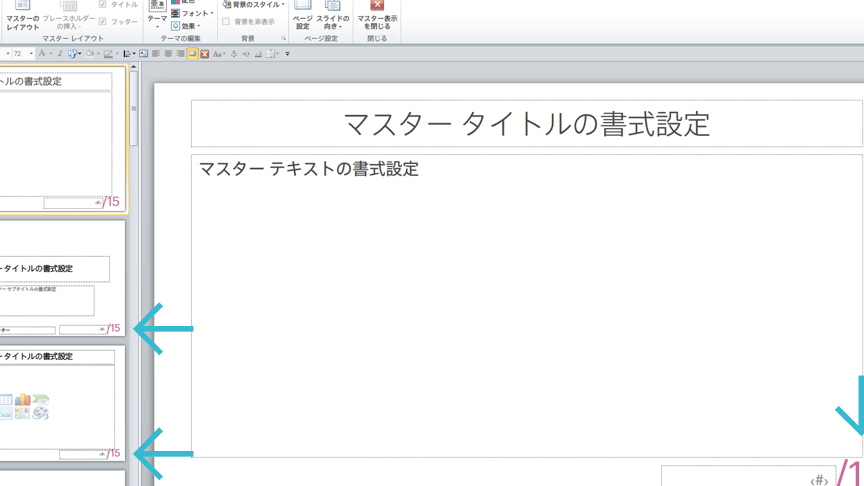
PowerPointで総スライド数を自動表示する方法は、スライドマスターを利用する方法と、VBAスクリプトを利用する方法があります。スライドマスターを利用する方法は、PowerPointの標準機能を利用するため、比較的簡単に実装できます。まず、スライドマスターを開き、スライド番号のフィールドを挿入します。次に、スライド番号のフィールドを選択し、スライド番号の書式設定を選択します。ここで、総スライド数を表示するオプションを選択すると、スライド番号と総スライド数が自動的に表示されます。
VBAスクリプトを利用してPowerPointで総スライド数を自動表示する方法はありますか?
VBAスクリプトを利用してPowerPointで総スライド数を自動表示する方法は、VBAエディターを開き、モジュールを挿入することから始めます。次に、スライド番号と総スライド数を表示するためのコードを記述します。コードを記述したら、スライドの表示イベントを利用して、スライドが表示されるたびにコードを実行します。VBAスクリプトを利用する方法は、スライドマスターを利用する方法よりも複雑ですが、より柔軟なカスタマイズが可能です。
PowerPointで総スライド数を自動表示する方法は、どのバージョンでも利用できますか?
PowerPointで総スライド数を自動表示する方法は、PowerPoint 2013以降のバージョンで利用できます。PowerPoint 2010以前のバージョンでは、スライドマスターを利用する方法は利用できますが、VBAスクリプトを利用する方法は利用できません。PowerPoint Onlineでは、スライドマスターを利用する方法は利用できますが、VBAスクリプトを利用する方法は利用できません。
PowerPointで総スライド数を自動表示する方法は、Macでも利用できますか?
PowerPointで総スライド数を自動表示する方法は、Macでも利用できます。Macでは、PowerPoint for Macを利用する必要があります。PowerPoint for Macでは、スライドマスターを利用する方法とVBAスクリプトを利用する方法の両方が利用できます。ただし、PowerPoint for Macでは、VBAスクリプトを利用する方法は、Windows版PowerPointと比べて若干異なる点があります。
コメントを残す
コメントを投稿するにはログインしてください。
関連ブログ記事