
Accessでカレンダー表示を作成する方法とカスタマイズのテクニック

# Accessでカレンダー表示を作成する方法とカスタマイズのテクニック
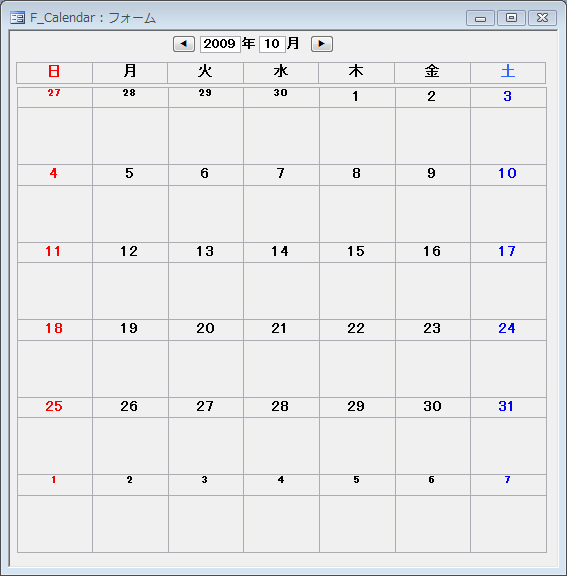
この記事では、Microsoft Accessを使用してカレンダー表示を作成する方法と、カスタマイズのテクニックについて説明します。Accessは、データベース管理システムとして広く使用されており、カレンダー表示を作成する機能も提供しています。カレンダー表示は、イベントや予定の管理に役立ちます。
この記事では、まずAccessでカレンダー表示を作成する基本的な方法を説明します。次に、カレンダー表示のカスタマイズ方法について説明します。カスタマイズでは、背景色、文字色、枠線の色などを変更することができます。また、画像をカレンダーに追加することもできます。最後に、カレンダー表示の活用方法について説明します。
Accessの新しいプロジェクトを作成する
# Accessの新しいプロジェクトを作成するには、Accessを起動し、「ファイル」メニューから「新しいデータベース」を選択します。データベースの名前と保存場所を指定し、「作成」をクリックします。新しいプロジェクトが作成され、空のデータベースが表示されます。
ここで、カレンダー表示を作成するためのフォームを作成する必要があります。フォームは、データベースのユーザーインターフェイスを提供するオブジェクトです。フォームを作成するには、「作成」タブから「フォーム」を選択し、「フォームの作成」をクリックします。フォームのデザイン ビューが表示されます。
フォームのデザイン ビューでは、カレンダーコントロールを追加することができます。カレンダーコントロールは、カレンダー表示を作成するための重要な要素です。カレンダーコントロールを追加するには、「ツールボックス」から「カレンダー」を選択し、フォーム上にドラッグ アンド ドロップします。カレンダーコントロールがフォーム上に表示されます。
カレンダーコントロールをフォームに追加する
# カレンダーコントロールをフォームに追加するには、まずフォームのデザインビューを開きます。次に、ツールボックスからカレンダーコントロールをドラッグしてフォームにドロップします。カレンダーコントロールがフォームに追加されると、カレンダーの設定を開始できます。
カレンダーコントロールの設定では、表示形式、月の表示、曜日の表示などを指定することができます。例えば、月の表示形式を「YYYY年MM月」としたり、曜日の表示を「日曜日」から始めるように設定したりすることができます。また、ナビゲーションバーの表示も設定することができます。
カレンダーコントロールをフォームに追加したら、データソースに結びつける必要があります。データソースとは、カレンダーに表示されるイベントや予定の情報が格納されたテーブルです。このテーブルとカレンダーを結びつけることで、カレンダー上にイベントが正しく表示されるようになります。
カレンダーの設定を行う
カレンダーの設定を行うには、まずカレンダーコントロールをフォームに追加する必要があります。カレンダーコントロールを追加すると、カレンダーの基本的な設定を行うことができます。# カレンダーの表示形式を選択することができ、月ごとの表示や週ごとの表示などを指定することができます。また、曜日の表示も設定することができ、必要に応じて曜日を非表示にすることもできます。
カレンダーの設定では、ナビゲーションバーの表示も設定することができます。ナビゲーションバーは、カレンダー上で月や年を切り替えるためのボタンです。ナビゲーションバーの表示を設定することで、カレンダーの使いやすさを向上させることができます。また、カレンダーの背景色や文字色も設定することができ、カレンダーのデザインをカスタマイズすることができます。
カレンダーの設定を行う際には、データソースに結びつける必要があります。データソースとは、カレンダーに表示されるイベントや予定の情報が格納されたテーブルです。このテーブルとカレンダーを結びつけることで、カレンダー上にイベントが正しく表示されるようになります。データソースを設定することで、カレンダーの使いやすさを向上させることができます。
データソースに結びつける
データソースに結びつけるには、まずカレンダーコントロールのプロパティを設定する必要があります。データソースの設定では、カレンダーに表示されるイベントや予定の情報が格納されたテーブルを指定します。このテーブルは、イベントの日付、時間、内容などを含む必要があります。カレンダーコントロールのデータソースプロパティに、このテーブルを指定することで、カレンダー上にイベントが正しく表示されるようになります。
データソースの設定が完了したら、カレンダーコントロールのデータバインドを設定する必要があります。データバインドでは、カレンダーコントロールのフィールドとデータソースのフィールドを結びつけることができます。例えば、カレンダーコントロールの「日付」フィールドをデータソースの「イベント日付」フィールドに結びつけることができます。このようにして、カレンダー上にイベントが正しく表示されるようになります。
データソースに結びつけることで、カレンダー表示がより動的になり、ユーザーがイベントを追加または変更したときに自動的に更新されます。また、データソースを使用することで、カレンダー表示のカスタマイズも容易になります。
カレンダー表示のカスタマイズ
カレンダー表示のカスタマイズは、Accessのカレンダーコントロールを使用して実現できます。カレンダーコントロールでは、表示形式、月の表示、曜日の表示などを指定することができます。また、ナビゲーションバーの表示も設定することができます。カレンダー表示のカスタマイズでは、背景色、文字色、枠線の色などを変更することができます。
カレンダー表示のカスタマイズを行うには、カレンダーコントロールのプロパティを変更する必要があります。プロパティでは、カレンダーの表示形式を指定することができます。たとえば、月ごとの表示や週ごとの表示などを指定することができます。また、曜日の表示も指定することができます。
カレンダー表示のカスタマイズでは、画像をカレンダーに追加することもできます。画像を追加するには、カレンダーコントロールのプロパティで画像のファイルパスを指定する必要があります。画像を追加することで、カレンダー表示をより魅力的にすることができます。
まとめ
# Accessでカレンダー表示を作成する方法とカスタマイズのテクニック
Accessでカレンダー表示を作成するには、まず新しいプロジェクトを作成し、フォームを作成する必要があります。次に、カレンダーコントロールをフォームに追加し、カレンダーの設定を適切に行います。データソースに結びつける必要があります。カレンダーコントロールの設定では、表示形式、月の表示、曜日の表示などを指定することができます。また、ナビゲーションバーの表示も設定することができます。
データソースとは、カレンダーに表示されるイベントや予定の情報が格納されたテーブルです。このテーブルとカレンダーを結びつけることで、カレンダー上にイベントが正しく表示されるようになります。カレンダー表示のカスタマイズも可能で、背景色、文字色、枠線の色などを変更することができます。また、画像をカレンダーに追加することもできます。
カレンダー表示を作成する際には、カレンダーコントロールの設定を細かく調整する必要があります。表示形式や月の表示、曜日の表示などを適切に設定することで、カレンダーが見やすくなるでしょう。また、データソースとの結びつけも重要です。データソースとカレンダーを正しく結びつけることで、カレンダー上にイベントが正しく表示されるようになります。
まとめ
Accessでカレンダー表示を作成するには、カレンダーコントロールの設定とデータソースとの結びつけが重要です。カレンダー表示のカスタマイズも可能で、背景色、文字色、枠線の色などを変更することができます。また、画像をカレンダーに追加することもできます。カレンダー表示を作成する際には、細かい設定を調整する必要がありますが、適切に設定することで、カレンダーが見やすくなるでしょう。
よくある質問
Accessでカレンダー表示を作成するにはどうすればよいですか?
Accessでカレンダー表示を作成するには、まずテーブルを作成し、カレンダーに表示するデータを格納する必要があります。次に、フォームを作成し、カレンダー表示に使用するコントロールを配置します。カレンダー表示を作成するには、「カレンダー」コントロールを使用します。このコントロールをフォームに追加し、データ ソースを設定すると、カレンダー表示が作成されます。さらに、VBA マクロを使用して、カレンダー表示をカスタマイズすることができます。
Accessのカレンダー表示をカスタマイズするにはどうすればよいですか?
Accessのカレンダー表示をカスタマイズするには、VBA マクロを使用します。VBA マクロを使用して、カレンダー表示のレイアウト、色、フォントなどを変更することができます。また、条件付き書式を使用して、カレンダー表示のデータを条件に応じて書式設定することができます。さらに、データ ソースを変更することで、カレンダー表示に表示するデータを変更することができます。
Accessのカレンダー表示に複数のデータ ソースを使用するにはどうすればよいですか?
Accessのカレンダー表示に複数のデータ ソースを使用するには、クエリを作成し、複数のデータ ソースを結合する必要があります。次に、カレンダー表示のデータ ソースをクエリに設定すると、複数のデータ ソースを使用することができます。また、VBA マクロを使用して、複数のデータ ソースを使用するカレンダー表示を作成することができます。
Accessのカレンダー表示を印刷するにはどうすればよいですか?
Accessのカレンダー表示を印刷するには、レポートを作成し、カレンダー表示をレポートに追加する必要があります。次に、レポートを印刷すると、カレンダー表示が印刷されます。また、VBA マクロを使用して、カレンダー表示を印刷することができます。さらに、PDF としてエクスポートすることで、カレンダー表示をPDF ファイルとして保存することができます。
コメントを残す
コメントを投稿するにはログインしてください。
関連ブログ記事