
Access VBAのMsgBox関数でメッセージボックスを表示する方法

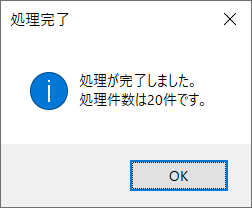
この記事では、Access VBAでメッセージボックスを表示する方法について解説します。MsgBox関数を使用して、データベースの操作やメッセージの確認など、多くの状況で使用できるメッセージボックスを表示する方法を紹介します。
メッセージボックスは、ユーザーに情報を通知したり、確認を求めたりするために使用されます。Access VBAでは、MsgBox関数を使用してメッセージボックスを表示することができます。この関数は、メッセージボックスの内容、タイトル、ボタンなどをカスタマイズすることができます。
この記事では、MsgBox関数の基本的な使い方から、メッセージボックスのカスタマイズ方法までを詳しく解説します。Access VBAでメッセージボックスを表示する方法を学ぶことで、データベースの操作をより効率的に行うことができます。
Access VBAでMsgBox関数を使用する方法
Access VBAでMsgBox関数を使用する方法は非常に簡単です。まず、MsgBoxというキーワードを使用して、メッセージボックスを表示することができます。基本的な構文はMsgBox "メッセージ"です。ここで、"メッセージ"は、メッセージボックスに表示されるテキストです。
たとえば、MsgBox "こんにちは"というコードを実行すると、"こんにちは"というメッセージが表示されるメッセージボックスが表示されます。MsgBox関数は、データベースの操作やメッセージの確認など、多くの状況で使用できます。
また、MsgBox関数には、メッセージボックスの種類を指定する引数があります。たとえば、MsgBox "メッセージ", vbOKというコードを実行すると、"OK"ボタンだけが表示されるメッセージボックスが表示されます。他にも、vbOKCancel、vbYesNo、vbYesNoCancelなどの種類があります。
メッセージボックスの種類と表示方法
MsgBox関数を使用することで、Access VBAでメッセージボックスを表示することができます。メッセージボックスの種類には、vbOK、vbOKCancel、vbYesNo、vbYesNoCancelの4種類があります。これらの種類は、メッセージボックスに表示されるボタンの種類を決定します。
たとえば、vbOKを指定すると、メッセージボックスに「OK」ボタンが表示されます。一方、vbYesNoを指定すると、「はい」ボタンと「いいえ」ボタンが表示されます。メッセージボックスの種類を指定することで、ユーザーに適切な選択肢を提示することができます。
メッセージボックスを表示するには、MsgBox関数にメッセージのテキストとメッセージボックスの種類を指定します。たとえば、MsgBox "データを保存しました。", vbOKというコードを使用すると、「データを保存しました。」というメッセージが表示され、「OK」ボタンが表示されます。
メッセージボックスの結果を取得する方法
MsgBox関数を使用してメッセージボックスを表示する場合、ユーザーの選択結果を取得することができます。メッセージボックスの結果は、vbOK、vbCancel、vbYes、vbNoなどの定数値で返されます。
これらの定数値は、VbMsgBoxResult列挙型で定義されています。メッセージボックスの結果を取得するには、MsgBox関数の戻り値を変数に代入します。たとえば、次のコードでは、メッセージボックスの結果を変数resultに代入しています。
vb

Dim result As VbMsgBoxResult

result = MsgBox("メッセージボックスのテキスト", vbOKCancel)
このコードでは、メッセージボックスにOKボタンとキャンセルボタンが表示されます。ユーザーがOKボタンをクリックすると、result変数にはvbOKの値が代入されます。ユーザーがキャンセルボタンをクリックすると、result変数にはvbCancelの値が代入されます。
メッセージボックスのカスタマイズ方法
メッセージボックスのカスタマイズは、ユーザーに合わせたメッセージを表示するために非常に重要です。Access VBAのMsgBox関数では、メッセージボックスのデザインをカスタマイズすることができます。たとえば、メッセージボックスのタイトルを指定することができます。これは、Title引数を使用して実行できます。
また、メッセージボックスのボタンをカスタマイズすることもできます。vbOK、vbOKCancel、vbYesNo、vbYesNoCancelなどのボタン種類を指定することができます。これにより、ユーザーに合わせたメッセージを表示することができます。
さらに、メッセージボックスのアイコンをカスタマイズすることもできます。vbCritical、vbQuestion、vbExclamation、vbInformationなどのアイコンを指定することができます。これにより、メッセージボックスの意味を明確にすることができます。
実践例:メッセージボックスを使用したデータベース操作
MsgBox関数を使用してメッセージボックスを表示する方法は非常に簡単です。まず、VBAエディターを開き、モジュールを作成します。次に、MsgBox関数を使用してメッセージボックスを表示するコードを記述します。
たとえば、データベースの操作を実行する前に、ユーザーに確認メッセージを表示したい場合、次のようなコードを記述します。
vb

Sub メッセージボックスを表示する()

Dim result As Variant

result = MsgBox("データベースの操作を実行しますか?", vbYesNo)

If result = vbYes Then

' データベースの操作を実行するコードを記述します

Else

' 操作をキャンセルするコードを記述します

End If

End Sub
このコードでは、MsgBox関数を使用してメッセージボックスを表示し、ユーザーに確認メッセージを表示しています。ユーザーが 「はい」 をクリックすると、データベースの操作を実行するコードが実行されます。ユーザーが 「いいえ」 をクリックすると、操作をキャンセルするコードが実行されます。
まとめ
Access VBA でメッセージボックスを表示する方法について解説しました。メッセージボックスは、データベースの操作やメッセージの確認など、多くの状況で使用できます。MsgBox関数 を使用することで、簡単にメッセージボックスを表示することができます。
メッセージボックスの種類には、vbOK、vbOKCancel、vbYesNo、vbYesNoCancel の4種類があります。これらの種類を使用することで、メッセージボックスのボタンをカスタマイズすることができます。また、メッセージボックスの結果を取得することができます。
メッセージボックスのタイトルを指定することができます。これにより、メッセージボックスの目的を明確にすることができます。また、メッセージボックスのデザインをカスタマイズすることができます。これにより、メッセージボックスをデータベースのデザインに合わせることができます。
この記事では、Access VBA でメッセージボックスを表示する方法について詳しく解説しました。メッセージボックスを使用することで、データベースの操作をより効率的に行うことができます。
よくある質問
Access VBAのMsgBox関数とは何ですか?
Access VBAのMsgBox関数は、メッセージボックスを表示するために使用される関数です。この関数を使用すると、ユーザーにメッセージを表示したり、確認ダイアログを表示したりすることができます。MsgBox関数は、引数を指定することで、メッセージボックスの内容や動作をカスタマイズすることができます。たとえば、メッセージボックスのタイトルやボタンの種類を指定することができます。
MsgBox関数でメッセージボックスを表示する方法を教えてください。
MsgBox関数でメッセージボックスを表示するには、VBAエディターでコードを記述する必要があります。まず、VBAエディターを開き、モジュールを挿入します。次に、MsgBox関数を呼び出すコードを記述します。たとえば、MsgBox "こんにちは" と記述すると、"こんにちは"というメッセージが表示されます。引数を指定することで、メッセージボックスの内容や動作をカスタマイズすることができます。
MsgBox関数でボタンの種類を指定する方法を教えてください。
MsgBox関数でボタンの種類を指定するには、vbMsgBoxStyle列挙型を使用します。この列挙型には、vbOKOnly、vbOKCancel、vbAbortRetryIgnoreなどの値が定義されています。これらの値をMsgBox関数の引数として指定することで、ボタンの種類を変更することができます。たとえば、MsgBox "確認", vbOKCancel と記述すると、OKボタンとキャンセルボタンが表示されます。
MsgBox関数でメッセージボックスのタイトルを指定する方法を教えてください。
MsgBox関数でメッセージボックスのタイトルを指定するには、タイトル引数を使用します。この引数には、メッセージボックスのタイトルを指定する文字列を渡します。たとえば、MsgBox "確認", vbOKOnly, "タイトル" と記述すると、"タイトル"というタイトルのメッセージボックスが表示されます。タイトル引数を省略すると、デフォルトのタイトルが表示されます。
コメントを残す
コメントを投稿するにはログインしてください。
関連ブログ記事