
パワーポイントのアニメーション設定方法:表ごとの入場・退出・強調アニメの使い方

# パワーポイントのアニメーション設定方法:表ごとの入場・退出・強調アニメの使い方
この記事では、パワーポイントでアニメーションを表ごとに設定する方法について解説します。パワーポイントのアニメーション機能を使用することで、プレゼンテーションの表現力を高め、視聴者の関心を引き付けることができます。具体的には、入場、退出、強調アニメの使い方について詳しく説明します。
パワーポイントのアニメーション設定は、アニメーションタブから行います。ここでは、アニメーションの種類を選択し、アニメーションの効果を適用する対象の要素を選択します。また、アニメーションの順序を設定し、アニメーションの速度を調整することもできます。パワーポイントのアニメーション機能を効果的に使用することで、プレゼンテーションの流れを整え、視聴者の理解を深めることができます。
パワーポイントのアニメーション設定の基本
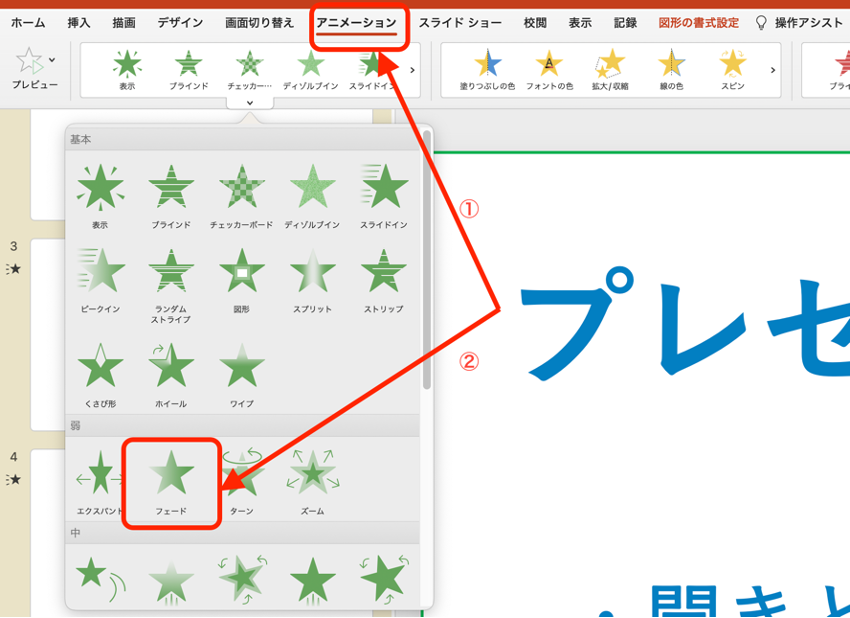
パワーポイントのアニメーション設定は、プレゼンテーションの視覚的な効果を高めるために使用されます。アニメーションを設定することで、スライドの要素を動的に表示することができます。パワーポイントのアニメーション設定の基本は、アニメーションタブに移動し、アニメーションの種類を選択することから始まります。
アニメーションの種類には、入場、退出、強調、移動などがあります。入場アニメーションは、スライドの要素が表示される際に使用されます。退出アニメーションは、スライドの要素が非表示になる際に使用されます。強調アニメーションは、スライドの要素を強調する際に使用されます。移動アニメーションは、スライドの要素を移動させる際に使用されます。
パワーポイントのアニメーション設定では、アニメーションの順序を設定することも重要です。アニメーションの順序を設定することで、プレゼンテーションの流れを整えることができます。また、アニメーションの速度を調整することで、プレゼンテーションのテンポをコントロールできます。パワーポイントのアニメーション設定は、プレゼンテーションの全体的な雰囲気を高めるために使用されます。
アニメーションの種類と効果
パワーポイントのアニメーションには、入場、退出、強調、移動などの種類があります。これらのアニメーションを効果的に使用することで、プレゼンテーションの流れを整え、視聴者の注意を引き付けることができます。入場アニメーションは、要素がスライドに登場するときに使用されます。退出アニメーションは、要素がスライドから消えるときに使用されます。強調アニメーションは、要素に注目を集めるために使用されます。
アニメーションの効果を適用する対象の要素を選択することで、アニメーションの効果をカスタマイズすることができます。たとえば、テキストにアニメーションを適用することで、テキストがスライドに登場するときにアニメーションが実行されます。また、画像にアニメーションを適用することで、画像がスライドに登場するときにアニメーションが実行されます。
アニメーションの効果を調整することで、プレゼンテーションのテンポをコントロールすることができます。アニメーションの速度を速くすると、プレゼンテーションのテンポが速くなります。アニメーションの速度を遅くすると、プレゼンテーションのテンポが遅くなります。
表ごとの入場アニメの設定方法
表ごとの入場アニメを設定するには、アニメーションタブに移動し、アニメーションの種類を選択します。入場アニメは、表がスライドに表示される際の動きを設定するものです。たとえば、表がスライドにフェードインするように設定したり、表がスライドにスライドインするように設定したりすることができます。
アニメーションの効果を適用する対象の表を選択し、アニメーションの順序を設定します。アニメーションの順序を設定することで、プレゼンテーションの流れを整えることができます。たとえば、表がスライドに表示された後、グラフが表示されるように設定することができます。
アニメーションの速度を調整することで、プレゼンテーションのテンポをコントロールできます。アニメーションの速度を遅く設定すると、プレゼンテーションのテンポが遅くなります。逆に、アニメーションの速度を速く設定すると、プレゼンテーションのテンポが速くなります。
表ごとの退出アニメの設定方法
表ごとの退出アニメ を設定するには、アニメーションタブに移動し、退出アニメの種類を選択します。退出アニメは、表がプレゼンテーションから消える際に適用される効果です。たとえば、表がフェードアウトするように設定したり、表がスライドの外側に移動するように設定したりできます。
退出アニメを設定する際には、アニメーションの順序を考慮する必要があります。退出アニメは、通常、入場アニメの後に適用されます。したがって、入場アニメの設定が完了したら、退出アニメの設定に進みます。退出アニメの順序を設定することで、プレゼンテーションの流れを整えることができます。
退出アニメの速度を調整することも重要です。退出アニメの速度を速くすると、プレゼンテーションのテンポが速くなります。一方、退出アニメの速度を遅くすると、プレゼンテーションのテンポが遅くなります。退出アニメの速度を調整することで、プレゼンテーションの全体的な印象をコントロールできます。
表ごとの強調アニメの設定方法
表ごとの強調アニメを設定するには、アニメーションタブに移動し、強調アニメの種類を選択します。強調アニメは、表の要素を強調するために使用されます。例えば、表のセルを強調するために、色を変えたり、フォントサイズを大きくしたりすることができます。
強調アニメを適用する対象の要素を選択し、アニメーションの順序を設定します。アニメーションの順序を設定することで、プレゼンテーションの流れを整えることができます。また、アニメーションの速度を調整することで、プレゼンテーションのテンポをコントロールできます。
強調アニメの設定方法は、入場アニメや退出アニメと同様です。ただし、強調アニメは表の要素を強調するために使用されるため、設定方法が少し異なります。強調アニメを効果的に使用することで、プレゼンテーションの視覚的なインパクトを高めることができます。
アニメーションの順序と速度の調整
パワーポイントのアニメーションの順序と速度を調整することで、プレゼンテーションの流れとテンポをコントロールできます。アニメーションの順序を設定するには、アニメーションタブの「アニメーションの順序」セクションで、アニメーションを適用する対象の要素を選択し、上下の矢印ボタンを使用して順序を変更します。
アニメーションの速度を調整するには、アニメーションタブの「アニメーションの速度」セクションで、速度を指定するスライダーを使用して調整します。速度を遅くすると、アニメーションの動きがゆっくりになり、速度を速くすると、アニメーションの動きが速くなります。アニメーションの速度を調整することで、プレゼンテーションのテンポをコントロールし、視聴者の注意を引き付けることができます。
アニメーションの順序と速度を調整することで、プレゼンテーションの全体的な流れとテンポを整えることができます。パワーポイントのアニメーション機能を効果的に使用することで、視聴者に強い印象を与えるプレゼンテーションを作成することができます。
アニメーションのプレビューと保存
アニメーションの設定が完了したら、アニメーションのプレビューを確認することができます。プレビューを確認することで、アニメーションの動作を確認し、必要に応じて調整することができます。パワーポイントのアニメーションのプレビューは、アニメーションタブのプレビューボタンをクリックすることで実行できます。
プレビューを確認した後、アニメーションの保存を行います。パワーポイントのアニメーションの保存は、ファイルを保存することで実行できます。ファイルを保存する際には、アニメーションの設定が保存されるため、後でファイルを開いたときにもアニメーションが動作します。
アニメーションの保存を行うことで、プレゼンテーションの準備が完了します。プレゼンテーションを実行する際には、アニメーションが動作し、視聴者にインパクトを与えることができます。
まとめ
パワーポイントのアニメーション設定方法を理解することで、プレゼンテーションの効果を高めることができます。アニメーションを表ごとに設定することで、視聴者の注意を引き付けることができます。
パワーポイントのアニメーションの種類には、入場、退出、強調、移動などがあります。入場アニメーションは、要素がスライドに登場するときに使用されます。退出アニメーションは、要素がスライドから消えるときに使用されます。強調アニメーションは、要素を強調するときに使用されます。
アニメーションの順序を設定することで、プレゼンテーションの流れを整えることができます。また、アニメーションの速度を調整することで、プレゼンテーションのテンポをコントロールできます。パワーポイントのアニメーション設定方法を理解することで、効果的なプレゼンテーションを作成することができます。
まとめ
パワーポイントのアニメーション設定方法を理解することで、プレゼンテーションの効果を高めることができます。アニメーションを表ごとに設定することで、視聴者の注意を引き付けることができます。パワーポイントのアニメーション設定方法を理解することで、効果的なプレゼンテーションを作成することができます。
よくある質問
パワーポイントのアニメーション設定方法を知りたいのですが、どこから始めればよいですか?
パワーポイントのアニメーション設定方法を知るには、まずはパワーポイントのアニメーションタブから始めましょう。アニメーションタブでは、入場アニメーション、退出アニメーション、強調アニメーションの3種類のアニメーションを設定できます。入場アニメーションは、オブジェクトがスライドに登場するときのアニメーションを設定します。退出アニメーションは、オブジェクトがスライドから退出するときのアニメーションを設定します。強調アニメーションは、オブジェクトに注目を集めるためのアニメーションを設定します。
表ごとの入場アニメーションを設定する方法を教えてください。
表ごとの入場アニメーションを設定するには、まずは表を選択し、アニメーションタブのアニメーションの追加ボタンをクリックします。次に、入場アニメーションの種類を選択し、アニメーションの設定ボタンをクリックします。ここで、アニメーションの方向やアニメーションの速度などを設定できます。また、アニメーションのタイミングも設定できます。
退出アニメーションと強調アニメーションの使い方を知りたいのですが、どのように使えばよいですか?
退出アニメーションと強調アニメーションは、オブジェクトに注目を集めるために使用します。退出アニメーションは、オブジェクトがスライドから退出するときのアニメーションを設定します。強調アニメーションは、オブジェクトに注目を集めるためのアニメーションを設定します。退出アニメーションと強調アニメーションを組み合わせることで、スライドに動きと活力を加えることができます。
アニメーションの設定がうまくいかない場合、どのようにトラブルシューティングすればよいですか?
アニメーションの設定がうまくいかない場合、まずはアニメーションタブのアニメーションの設定ボタンをクリックして、設定を確認します。次に、アニメーションの種類やアニメーションの方向などを確認します。また、アニメーションのタイミングも確認します。もし、設定に問題がない場合は、パワーポイントのバージョンやコンピュータのスペックなどを確認します。
コメントを残す
コメントを投稿するにはログインしてください。
関連ブログ記事