
PowerPointでスライド番号と総スライド数を自動表示する方法

# PowerPointでスライド番号と総スライド数を自動表示する方法についての記事です。この記事では、PowerPointでプレゼンテーションを作成する際に、スライド番号と総スライド数を自動的に表示する方法を紹介します。この方法は、プレゼンテーションの作成や編集において大きな時間的労力の削減をもたらす技術です。
PowerPointのプレゼンテーションを作成する際に、スライド番号と総スライド数を手動で入力するのは時間がかかります。また、プレゼンテーションの更新を行う際にも、スライド番号と総スライド数を再度手動で更新する必要があります。このような手間を省くために、PowerPointでスライド番号と総スライド数を自動的に表示する方法を紹介します。
この方法は、PowerPointのVBA Editorを使用して、スライドの総数を自動的に表示するコードを記述し、実行することで、スライドの末尾に総スライド数が自動的に追加されます。また、PowerPointで総ページ数を表示する方法や、スライド番号と総スライド数を自動的に表示する方法についても説明されています。この方法を適用することで、プレゼンテーションの更新が簡単になり、時間的労力の削減につながります。
PowerPointで総スライド数を自動表示する方法の概要
PowerPointで総スライド数を自動表示する方法は、プレゼンテーションの作成や編集において大きな時間的労力の削減をもたらす技術です。この方法を使用することで、スライドの末尾に総スライド数が自動的に追加され、プレゼンテーションの更新が簡単になります。
PowerPointの # スライド番号と総スライド数を自動表示する機能は、VBA Editorを使用して実現できます。VBA Editorは、PowerPointに内蔵されているプログラミング言語で、スライドの自動化やカスタマイズが可能です。スライドの総数を自動的に表示するコードを記述し、実行することで、スライドの末尾に総スライド数が自動的に追加されます。
この方法を適用することで、プレゼンテーションの更新が簡単になり、時間的労力の削減につながります。また、スライド番号と総スライド数を自動的に表示することで、プレゼンテーションの見栄えも向上します。
VBA Editorを使用してスライドの総数を自動的に表示する
# PowerPointでスライド番号と総スライド数を自動表示する方法を実現するには、VBA Editorを使用する必要があります。VBA Editorは、PowerPointに内蔵されているプログラミング言語で、自動化されたタスクを実行することができます。まず、PowerPointを開き、VBA Editorにアクセスする必要があります。VBA Editorを開くには、PowerPointの「開発」タブをクリックし、「Visual Basic」ボタンをクリックします。
VBA Editorが開いたら、新しいモジュールを作成する必要があります。モジュールを作成するには、「挿入」メニューをクリックし、「モジュール」を選択します。モジュールが作成されたら、スライドの総数を自動的に表示するコードを記述することができます。このコードは、スライドの総数を取得し、スライドの末尾に表示することができます。
コードを記述したら、実行する必要があります。コードを実行するには、「実行」メニューをクリックし、「実行」を選択します。コードが実行されると、スライドの総数が自動的に表示されます。この方法を使用することで、スライド番号と総スライド数を自動的に表示することができます。
PowerPointで総ページ数を表示する方法
PowerPointで総ページ数を表示する方法は、プレゼンテーションの作成や編集において大きな時間的労力の削減をもたらす技術です。# を使用してスライド番号を挿入し、総ページ数を表示する方法について説明します。
まず、PowerPointのスライドにテキストボックスを挿入し、テキストボックス内に <#> と入力します。これで、スライド番号が自動的に表示されます。ただし、この方法では総ページ数は表示されません。総ページ数を表示するには、別の方法を使用する必要があります。
PowerPointのVBA Editorを使用して、スライドの総数を自動的に表示するコードを記述し、実行することで、スライドの末尾に総スライド数が自動的に追加されます。この方法を適用することで、プレゼンテーションの更新が簡単になり、時間的労力の削減につながります。
スライド番号と総スライド数を自動的に表示する方法
PowerPointでスライド番号と総スライド数を自動的に表示する方法は、プレゼンテーションの作成や編集において大きな時間的労力の削減をもたらす技術です。スライド番号と総スライド数を自動的に表示することで、プレゼンテーションの更新が簡単になり、時間的労力の削減につながります。
PowerPointのヘッダーとフッター機能を使用して、スライド番号と総スライド数を自動的に表示することができます。まず、PowerPointの「挿入」タブを開き、「ヘッダーとフッター」を選択します。次に、「スライド番号」チェックボックスにチェックを入れて、「スライド番号の書式」を選択します。ここで、「スライド # / #」という形式でスライド番号と総スライド数を表示することができます。
この方法を適用することで、スライド番号と総スライド数が自動的に表示され、プレゼンテーションの更新が簡単になります。また、PowerPointのVBA Editorを使用して、スライドの総数を自動的に表示するコードを記述し、実行することもできます。ただし、この方法はより複雑であり、PowerPointのVBA Editorの使用に慣れていない場合は、ヘッダーとフッター機能を使用する方法が推奨されます。
プレゼンテーションの更新を簡単にする方法
プレゼンテーションの更新を簡単にする方法として、PowerPointでスライド番号と総スライド数を自動表示する方法があります。この方法は、プレゼンテーションの作成や編集において大きな時間的労力の削減をもたらす技術です。スライド番号と総スライド数を自動的に表示することで、プレゼンテーションの更新が簡単になり、時間的労力の削減につながります。
PowerPointのスライド番号と総スライド数を自動表示する方法は、VBA Editorを使用して、スライドの総数を自動的に表示するコードを記述し、実行することで実現できます。このコードを実行することで、スライドの末尾に総スライド数が自動的に追加されます。また、スライド番号も自動的に表示されるため、プレゼンテーションの更新が簡単になります。
この方法を適用することで、プレゼンテーションの更新が簡単になり、時間的労力の削減につながります。さらに、スライド番号と総スライド数を自動的に表示することで、プレゼンテーションの見栄えも向上します。したがって、PowerPointでスライド番号と総スライド数を自動表示する方法は、プレゼンテーションの作成や編集において非常に有用な技術です。
まとめ
PowerPointでスライド番号と総スライド数を自動表示する方法は、プレゼンテーションの作成や編集において大きな時間的労力の削減をもたらす技術です。スライド番号と総スライド数を自動的に表示することで、プレゼンテーションの更新が簡単になり、時間的労力の削減につながります。
PowerPointのVBA Editorを使用して、スライドの総数を自動的に表示するコードを記述し、実行することで、スライドの末尾に総スライド数が自動的に追加されます。この方法は、スライド番号と総スライド数を自動的に表示するための最も簡単な方法です。
PowerPointで総ページ数を表示する方法もあります。スライドの末尾に総ページ数を表示することで、プレゼンテーションの全体像を把握することができます。また、スライド番号と総スライド数を自動的に表示する方法もあります。この方法を適用することで、プレゼンテーションの更新が簡単になり、時間的労力の削減につながります。
# を使用して、スライド番号と総スライド数を自動的に表示する方法を実行することができます。この方法は、プレゼンテーションの作成や編集において大きな時間的労力の削減をもたらす技術です。
よくある質問
PowerPointでスライド番号と総スライド数を自動表示する方法はあるのですか?
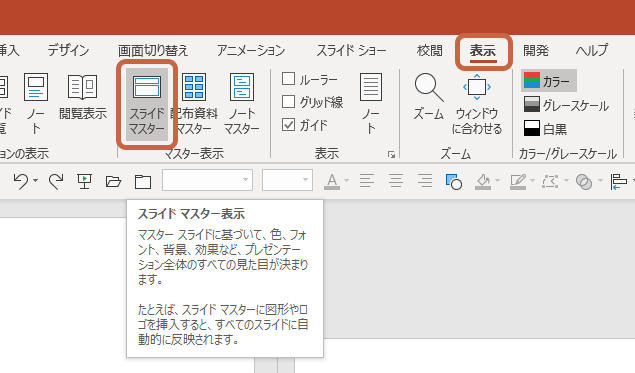
PowerPointでスライド番号と総スライド数を自動表示する方法は、ヘッダーとフッターの機能を利用することです。まず、スライドマスターを表示し、ヘッダーとフッターの設定を行います。ここで、スライド番号と総スライド数の表示形式を選択し、適用ボタンをクリックします。すると、すべてのスライドにスライド番号と総スライド数が自動的に表示されます。
スライド番号と総スライド数を表示する位置を変更することはできますか?
スライド番号と総スライド数を表示する位置を変更することは可能です。スライドマスターでヘッダーとフッターの設定を行う際に、スライド番号と総スライド数の表示位置を選択できます。たとえば、スライドの下部やスライドの右上など、好みの位置に表示することができます。
スライド番号と総スライド数を表示しないスライドを指定することはできますか?
スライド番号と総スライド数を表示しないスライドを指定することは可能です。スライドマスターでヘッダーとフッターの設定を行う際に、スライド番号と総スライド数を表示しないスライドを選択できます。たとえば、タイトルスライドや最終スライドなど、特定のスライドに表示しないように設定することができます。
スライド番号と総スライド数の表示形式を変更することはできますか?
スライド番号と総スライド数の表示形式を変更することは可能です。スライドマスターでヘッダーとフッターの設定を行う際に、スライド番号と総スライド数の表示形式を選択できます。たとえば、「スライド x / y」や「x / y ページ」など、好みの表示形式に変更することができます。
コメントを残す
コメントを投稿するにはログインしてください。
関連ブログ記事