
PowerPointの表にアニメーションを設定する方法:4つの種類とカスタム設定の手順

# PowerPointの表にアニメーションを設定する方法:4つの種類とカスタム設定の手順
PowerPointの表にアニメーションを設定する方法についての記事です。この記事では、PowerPointの表にアニメーションを設定する簡単な手順を紹介しています。アニメーションの種類、適用方法、カスタム設定など、すべてを網羅しています。PowerPointの初心者でも簡単にアニメーションを設定できるようになるでしょう。
PowerPointの表にアニメーションを設定することで、プレゼンテーションの視覚的な効果を高めることができます。アニメーションは、表のデータを強調したり、表の要素を順番に表示したりすることができます。また、カスタム設定を使用することで、アニメーションの効果をより細かく制御することができます。
この記事では、PowerPointの表にアニメーションを設定する方法について詳しく説明しています。具体的には、アニメーションの種類、アニメーションの設定方法、カスタム設定の方法などについて説明します。
PowerPointの表にアニメーションを設定する方法の概要
PowerPointの表にアニメーションを設定する方法は、プレゼンテーションの視覚的な効果を高めるために非常に重要です。アニメーションを使用することで、表のデータをより魅力的に表示し、聴衆の注意を引き付けることができます。
PowerPointでは、表にアニメーションを設定する方法は非常に簡単です。# アニメーションタブでアニメーションの追加ボタンをクリックし、必要なアニメーション効果を選択するだけです。アニメーションの種類は4つあります:入場、強調、遷移、出場の4種類があります。各種類には、さまざまなアニメーション効果が用意されています。
アニメーションを設定する際には、表のレイアウトとデザインを考慮する必要があります。アニメーションが表のデータを隠したり、聴衆の注意を散漫にしたりしないようにする必要があります。さらに、アニメーションの順序と遅延時間を設定することで、表のアニメーションが順番に実行され、より効果的なプレゼンテーションを作成できます。
アニメーションの種類:4つの基本的な種類
PowerPointの表にアニメーションを設定する場合、アニメーションの種類を選択する必要があります。PowerPointでは、アニメーションの種類は4つの基本的な種類に分けられます。入場、強調、遷移、出場の4種類があります。入場アニメーションは、表がスライドに表示される際に実行されます。強調アニメーションは、表の特定の部分を強調する際に実行されます。遷移アニメーションは、スライド間の遷移時に実行されます。出場アニメーションは、表がスライドから消える際に実行されます。
これらのアニメーションの種類を理解することで、PowerPointの表に効果的なアニメーションを設定することができます。たとえば、表のデータを強調するために強調アニメーションを使用したり、スライド間の遷移をスムーズにするために遷移アニメーションを使用したりすることができます。
また、これらのアニメーションの種類を組み合わせることで、より複雑なアニメーション効果を実現することができます。たとえば、入場アニメーションと強調アニメーションを組み合わせることで、表がスライドに表示されると同時に特定の部分を強調することができます。
アニメーションの設定:アニメーションタブの使用方法
PowerPointの表にアニメーションを設定するには、アニメーションタブを使用する必要があります。アニメーションタブは、PowerPointのリボンメニューにあります。リボンメニューの「アニメーション」タブをクリックすると、アニメーションを設定するための各種ツールが表示されます。
アニメーションタブでは、アニメーションの追加ボタンをクリックして、アニメーション効果を選択できます。アニメーション効果は、# 入場、強調、遷移、出場の4種類があります。入場アニメーションは、表が表示される際に実行されます。強調アニメーションは、表の特定の部分を強調する際に実行されます。遷移アニメーションは、表が切り替わる際に実行されます。出場アニメーションは、表が非表示になる際に実行されます。
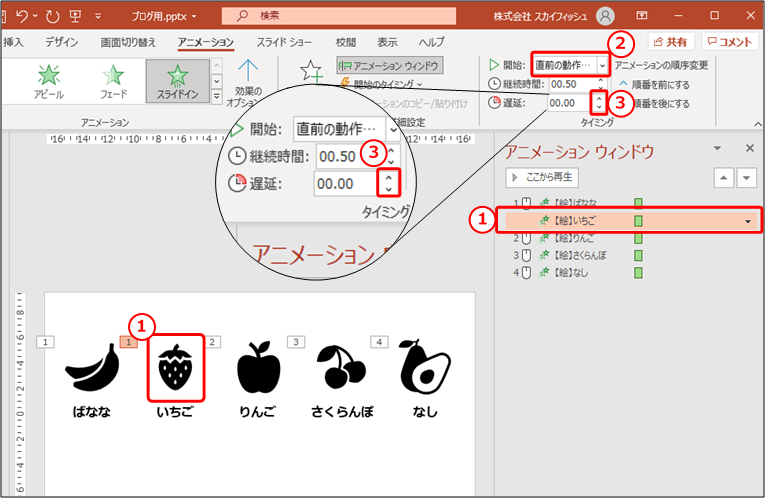
アニメーションを追加した後は、アニメーションの順序を設定することができます。アニメーションの順序を設定することで、表のアニメーションが順番に実行されます。また、アニメーションの遅延時間を設定することで、表のアニメーションが遅れて実行されます。さらに、アニメーションのループを設定することで、表のアニメーションが繰り返し実行されます。
カスタム設定:アニメーションの順序、遅延、ループの設定
# PowerPointの表にアニメーションを設定する際、カスタム設定は非常に重要です。アニメーションの順序、遅延、ループを設定することで、表のアニメーションをより効果的に使用できます。
アニメーションの順序を設定するには、アニメーションタブでアニメーションの順序を指定する必要があります。たとえば、表のセルにアニメーションを設定した場合、セルごとにアニメーションの順序を指定できます。これにより、表のアニメーションが順番に実行されます。
アニメーションの遅延時間を設定することもできます。遅延時間を設定することで、表のアニメーションが遅れて実行されます。たとえば、表のセルにアニメーションを設定し、遅延時間を2秒に設定した場合、セルのアニメーションは2秒後に実行されます。
アニメーションのループを設定することもできます。ループを設定することで、表のアニメーションが繰り返し実行されます。たとえば、表のセルにアニメーションを設定し、ループを設定した場合、セルのアニメーションは繰り返し実行されます。これにより、表のアニメーションをより効果的に使用できます。
アニメーションの適用と実行方法
PowerPointの表にアニメーションを設定するには、アニメーションタブを利用します。まず、表を選択し、アニメーションタブに移動します。ここで、アニメーションの追加ボタンをクリックし、必要なアニメーション効果を選択します。選択したアニメーション効果は、すぐに表に適用されます。
アニメーションの実行方法は、スライドショーの再生ボタンをクリックすることで確認できます。スライドショーが開始され、表のアニメーションが実行されます。アニメーションの実行順序や遅延時間を調整することで、表のアニメーションをより効果的に利用できます。
# を使用してアニメーションを設定する場合、注意点があります。アニメーションの種類や実行順序を正しく設定しないと、表のアニメーションが期待通りに実行されない場合があります。したがって、アニメーションの設定を行う際には、注意を払って設定を行う必要があります。
まとめ
PowerPointの表にアニメーションを設定する方法については、非常に簡単です。まず、PowerPointの表を作成し、アニメーションを追加したい表を選択します。その後、アニメーションタブに移動し、アニメーションの追加ボタンをクリックします。
ここで、アニメーションの種類を選択する必要があります。PowerPointには、入場、強調、遷移、出場の4つのアニメーションの種類があります。入場アニメーションは、表が画面に表示される際に実行されます。強調アニメーションは、表の特定の部分を強調する際に実行されます。遷移アニメーションは、表が別の表に切り替わる際に実行されます。出場アニメーションは、表が画面から消える際に実行されます。
アニメーションの種類を選択したら、アニメーションの設定をカスタマイズすることができます。アニメーションの順序、遅延時間、ループ回数などを設定することができます。これにより、表のアニメーションをより詳細に制御することができます。
# PowerPointの表にアニメーションを設定する方法は非常に簡単です。上記の手順に従うことで、PowerPointの初心者でも簡単にアニメーションを設定できるようになるでしょう。
まとめ
PowerPointの表にアニメーションを設定する方法については、簡単な手順を紹介しました。アニメーションの種類、設定、カスタマイズなど、すべてを網羅しました。PowerPointの初心者でも簡単にアニメーションを設定できるようになるでしょう。
よくある質問
PowerPointの表にアニメーションを設定する方法は何種類ありますか?
PowerPointの表にアニメーションを設定する方法は、4つの種類あります。まず、表全体にアニメーションを設定する方法があります。これは、表を1つのオブジェクトとして扱い、アニメーションを適用する方法です。次に、表の行や列にアニメーションを設定する方法があります。これは、表の行や列を個別にアニメーションを適用する方法です。また、表のセルにアニメーションを設定する方法もあります。これは、表のセルを個別にアニメーションを適用する方法です。最後に、カスタム設定する方法があります。これは、表のアニメーションを詳細に設定する方法です。
表全体にアニメーションを設定する方法はどうすればよいですか?
表全体にアニメーションを設定するには、まず表を選択し、アニメーションタブを開きます。次に、アニメーションを追加ボタンをクリックし、表全体を選択します。すると、アニメーションの種類を選択するダイアログボックスが表示されます。ここで、アニメーションの種類を選択し、速度や遅延などの設定を調整します。最後に、OKボタンをクリックすると、アニメーションが適用されます。
表の行や列にアニメーションを設定する方法はどうすればよいですか?
表の行や列にアニメーションを設定するには、まず表を選択し、アニメーションタブを開きます。次に、アニメーションを追加ボタンをクリックし、表の行や列を選択します。すると、アニメーションの種類を選択するダイアログボックスが表示されます。ここで、アニメーションの種類を選択し、速度や遅延などの設定を調整します。また、行や列の順序を指定することもできます。最後に、OKボタンをクリックすると、アニメーションが適用されます。
カスタム設定する方法はどうすればよいですか?
カスタム設定するには、まず表を選択し、アニメーションタブを開きます。次に、アニメーションを追加ボタンをクリックし、カスタム設定を選択します。すると、アニメーションの詳細設定ダイアログボックスが表示されます。ここで、アニメーションの種類や速度、遅延などの設定を調整できます。また、アニメーションの順序を指定することもできます。さらに、アニメーションの効果を追加することもできます。最後に、OKボタンをクリックすると、アニメーションが適用されます。
コメントを残す
コメントを投稿するにはログインしてください。
関連ブログ記事