
Access クエリにオートナンバーを追加する方法 | 自動連番の設定手順

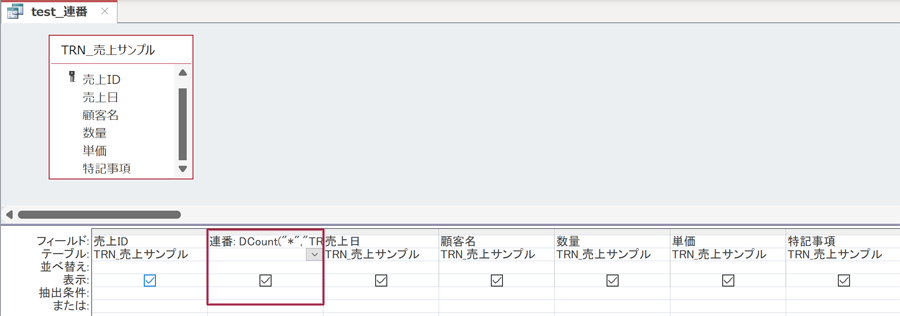
# Access クエリにオートナンバーを追加する方法について解説します。この記事では、Access クエリの設計画面でオートナンバーを追加する手順を紹介します。オートナンバーは、レコードの識別に非常に便利な機能です。
Access クエリにオートナンバーを追加することで、テーブルに新しいレコードが追加されるたびに、自動的に連番が付与されます。これにより、レコードの管理が容易になります。オートナンバーの設定方法は、非常にシンプルです。
この記事では、Access クエリにオートナンバーを追加する手順を詳しく解説します。クエリの作成からオートナンバーの設定まで、段階的に説明します。
Access クエリにオートナンバーを追加する目的
# Access クエリにオートナンバーを追加する目的は、テーブルに新しいレコードが追加されるたびに、自動的に連番が付与されるようにすることです。この機能は、レコードの識別に非常に便利です。オートナンバーを使用することで、レコードの管理が容易になり、データの整理ができるようになります。
また、オートナンバーを使用することで、データの重複を防ぐことができます。例えば、複数のレコードに同じ番号が付与されることを防ぐことができます。これにより、データの整合性が保たれ、エラーが発生する可能性が低くなります。
オートナンバーを追加する方法は、Access クエリの設計画面で実行できます。クエリの設計画面では、フィールドを追加し、フィールド名を設定することができます。フィールドの型を AutoNumber に設定することで、オートナンバーを追加することができます。
オートナンバーの追加手順
# Access クエリにオートナンバーを追加する方法は、Access クエリの設計画面で実行できます。この方法で、テーブルに新しいレコードが追加されるたびに、自動的に連番が付与されます。オートナンバーを追加するには、まずクエリの作成から始めます。クエリの作成時に、テーブルの選択とフィールドの追加を行います。
クエリの設計画面で、フィールドを追加し、フィールド名を設定します。フィールドの型を AutoNumber に設定することで、オートナンバーを追加することができます。オートナンバーは、レコードの識別に非常に便利です。クエリの実行後、クエリを保存することで、オートナンバーを追加したクエリを再利用することができます。
オートナンバーを追加する際には、フィールドの型を AutoNumber に設定することが重要です。AutoNumber 型のフィールドは、自動的に連番が付与されるため、レコードの識別に便利です。また、クエリの実行後、クエリを保存することで、オートナンバーを追加したクエリを再利用することができます。
クエリの作成とテーブルの選択
クエリの作成とテーブルの選択は、Access クエリにオートナンバーを追加する方法の最初のステップです。まず、新しいクエリを作成する必要があります。クエリの作成には、Access のクエリ デザイナーを使用します。クエリ デザイナーでは、テーブルやフィールドを選択し、クエリの条件を設定できます。
クエリを作成したら、次にテーブルを選択する必要があります。テーブルは、クエリに使用するデータの元です。テーブルを選択するには、クエリ デザイナーでテーブルを追加し、関連するフィールドを選択します。テーブルを選択したら、クエリの条件を設定できます。
# クエリの作成とテーブルの選択が完了したら、オートナンバーの追加に進むことができます。オートナンバーは、レコードの識別に非常に便利です。次の段落では、オートナンバーの追加方法について説明します。
オートナンバー フィールドの追加と設定
# Access クエリにオートナンバーを追加するには、クエリの設計画面でフィールドを追加し、フィールドの型を AutoNumber に設定する必要があります。オートナンバー フィールドを追加することで、テーブルに新しいレコードが追加されるたびに、自動的に連番が付与されます。
オートナンバー フィールドを追加するには、クエリの設計画面でフィールドを追加し、フィールド名を設定します。フィールドの型を AutoNumber に設定すると、Access は自動的に連番を付与します。オートナンバー フィールドは、レコードの識別に非常に便利です。
オートナンバー フィールドを設定する際には、フィールドの長さや形式を設定することもできます。たとえば、フィールドの長さを 10 桁に設定したり、フィールドの形式を「000001」などの形式に設定したりできます。これにより、オートナンバー フィールドをより柔軟に使用することができます。
クエリの実行と保存
クエリの設計画面でオートナンバーを追加した後、クエリを実行して保存する必要があります。クエリを実行するには、# クエリの実行ボタンをクリックします。クエリが実行されると、テーブルに新しいレコードが追加されるたびに、自動的に連番が付与されます。
クエリを保存するには、ファイルメニューから保存を選択します。クエリの名前を入力し、保存場所を選択して保存します。クエリを保存すると、後で再度使用することができます。
クエリを実行して保存することで、Access クエリにオートナンバーを追加することができます。オートナンバーは、レコードの識別に非常に便利です。
まとめ
Access クエリにオートナンバーを追加する方法は、Access クエリの設計画面で実行できます。この方法で、テーブルに新しいレコードが追加されるたびに、自動的に連番が付与されます。オートナンバーを追加するには、まずクエリの作成から始めます。新しいクエリを作成し、クエリに使用するテーブルを選択します。
次に、フィールドを追加し、フィールド名を設定します。フィールドの型を AutoNumber に設定することで、オートナンバーを追加することができます。オートナンバーは、レコードの識別に非常に便利です。クエリを実行すると、オートナンバーが自動的に付与されます。
クエリにオートナンバーを追加することで、データの管理が容易になります。レコードの識別に使用できるため、データの整理や検索が簡単になります。さらに、オートナンバーは自動的に付与されるため、手動で番号を割り当てる必要がありません。
まとめ
Access クエリにオートナンバーを追加する方法は、クエリの設計画面で実行できます。オートナンバーを追加することで、データの管理が容易になり、レコードの識別に非常に便利です。
よくある質問
Access クエリにオートナンバーを追加する方法は何ですか?
Access クエリにオートナンバーを追加するには、まず テーブル デザイン ビュー で、オートナンバーを追加したいフィールドを選択します。次に、データ タイプ を オートナンバー に変更します。オートナンバーを追加するには、オートナンバー を選択し、インクリメント または ランダム を選択して、オートナンバーの値を決定します。オートナンバーを追加した後、保存 をクリックして、変更を保存します。
オートナンバーを追加した後、クエリを実行するとエラーが発生します。どうすればよいですか?
オートナンバーを追加した後、クエリを実行するとエラーが発生する場合、クエリ デザイン ビュー で、オートナンバー フィールドを確認してください。オートナンバー フィールドが正しく設定されていない場合、エラーが発生する可能性があります。オートナンバー フィールドを確認し、データ タイプ が オートナンバー に設定されていることを確認してください。また、インデックス が正しく設定されていることも確認してください。
オートナンバーを追加した後、データをインポートするとエラーが発生します。どうすればよいですか?
オートナンバーを追加した後、データをインポートするとエラーが発生する場合、インポート ウィザード で、オートナンバー フィールドを確認してください。オートナンバー フィールドが正しく設定されていない場合、エラーが発生する可能性があります。オートナンバー フィールドを確認し、データ タイプ が オートナンバー に設定されていることを確認してください。また、インデックス が正しく設定されていることも確認してください。
オートナンバーを削除する方法は何ですか?
オートナンバーを削除するには、テーブル デザイン ビュー で、オートナンバー フィールドを選択します。次に、削除 をクリックして、オートナンバー フィールドを削除します。オートナンバー フィールドを削除すると、データ タイプ が オートナンバー に設定されていたフィールドは、データ タイプ が テキスト に変更されます。
コメントを残す
コメントを投稿するにはログインしてください。
関連ブログ記事