
Excelで文字色を変更できない?原因と対処法を解説

Excelで文字色を変更できないという問題は、多くのユーザーが直面する課題です。この記事では、文字色変更の問題の原因と対処法について詳しく解説します。セルの一部の文字色を変更できない場合、問題の原因を突き止めることが必要です。一般的に、セルに適用された数式や、条件付き書式の設定、VBAマクロの影響などが挙げられます。
この記事では、これらの問題の原因を分析し、Conditional Formatting、VBA Macro、Power Query、Text to Columns、Functionなどの方法を使用して、特定の条件で文字色を変更する方法を紹介します。また、ショートカットキーとしてAlt+H+F+Fを使用することで、ホームタブのフォントグループにある字体色ボタンをクリックするのと同じ操作ができます。
さらに、VBAを使用して、特定の文字列の色を自動的に変更するマクロを作成する方法も紹介します。これらの方法を使用することで、Excelで文字色を変更できない問題を解決することができます。
Excelで文字色を変更できない原因
Excelで文字色を変更できない場合、問題の原因を突き止めることが必要です。一般的に、セルに適用された数式や、条件付き書式の設定、VBAマクロの影響などが挙げられます。たとえば、セルに数式が適用されている場合、文字色を変更することができません。また、条件付き書式が設定されている場合、特定の条件に基づいて文字色が自動的に変更されるため、手動で変更することができません。
さらに、VBAマクロが使用されている場合、文字色を変更するためのコードが記述されている可能性があります。この場合、VBAマクロを編集する必要があります。文字色を変更できない原因を突き止めるには、セルのプロパティを確認する必要があります。セルのプロパティを確認することで、適用されている数式や条件付き書式の設定、VBAマクロの影響などを確認することができます。
また、文字色を変更できない原因として、セルの保護が挙げられます。セルの保護が設定されている場合、文字色を変更することができません。この場合、セルの保護を解除する必要があります。セルの保護を解除することで、文字色を変更することができます。
セルに適用された数式の影響
セルに適用された数式は、文字色を変更できない原因のひとつです。特に、セル参照や条件付き書式を含む数式は、文字色の変更を制限することがあります。たとえば、セルA1に=B1という数式が適用されている場合、セルA1の文字色を変更しても、セルB1の文字色は変更されません。
また、条件付き書式を使用している場合、セルの文字色は条件に応じて自動的に変更されるため、手動で文字色を変更することができません。条件付き書式を使用している場合、条件を変更することで文字色を変更することができます。
セルに適用された数式の影響を解消するには、数式を削除するか、条件付き書式の設定を変更する必要があります。数式を削除するには、セルを選択し、ホームタブの編集グループにあるクリアボタンをクリックします。条件付き書式の設定を変更するには、セルを選択し、ホームタブのスタイルグループにある条件付き書式ボタンをクリックします。
条件付き書式の設定の影響
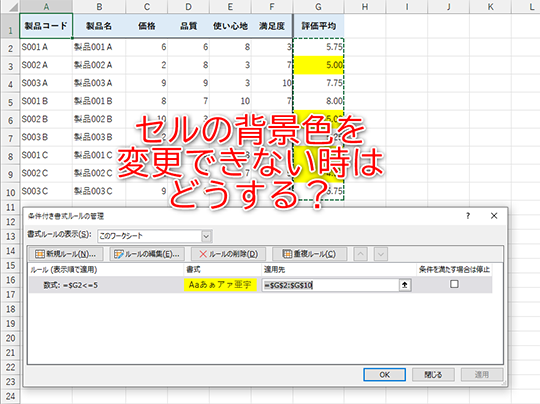
条件付き書式の設定は、セルの一部の文字色を変更できない場合の原因のひとつです。条件付き書式は、セルの値に基づいてセルの書式を自動的に変更する機能です。条件付き書式の設定が適用されている場合、セルの一部の文字色を変更することができません。
条件付き書式の設定を確認するには、ホームタブの条件付き書式ボタンをクリックし、ルールを管理を選択します。ここで、適用されている条件付き書式のルールを確認し、必要に応じて変更または削除することができます。条件付き書式のルールを変更または削除することで、セルの一部の文字色を変更することができるようになります。
条件付き書式の設定を使用して、特定の条件で文字色を変更することもできます。たとえば、セルの値が一定の範囲内にある場合に文字色を変更することができます。条件付き書式の設定を使用することで、セルの値に基づいて文字色を自動的に変更することができます。
VBAマクロの影響
VBAマクロがExcelのセルに適用されている場合、文字色の変更ができないことがあります。これは、VBAマクロがセルの書式設定を制御しているためです。たとえば、VBAマクロがセルの文字色を特定の色に固定している場合、ユーザーが手動で文字色を変更しようとしても、VBAマクロの設定が優先されます。
このような場合、VBAマクロのコードを確認し、文字色の設定を変更する必要があります。ただし、VBAマクロのコードを変更するには、VBAエディターを使用する必要があります。VBAエディターは、Excelの開発ツールバーからアクセスできます。VBAエディターでコードを変更することで、文字色の設定を変更することができます。
また、VBAマクロが原因で文字色の変更ができない場合、マクロの無効化を行うこともできます。マクロの無効化は、Excelのセキュリティ設定から行うことができます。マクロの無効化を行うことで、VBAマクロの影響を除去し、文字色の変更が可能になります。
対処法:Conditional Formatting
Conditional Formatting を使用することで、特定の条件で文字色を変更することができます。例えば、セル内の値が一定の範囲内にある場合に文字色を変更したい場合、条件付き書式 の設定を使用することができます。条件付き書式の設定は、ホームタブのスタイルグループにある条件付き書式ボタンをクリックすることで行うことができます。
条件付き書式の設定では、ルール を設定することで、特定の条件で文字色を変更することができます。例えば、セル内の値が 10 より大きい場合に文字色を赤に変更したい場合、ルールを設定することで実現することができます。ルールの設定は、条件付き書式の設定画面で行うことができます。
また、Conditional Formatting を使用することで、複雑な条件で文字色を変更することもできます。例えば、セル内の値が一定の範囲内にある場合、かつ他のセル内の値が一定の値である場合に文字色を変更したい場合、AND 関数や OR 関数を使用することで実現することができます。
対処法:VBA Macro
VBA Macro を使用することで、特定の条件で文字色を変更することができます。VBA マクロは、Excel の自動化に役立つ強力なツールです。文字色を変更するマクロを作成するには、Visual Basic Editor を開き、モジュール を挿入する必要があります。
モジュールにコードを記述することで、特定の条件で文字色を変更することができます。たとえば、特定の文字列を含むセルの文字色を変更するマクロを作成することができます。マクロを実行するには、Alt + F8 キーを押してマクロダイアログボックスを開き、作成したマクロを選択して実行することができます。
また、VBA マクロ を使用して、特定の文字列の色を自動的に変更するマクロを作成することもできます。たとえば、特定の文字列を含むセルが挿入されたときに自動的に文字色を変更するマクロを作成することができます。これにより、手動で文字色を変更する必要がなくなり、作業効率が向上します。
対処法:Power QueryとText to Columns
Power QueryとText to Columnsは、Excelで文字色を変更できない場合の対処法として有効です。Power Queryは、データの取得、変換、読み込みを行う機能であり、文字色を変更するための条件を設定することができます。Text to Columnsは、テキストを列に分割する機能であり、特定の文字列を抽出して文字色を変更することができます。
これらの機能を使用することで、特定の条件で文字色を変更することができます。たとえば、Power Queryを使用して、特定の文字列を含むセルを抽出し、文字色を変更することができます。また、Text to Columnsを使用して、特定の文字列を抽出し、別の列に移動して文字色を変更することができます。
さらに、これらの機能を組み合わせることで、より複雑な条件で文字色を変更することができます。たとえば、Power Queryを使用して、特定の文字列を含むセルを抽出し、Text to Columnsを使用して、特定の文字列を抽出して別の列に移動して文字色を変更することができます。
対処法:Functionを使用する
Function を使用することで、特定の条件で文字色を変更することができます。たとえば、セル内の文字列に特定の文字が含まれている場合に文字色を変更したい場合、IF関数 と FONT関数 を組み合わせて使用することができます。
具体的には、セルA1に文字列が入力されている場合、セルB1に次の式を入力します:=IF(A1="特定の文字",FONT(A1,"赤","標準"),A1)。この式では、セルA1の文字列が「特定の文字」に一致する場合、セルA1の文字色を赤に変更します。
また、IF関数 と FONT関数 を組み合わせて使用することで、複雑な条件で文字色を変更することもできます。たとえば、セル内の文字列に特定の文字が含まれている場合と、セル内の数値が特定の値以上の場合に文字色を変更したい場合、次の式を使用することができます:=IF(AND(A1>10,SEARCH("特定の文字",A1)>0),FONT(A1,"赤","標準"),A1)。この式では、セルA1の数値が10以上かつ文字列に「特定の文字」が含まれている場合、セルA1の文字色を赤に変更します。
ショートカットキーを使用する
ショートカットキーを使用することで、Excelで文字色を変更することができます。Alt+H+F+Fを押すと、ホームタブのフォントグループにある字体色ボタンをクリックするのと同じ操作ができます。このショートカットキーを使用することで、セルの一部の文字色を変更することができます。
ただし、ショートカットキーを使用しても文字色を変更できない場合があります。その場合、セルに適用された条件付き書式やVBAマクロの影響が考えられます。条件付き書式は、特定の条件に基づいてセルの書式を自動的に変更する機能です。VBAマクロは、Excelの操作を自動化するプログラムです。これらの機能が有効になっている場合、ショートカットキーを使用しても文字色を変更できない場合があります。
ショートカットキーを使用する前に、これらの機能が有効になっていないかを確認する必要があります。条件付き書式を確認するには、ホームタブの条件付き書式ボタンをクリックし、ルールをクリアを選択します。VBAマクロを確認するには、開発者タブを表示し、マクロを無効にします。
VBAを使用した自動文字色変更
VBA を使用することで、特定の文字列の色を自動的に変更することができます。VBA マクロ を作成することで、Excel で文字色を変更する作業を自動化することができます。たとえば、特定の文字列が含まれるセルを検索し、その文字列の色を変更することができます。
VBA マクロ を作成するには、Visual Basic エディター を開きます。Visual Basic エディター では、モジュール を作成し、そこに VBA コード を記述します。VBA コード では、Range オブジェクト を使用してセルを指定し、Font オブジェクト を使用して文字色を変更します。
たとえば、A 列のセルに含まれる特定の文字列の色を変更する VBA コード は、次のようになります。
vb

Sub 文字色変更()

Dim rng As Range

Set rng = Range("A:A")

For Each cell In rng

If cell.Value Like "*特定の文字列*" Then

cell.Font.Color = vbRed

End If

Next cell

End Sub
この VBA コード を実行すると、A 列のセルに含まれる特定の文字列の色が自動的に変更されます。
まとめ
Excelで文字色を変更できない場合、問題の原因を突き止めることが必要です。一般的に、セルに適用された数式や、条件付き書式の設定、VBAマクロの影響などが挙げられます。特定の条件で文字色を変更するには、Conditional Formattingを使用することができます。Conditional Formattingは、セルの値に基づいて文字色を自動的に変更する機能です。
また、VBAマクロを使用して、特定の文字列の色を自動的に変更するマクロを作成することができます。VBAマクロは、Excelの機能を拡張することができる強力なツールです。ただし、VBAマクロを使用するには、一定のプログラミング知識が必要です。
さらに、Power QueryやText to Columnsなどの機能を使用して、文字色を変更することもできます。これらの機能は、データの加工や変換に役立ちます。ショートカットキーとしてAlt+H+F+Fを使用することで、ホームタブのフォントグループにある字体色ボタンをクリックするのと同じ操作ができます。
よくある質問
Excelで文字色を変更できない原因は何ですか?
Excelで文字色を変更できない場合、セルの保護や書式設定が原因であることが多いです。セルの保護が設定されている場合、セルの書式設定を変更することができません。セルの保護を解除するには、セルを選択し、「ホーム」タブの「セルの保護」グループの「保護の解除」をクリックします。また、セルの書式設定がテーマやスタイルにリンクされている場合、文字色を変更することができません。セルの書式設定をデフォルトに戻すには、セルを選択し、「ホーム」タブの「セルのスタイル」グループの「標準スタイル」をクリックします。
Excelで文字色を変更する方法は何ですか?
Excelで文字色を変更するには、セルを選択し、「ホーム」タブの「フォント」グループの「文字色」をクリックします。ここで、色パレットから任意の色を選択することができます。また、RGB値を直接入力して、任意の色を指定することもできます。さらに、条件付き書式設定を使用して、セルの値に応じて文字色を自動的に変更することもできます。
Excelで文字色を一括で変更する方法は何ですか?
Excelで文字色を一括で変更するには、セル範囲を選択し、「ホーム」タブの「フォント」グループの「文字色」をクリックします。ここで、色パレットから任意の色を選択することができます。また、キーボードショートカットを使用して、文字色を一括で変更することもできます。たとえば、Ctrl + Shift + Fを押すと、セルの文字色を一括で変更できます。
Excelで文字色を条件付きで変更する方法は何ですか?
Excelで文字色を条件付きで変更するには、条件付き書式設定を使用します。セルを選択し、「ホーム」タブの「スタイル」グループの「条件付き書式設定」をクリックします。ここで、条件を設定し、書式設定を指定します。たとえば、セルの値が一定の値以上の場合に文字色を赤に変更することができます。条件付き書式設定を使用して、セルの値に応じて文字色を自動的に変更することができます。
コメントを残す
コメントを投稿するにはログインしてください。
関連ブログ記事