
エクセル「折り返して全体を表示」が解除できない場合の対処方法と解決策

# エクセル「折り返して全体を表示」が解除できない場合の対処方法と解決策
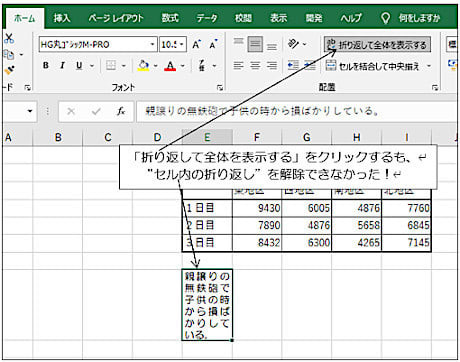
エクセルで「折り返して全体を表示」機能を使用すると、セルの内容が自動的に折り返され、全体が表示されます。しかし、時々この機能が解除できない場合があります。この記事では、そのような場合の対処方法と解決策について説明します。
エクセルシートの設定が原因で「折り返して全体を表示」機能が解除できない場合があります。シートの保護、シートサイズ、グループ化、条件付き書式、マクロの設定などが関係している可能性があります。これらの設定を確認し、問題を解決するための手順を説明します。
また、「折り返して全体を表示」機能を解除する方法や、再有効化する方法についても説明します。さらに、CSVファイルで「折り返して全体を表示」を解除する方法や、エクセルの折り畳みを解除する方法についても触れます。この記事を通じて、エクセルの使い方を改善し、問題の解決に役立つ情報を提供します。
エクセルで「折り返して全体を表示」が解除できない原因
エクセルで「折り返して全体を表示」が解除できない場合、シートの設定が原因であることが多いです。シートの保護やグループ化が設定されている場合、折り返し表示を解除することができません。また、シートサイズが小さすぎると、折り返し表示を解除することができない場合もあります。
シートの保護が設定されている場合、セルの編集や削除が制限され、折り返し表示を解除することができません。シートの保護を解除するには、# エクセルの「ホーム」タブの「セルの保護」グループの「保護の解除」ボタンをクリックします。グループ化が設定されている場合、セルがグループ化され、折り返し表示を解除することができません。グループ化を解除するには、エクセルの「データ」タブの「グループ化」グループの「グループ化の解除」ボタンをクリックします。
シートサイズが小さすぎると、折り返し表示を解除することができない場合もあります。シートサイズを変更するには、エクセルの「ホーム」タブの「セルのサイズ」グループの「セルのサイズの変更」ボタンをクリックします。セルのサイズを変更することで、折り返し表示を解除することができる場合があります。
シートの保護を確認する
シートの保護は、エクセルシートの変更を制限する機能です。シートの保護が有効になっている場合、「折り返して全体を表示」が解除できないことがあります。シートの保護を確認するには、エクセルの「ホーム」タブの「セルの書式設定」グループの「保護」ボタンをクリックします。保護が有効になっている場合、「保護の解除」ボタンをクリックして保護を解除します。
シートの保護を解除しても、「折り返して全体を表示」が解除できない場合があります。その場合、シートの他の設定を確認する必要があります。シートの保護は、シートの変更を制限する機能ですが、他の設定も影響を与える可能性があります。
シートの保護を確認することで、「折り返して全体を表示」が解除できない問題の原因を特定できます。シートの保護が有効になっている場合、保護を解除することで問題を解決できる可能性があります。ただし、他の設定も確認する必要があります。
シートサイズを確認する
シートサイズが小さすぎると、「折り返して全体を表示」が解除できない場合があります。シートサイズを確認するには、エクセルの「ページレイアウト」タブを開き、「シートのサイズ」を選択します。ここで、シートの幅と高さを調整して、データがすべて表示されるようにします。シートサイズを変更すると、「折り返して全体を表示」が解除できる場合があります。
また、シートサイズを自動調整することもできます。エクセルの「ページレイアウト」タブを開き、「シートのサイズ」を選択し、「自動調整」を選択します。これにより、シートサイズが自動的に調整され、「折り返して全体を表示」が解除できる場合があります。
シートサイズを確認して調整することで、「折り返して全体を表示」が解除できない問題を解決できる場合があります。ただし、他の要因も関係している場合は、他の対処方法を試す必要があります。
グループ化を確認する
エクセルで「折り返して全体を表示」が解除できない場合、シートのグループ化が原因である可能性があります。グループ化とは、複数のセルをまとめて一つのグループとして扱う機能です。グループ化されているセルは、折り返して全体を表示することができません。
# グループ化を確認するには、次の手順を実行します。まず、問題のあるセルを選択します。次に、ホームタブの「編集」グループの「グループ化」ボタンをクリックします。グループ化ボタンがグレーで表示されている場合、グループ化が設定されていることを意味します。グループ化を解除するには、グループ化ボタンをクリックして、グループ化を解除するオプションを選択します。
グループ化を解除すると、「折り返して全体を表示」が正常に機能するようになります。ただし、グループ化を解除すると、セルのフォーマットや設定が失われる可能性があるため、注意が必要です。
条件付き書式を確認する
条件付き書式は、セルの値に基づいてセルの書式を自動的に変更する機能です。条件付き書式が設定されている場合、折り返して全体を表示が解除できないことがあります。条件付き書式を確認するには、対象のセルを選択し、ホームタブの「条件付き書式」をクリックします。条件付き書式のルールが設定されている場合、ルールを編集または削除してみてください。
条件付き書式のルールを編集するには、ルールを選択し、「ルールの編集」をクリックします。ルールの編集ウィンドウで、ルールの条件や書式を変更できます。条件付き書式のルールを削除するには、ルールを選択し、「ルールの削除」をクリックします。ルールを削除すると、折り返して全体を表示が解除できるようになる場合があります。
条件付き書式を確認しても問題が解決しない場合は、他の要因が原因である可能性があります。次のセクションでは、シートの保護を確認する方法について説明します。
マージの設定を確認する
マージの設定は、セルの結合や分割を制御する機能です。マージの設定が不正確な場合、「折り返して全体を表示」が解除できない問題が発生することがあります。マージの設定を確認するには、まずセレクトしたセル範囲を確認します。セル範囲がマージされている場合、セルの結合や分割が制限される可能性があります。
マージの設定を確認するには、# セル範囲を選択し、ホームタブの「マージとセンター」グループの「マージセル」ボタンをクリックします。マージセルダイアログボックスが表示されます。ダイアログボックスで、マージの設定を確認し、必要に応じて変更します。マージの設定を変更すると、「折り返して全体を表示」が解除できるようになる場合があります。
また、マージの設定を確認する際には、セルの結合や分割に制限がないかどうかも確認する必要があります。セルの結合や分割に制限がある場合、「折り返して全体を表示」が解除できない問題が発生する可能性があります。セルの結合や分割に制限がないことを確認することで、「折り返して全体を表示」が解除できるようになる場合があります。
折り返し表示を解除する方法
# エクセルで折り返し表示を解除するには、まずセルの書式設定を確認する必要があります。セルの書式設定で「折り返して全体を表示」が有効になっている場合、セルの内容が折り返されて表示されます。この設定を解除するには、セルを選択し、ホームタブの「セルの書式設定」グループの「セルの書式設定」ボタンをクリックします。次に、「配置」タブで「折り返して全体を表示」のチェックボックスをオフにします。
折り返し表示を解除するもう一つの方法は、セルの高さを自動調整することです。セルの高さを自動調整するには、セルを選択し、ホームタブの「セルの書式設定」グループの「セルのサイズ」ボタンをクリックします。次に、「セルの高さを自動調整」オプションを選択します。これにより、セルの高さが自動的に調整され、折り返し表示が解除されます。
また、折り返し表示を解除するには、セルの内容を編集する必要がある場合もあります。セルの内容が長すぎる場合、折り返し表示が発生する可能性があります。セルの内容を編集するには、セルを選択し、ホームタブの「編集」グループの「編集」ボタンをクリックします。次に、セルの内容を編集して、折り返し表示を解除します。
折り返し表示の再有効化方法
# エクセルで折り返し表示を再有効化するには、シートの設定を確認する必要があります。 まず、シートの保護が有効になっていないかを確認します。 シートの保護が有効になっている場合、折り返し表示を変更することができません。 シートの保護を解除するには、[ホーム] タブの [セルの書式設定] グループの [保護] ボタンをクリックし、[シートの保護] を選択して、[保護の解除] をクリックします。
シートの保護が解除された後、折り返し表示を再有効化するには、[ホーム] タブの [セルの書式設定] グループの [セルの書式設定] ボタンをクリックし、[セルの書式設定] ダイアログ ボックスの [配置] タブを選択します。 [配置] タブで、[折り返して全体を表示] チェック ボックスをオンにします。 これで、折り返し表示が再有効化されます。
また、折り返し表示を再有効化するには、シートのサイズも確認する必要があります。 シートのサイズが小さすぎると、折り返し表示が機能しない場合があります。 シートのサイズを変更するには、[ホーム] タブの [セルの書式設定] グループの [セルの書式設定] ボタンをクリックし、[セルの書式設定] ダイアログ ボックスの [サイズ] タブを選択します。 [サイズ] タブで、シートのサイズを変更できます。
CSVで折り返して全体を表示するを解除する方法
CSVファイルで「折り返して全体を表示」が有効になっている場合、エクセルで開くと自動的に折り返し表示が行われます。しかし、この機能を解除したい場合があります。その場合、以下の方法を試してください。
エクセルでCSVファイルを開き、# を含むセルを選択します。次に、「ホーム」タブの「セルの書式設定」グループの「セルの書式設定」ボタンをクリックし、「セルの書式設定」ダイアログボックスを開きます。「セルの書式設定」ダイアログボックスで、「整列」タブを選択し、「折り返して全体を表示」チェックボックスのチェックを外します。
これで、選択したセルの折り返し表示が解除されます。ただし、CSVファイルのすべてのセルの折り返し表示を解除したい場合は、エクセルの設定を変更する必要があります。エクセルの設定を変更するには、「ファイル」タブの「オプション」ボタンをクリックし、「エクセルのオプション」ダイアログボックスを開きます。「エクセルのオプション」ダイアログボックスで、「詳細設定」タブを選択し、「CSVファイルの読み込み時に折り返し表示を有効にする」チェックボックスのチェックを外します。
Excelの折り畳みを解除する方法
Excelの折り畳みを解除するには、シートの保護設定を確認する必要があります。シートの保護が有効になっている場合、折り畳みを解除することができません。シートの保護を解除するには、# 「ホーム」タブの「セルの書式設定」グループの「保護」ボタンをクリックし、「シートの保護を解除」を選択します。
シートの保護を解除した後、折り畳みを解除するには、折り畳みを解除したいセルを選択し、「ホーム」タブの「セルの書式設定」グループの「折り畳み」ボタンをクリックします。すると、折り畳みが解除され、セルの内容が全体に表示されます。
また、シートのサイズも折り畳みの解除に影響を与えることがあります。シートのサイズが小さすぎると、折り畳みを解除することができません。シートのサイズを調整するには、「ホーム」タブの「セルの書式設定」グループの「シートのサイズ」ボタンをクリックし、シートのサイズを調整します。
まとめ
エクセルで「折り返して全体を表示」が解除できない場合、シートの設定が原因であることが多いです。シートの保護、シートサイズ、グループ化、条件付き書式、マージの設定などが原因で、折り返し表示が解除できない場合があります。
この問題を解決するには、シートの設定を確認し、問題のある設定を変更する必要があります。たとえば、シートの保護が設定されている場合、保護を解除する必要があります。また、シートサイズが小さすぎる場合、シートサイズを拡大する必要があります。グループ化や条件付き書式も、折り返し表示を解除できない原因となることがあります。
# エクセルシートの設定を確認し、問題のある設定を変更することで、折り返し表示を解除できるようになります。また、折り返し表示を再有効化する方法や、CSVで折り返して全体を表示するを解除する方法、Excelの折り畳みを解除する方法もあります。これらの方法を知ることで、エクセルの使い方を改善し、作業の効率を上げることができます。
まとめ
エクセルで「折り返して全体を表示」が解除できない場合、シートの設定が原因であることが多いです。シートの設定を確認し、問題のある設定を変更することで、折り返し表示を解除できるようになります。エクセルの使い方を改善し、作業の効率を上げるために、折り返し表示を解除する方法を知っておくことが重要です。
よくある質問
エクセルで「折り返して全体を表示」が解除できない場合の原因は何ですか?
エクセルで「折り返して全体を表示」が解除できない場合の原因は、セル内のテキストの長さやセルの幅が不足していること、改行文字が含まれていること、セルの書式設定が不正確であることなどが考えられます。セル内のテキストが長すぎると、セルの幅が不足してテキストが折り返され、解除ボタンが表示されないことがあります。また、改行文字が含まれていると、セル内のテキストが複数行に分割され、解除ボタンが表示されないことがあります。さらに、セルの書式設定が不正確であると、セルの幅や高さが不正確に設定され、解除ボタンが表示されないことがあります。
エクセルで「折り返して全体を表示」が解除できない場合の解決策は何ですか?
エクセルで「折り返して全体を表示」が解除できない場合の解決策としては、セルの幅を拡大すること、セルの高さを拡大すること、改行文字を削除すること、セルの書式設定を変更することなどがあります。セルの幅を拡大すると、セル内のテキストが折り返されずに表示されるようになります。また、セルの高さを拡大すると、セル内のテキストが複数行に分割されずに表示されるようになります。さらに、改行文字を削除すると、セル内のテキストが一行に表示されるようになります。セルの書式設定を変更すると、セルの幅や高さが正確に設定され、解除ボタンが表示されるようになります。
エクセルで「折り返して全体を表示」が解除できない場合に、セルの幅を拡大する方法は何ですか?
エクセルで「折り返して全体を表示」が解除できない場合に、セルの幅を拡大する方法としては、セルの境界線をドラッグすること、セルの幅を数値で指定することなどがあります。セルの境界線をドラッグすると、セルの幅を自由に調整することができます。また、セルの幅を数値で指定すると、セルの幅を正確に設定することができます。セルの幅を拡大すると、セル内のテキストが折り返されずに表示されるようになります。
エクセルで「折り返して全体を表示」が解除できない場合に、セルの書式設定を変更する方法は何ですか?
エクセルで「折り返して全体を表示」が解除できない場合に、セルの書式設定を変更する方法としては、セルの書式設定ダイアログボックスを開くこと、セルの幅や高さを指定することなどがあります。セルの書式設定ダイアログボックスを開くと、セルの幅や高さを正確に設定することができます。また、セルの幅や高さを指定すると、セルの書式設定が変更され、解除ボタンが表示されるようになります。セルの書式設定を変更すると、セルの幅や高さが正確に設定され、解除ボタンが表示されるようになります。
コメントを残す
コメントを投稿するにはログインしてください。
関連ブログ記事