
Excelライセンス認証エラーの原因と解決方法 | Officeライセンスキー

# Excelライセンス認証エラーの原因と解決方法 | Officeライセンスキー
Excelライセンス認証エラーは、Microsoft Officeのライセンス認証に失敗した場合に発生します。このエラーが発生すると、Excelを使用できなくなります。この記事では、Excelライセンス認証エラーの原因と解決方法について詳しく説明します。
Excelライセンス認証エラーの原因としては、ライセンスキーが無効、Officeのインストールが不正確、PCのハードウェア変更などがあります。これらの原因により、Excelは正常に動作できなくなり、ライセンス認証エラーが発生します。
この記事では、Excelライセンス認証エラーの原因を詳しく説明し、解決方法についても紹介します。ライセンスキーの確認、Officeのアンインストールと再インストール、OfficeのTransfer License機能の使用など、さまざまな解決方法について詳しく説明します。
Excelライセンス認証エラーの原因
Excelライセンス認証エラーは、Microsoft Officeのライセンス認証に失敗した場合に発生します。このエラーが発生すると、Excelを使用できなくなります。エラーの原因としては、ライセンスキーが無効、Officeのインストールが不正確、PCのハードウェア変更などがあります。
ライセンスキーが無効の場合、Officeのライセンス認証サーバーに接続できず、ライセンス認証に失敗します。また、Officeのインストールが不正確の場合、ライセンスキーが正しく認識されず、ライセンス認証エラーが発生します。PCのハードウェア変更の場合、Officeのライセンス認証情報が失われ、ライセンス認証エラーが発生する可能性があります。
このようなエラーが発生した場合、ライセンスキーを確認し、Officeのアンインストールと再インストールを行う必要があります。また、OfficeのTransfer License機能を使用して、ライセンス認証情報を新しいPCに転送することもできます。
ライセンスキーが無効の場合
ライセンスキーが無効の場合、Excelライセンス認証エラーが発生する可能性があります。ライセンスキーは、Microsoft Officeの正規品であることを証明するためのキーです。ライセンスキーが無効の場合、Officeのライセンス認証に失敗し、Excelを使用できなくなります。
ライセンスキーが無効の原因としては、キー自体が間違っている場合や、キーがすでに使用されている場合などがあります。また、Officeのバージョンが古い場合や、PCのハードウェアが変更された場合も、ライセンスキーが無効になる可能性があります。ライセンスキーが無効の場合、# ライセンスキーを再入力するか、Microsoftのサポートに連絡して解決方法を求める必要があります。
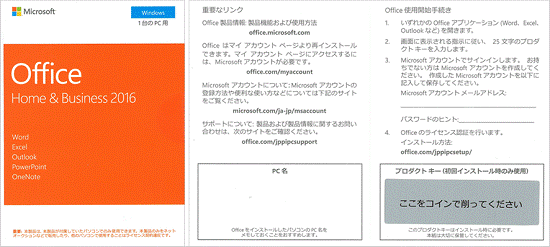
ライセンスキーを再入力するには、Officeのライセンス認証画面で、ライセンスキーを入力し直す必要があります。ライセンスキーは、OfficeのパッケージやMicrosoftのウェブサイトで確認できます。ライセンスキーを再入力してもエラーが解決しない場合、Microsoftのサポートに連絡して、ライセンスキーを確認してもらう必要があります。
Officeのインストールが不正確の場合
Officeのインストールが不正確の場合、Excelライセンス認証エラーが発生する可能性があります。これは、Officeのインストール時に必要なファイルが不足しているか、インストールプロセスが中断された場合に起こります。インストールが不正確な場合、Officeのライセンス認証に失敗し、Excelを使用できなくなります。
この問題を解決するには、Officeをアンインストールしてから再インストールする必要があります。アンインストールする際には、Officeの全てのコンポーネントが削除されるようにする必要があります。再インストール後、Officeのライセンスキーを再入力して、ライセンス認証を実行する必要があります。
また、Officeのインストールが不正確な場合、# Windowsのレジストリに問題がある可能性もあります。レジストリに問題がある場合、Officeのライセンス認証に失敗し、Excelライセンス認証エラーが発生します。レジストリの問題を解決するには、レジストリをクリーンアップする必要がありますが、レジストリを編集する際には、十分な注意が必要です。
PCのハードウェア変更による影響
PCのハードウェア変更は、Excelライセンス認証エラーの原因の一つです。ハードウェアの変更により、Officeのライセンス認証情報が失われ、認証に失敗することがあります。特に、ハードディスクの交換やマザーボードの交換などの大幅なハードウェア変更を行った場合、ライセンス認証情報が失われる可能性が高くなります。
このような場合、Officeのライセンスキーを再入力する必要があります。ただし、ライセンスキーが無効または紛失している場合は、ライセンス認証に失敗する可能性があります。したがって、ハードウェア変更を行う前に、Officeのライセンスキーを確認し、必要に応じてライセンスキーを再取得することが重要です。
また、OfficeのTransfer License機能を使用することで、ハードウェア変更によるライセンス認証エラーを解決することができます。この機能により、Officeのライセンス認証情報を新しいハードウェアに転送することができます。ただし、この機能を使用するには、Officeのライセンスキーが有効である必要があります。
Excelライセンス認証エラーの解決方法
Excelライセンス認証エラーは、Microsoft Officeのライセンス認証に失敗した場合に発生します。このエラーが発生すると、Excelを使用できなくなります。エラーの原因としては、ライセンスキーが無効、Officeのインストールが不正確、PCのハードウェア変更などがあります。
ライセンスキーが無効な場合、# ライセンスキーを再入力することで解決できる場合があります。Officeのインストールが不正確な場合、Officeをアンインストールして再インストールすることで解決できる場合があります。また、PCのハードウェア変更が原因の場合、OfficeのTransfer License機能を使用することで解決できる場合があります。
Excelのライセンス認証を解除する方法もあります。ライセンス認証を解除することで、Excelを使用できるようになります。ただし、ライセンス認証を解除すると、Officeの機能が制限される場合があります。ライセンス認証に失敗した場合の対処方法としては、Microsoftのサポートサイトを参照することができます。Microsoftのサポートサイトでは、ライセンス認証エラーの解決方法が掲載されています。
ライセンスキーの確認と更新
Excelライセンス認証エラーの解決方法として、まずライセンスキーの確認と更新を行う必要があります。ライセンスキーは、Microsoft Officeのインストール時に使用される一意のコードです。このコードが無効または期限切れの場合、ライセンス認証エラーが発生します。したがって、ライセンスキーが正しく入力され、有効であることを確認する必要があります。
ライセンスキーの確認は、Microsoft Officeのアカウントページから行うことができます。アカウントページにログインし、ライセンスキーを確認します。ライセンスキーが無効または期限切れの場合、新しいライセンスキーを購入する必要があります。新しいライセンスキーを入手したら、Officeのアカウントページからライセンスキーを更新します。
ライセンスキーの更新後、Excelを再起動し、ライセンス認証を再度行います。ライセンス認証が成功すれば、Excelを正常に使用できるようになります。ただし、ライセンス認証エラーが依然として発生する場合は、他の解決方法を試す必要があります。
Officeのアンインストールと再インストール
Officeのアンインストールと再インストールは、Excelライセンス認証エラーを解決するための有効な方法です。Officeのアンインストールは、PCからOfficeを完全に削除することを意味します。これにより、Officeのライセンス認証情報も削除されます。Officeの再インストール後、ライセンスキーを再入力する必要があります。
Officeのアンインストールは、# Windowsの「プログラムと機能」または「アプリと機能」から実行できます。Officeを選択し、「アンインストール」または「削除」をクリックします。アンインストールが完了したら、PCを再起動します。再起動後、Officeの再インストールを実行します。Officeの再インストールは、Microsoftの公式ウェブサイトからダウンロードしたインストーラーを使用して実行できます。
Officeの再インストール後、ライセンスキーを再入力する必要があります。ライセンスキーは、Microsoftの公式ウェブサイトから購入した場合、メールで送信されます。ライセンスキーを入力する際には、正しいキーを入力する必要があります。間違ったキーを入力すると、ライセンス認証エラーが再発生します。
OfficeのTransfer License機能の使用
OfficeのTransfer License機能は、Microsoft Officeのライセンスを別のPCに転送することができる機能です。この機能を使用することで、ライセンス認証エラーを解決することができます。# OfficeのTransfer License機能を使用するには、まずMicrosoftアカウントにログインする必要があります。ログイン後、Officeのライセンス管理ページにアクセスし、ライセンス転送の手続きを行うことができます。
ライセンス転送の手続きでは、転送元のPCのライセンスを解除し、転送先のPCにライセンスを再認証する必要があります。この手続きを行うことで、ライセンス認証エラーを解決し、Excelを正常に使用することができます。ただし、Transfer License機能を使用するには、Officeのライセンスが有効である必要があります。
また、Transfer License機能を使用する場合、転送元のPCのOfficeをアンインストールする必要があります。これは、ライセンスを転送することで、転送元のPCのOfficeが使用できなくなり、アンインストールする必要があるためです。
Excelのライセンス認証を解除する方法
Excelのライセンス認証を解除するには、Officeのライセンス認証を解除する必要があります。Officeのライセンス認証を解除するには、Office アカウントにログインし、ライセンスキーを削除する必要があります。ライセンスキーを削除すると、Officeのライセンス認証が解除され、Excelを使用できなくなります。
ライセンスキーを削除するには、Office アカウントのダッシュボードにアクセスし、ライセンスのセクションに移動します。ライセンスのセクションでは、現在使用されているライセンスキーが表示されます。ライセンスキーを削除するには、ライセンスの削除ボタンをクリックします。ライセンスキーを削除すると、Officeのライセンス認証が解除されます。
ライセンス認証を解除すると、Excelを使用できなくなります。Excelを再び使用するには、新しいライセンスキーを入力する必要があります。新しいライセンスキーを入力するには、Office アカウントにログインし、ライセンスキーを入力する必要があります。ライセンスキーを入力すると、Officeのライセンス認証が完了し、Excelを使用できるようになります。
ライセンス認証に失敗した場合の対処方法
ライセンス認証に失敗した場合、Excelを使用できなくなります。このような状況に陥った場合、まずライセンスキーが正しく入力されているかどうかを確認する必要があります。ライセンスキーが無効または期限切れの場合、認証に失敗する可能性があります。
ライセンスキーが正しいにもかかわらず認証に失敗する場合は、Officeのインストールが不正確である可能性があります。この場合、Officeをアンインストールして再インストールすることで問題を解決できる場合があります。また、PCのハードウェア変更なども認証に失敗する原因となる可能性があります。
認証に失敗した場合、# ライセンスキーを再入力するか、Microsoftのサポートに連絡してアシスタンスを受けることができます。Microsoftのサポートは、ライセンス認証に関する問題を解決するためのガイダンスを提供します。また、OfficeのTransfer License機能を使用して、ライセンスを別のPCに転送することもできます。
まとめ
Excelライセンス認証エラーは、Microsoft Officeのライセンス認証に失敗した場合に発生します。このエラーが発生すると、Excelを使用できなくなります。エラーの原因としては、ライセンスキーが無効、Officeのインストールが不正確、PCのハードウェア変更などがあります。
ライセンスキーが無効な場合、Officeのライセンス認証に失敗する可能性があります。ライセンスキーは、Officeのインストール時に必要な認証情報です。ライセンスキーが無効な場合、Officeのインストールが不可能になります。したがって、ライセンスキーの確認は非常に重要です。
Officeのインストールが不正確な場合も、ライセンス認証エラーが発生する可能性があります。Officeのインストールは、正しい手順で行う必要があります。インストールが不正確な場合、Officeの機能が正常に動作しない可能性があります。したがって、Officeのインストールは正しい手順で行う必要があります。
ライセンス認証エラーが発生した場合、Officeのアンインストールと再インストールを行う必要があります。アンインストールと再インストールを行うことで、Officeのライセンス認証情報をリセットすることができます。さらに、OfficeのTransfer License機能を使用することで、PCのハードウェア変更に伴うライセンス認証エラーを解決することができます。
# Excelライセンス認証エラーの解決方法としては、ライセンスキーの確認、Officeのアンインストールと再インストール、OfficeのTransfer License機能の使用などがあります。これらの方法を使用することで、Excelライセンス認証エラーを解決することができます。
ライセンス認証エラーが発生した場合、Excelのライセンス認証を解除する方法もあります。ライセンス認証を解除することで、Excelを使用することができます。ただし、ライセンス認証を解除することで、Officeの機能が制限される可能性があります。
まとめ
Excelライセンス認証エラーは、Microsoft Officeのライセンス認証に失敗した場合に発生します。このエラーが発生すると、Excelを使用できなくなります。エラーの原因としては、ライセンスキーが無効、Officeのインストールが不正確、PCのハードウェア変更などがあります。対策としては、ライセンスキーの確認、Officeのアンインストールと再インストール、OfficeのTransfer License機能の使用などがあります。
よくある質問
Excelライセンス認証エラーの原因は何ですか?
Excelライセンス認証エラーは、Officeライセンスキーの有効期限切れや、ライセンスキーの入力ミスなどが原因で発生します。ライセンスキーは、Office製品を使用するために必要な認証情報です。ライセンスキーが正しく入力されていない場合、または有効期限が切れている場合、Excelは正常に起動できず、認証エラーが発生します。また、Officeアカウントの設定が不正確である場合も、認証エラーが発生する可能性があります。したがって、ライセンスキーとOfficeアカウントの設定を確認することが、認証エラーを解決するための第一歩です。
Excelライセンス認証エラーを解決する方法は何ですか?
Excelライセンス認証エラーを解決するには、まずライセンスキーを再入力する必要があります。ライセンスキーは、Office製品のパッケージやOfficeアカウントの設定ページで確認できます。ライセンスキーを再入力しても認証エラーが解決しない場合は、Officeアカウントの設定を確認する必要があります。Officeアカウントの設定が不正確である場合、認証エラーが発生する可能性があります。Officeアカウントの設定を確認し、必要に応じて設定を更新することで、認証エラーを解決できます。
Officeライセンスキーを紛失した場合はどうすればいいですか?
Officeライセンスキーを紛失した場合は、Officeサポートに連絡する必要があります。Officeサポートは、ライセンスキーを再発行する手助けをします。ライセンスキーを再発行するには、Office製品のシリアル番号や購入証明書などの情報が必要です。Officeサポートに連絡する前に、これらの情報を準備しておく必要があります。
Excelライセンス認証エラーが発生しても、Excelを使用することはできますか?
Excelライセンス認証エラーが発生しても、一部の機能を使用することはできます。ただし、認証エラーが発生している場合、Excelのすべての機能を使用することはできません。認証エラーを解決するまで、Excelの機能が制限される可能性があります。したがって、認証エラーを解決することが、Excelを正常に使用するために必要です。
コメントを残す
コメントを投稿するにはログインしてください。
関連ブログ記事