
VBAが実行できない原因と解決策:Excelマクロの設定とトラブルシューティング

# VBAが実行できない原因と解決策:Excelマクロの設定とトラブルシューティング
VBA(Visual Basic for Applications)が実行できない場合の原因と解決策について説明します。VBAは、Microsoft Officeの各アプリケーションで自動化やカスタマイズのために使用されるプログラミング言語です。VBAが実行できない場合、多くの問題が生じます。この記事では、VBAが実行できない原因と解決策について詳しく説明します。
VBAが実行できない場合の主な原因としては、VBAの有効化、Macro Securityの設定、マクロの許可、VBAのソリューションの互換性、VBAのソリューションの更新などがあります。これらの原因を理解することで、VBAが実行できない問題を解決することができます。
この記事では、Excelの設定でVBAを有効化する方法、マクロの許可設定を変更する方法、VBAのソリューションを正しくインストールする方法、互換性の問題を解決するソリューションを使用する方法、最新のVBAのソリューションを更新する方法などについて説明します。また、マクロが使用できない場合の解除方法や、マクロが突然使えなくなった場合の原因と対処法についても説明します。
VBAが実行できない原因
VBA(Visual Basic for Applications)が実行できない場合の原因は、多岐にわたります。# VBAの有効化がされていない場合や、Macro Securityの設定が不適切である場合、マクロの許可がされていない場合などが挙げられます。また、VBAのソリューションの互換性や更新の問題も原因となることがあります。
VBAが実行できない場合、多くの問題が生じます。例えば、自動化されたタスクが実行できなくなったり、カスタマイズされた機能が利用できなくなったりします。したがって、VBAが実行できない原因を特定し、適切な解決策を講じることが重要です。
VBAの有効化がされていない場合、Excelの設定でVBAを有効化する必要があります。Macro Securityの設定が不適切である場合、マクロの許可設定を変更する必要があります。また、VBAのソリューションの互換性や更新の問題がある場合、互換性の問題を解決するソリューションを使用したり、最新のVBAのソリューションを更新する必要があります。
VBAの有効化とMacro Securityの設定
VBAの有効化とMacro Securityの設定は、VBAが実行できない場合の主な原因の1つです。VBAを有効化するには、Excelの設定で「開発」タブを開き、「マクロの設定」をクリックします。次に、「マクロの設定」ウィンドウで「VBAの有効化」を選択し、「OK」をクリックします。
# Macro Securityの設定も重要です。Macro Securityは、マクロの実行を制限するためのセキュリティ機能です。Macro Securityの設定を変更するには、「開発」タブを開き、「マクロの設定」をクリックします。次に、「マクロの設定」ウィンドウで「Macro Security」を選択し、「設定」をクリックします。ここで、Macro Securityのレベルを設定できます。
Macro Securityのレベルを設定するには、まず「信頼済みの発行元」タブを開きます。ここで、信頼済みの発行元を追加または削除できます。次に、「設定」タブを開き、Macro Securityのレベルを設定します。Macro Securityのレベルには、「無制限」、「通知と制限」、「無効化」の3つのオプションがあります。必要に応じて、Macro Securityのレベルを設定してください。
VBAの有効化とMacro Securityの設定を正しく行うことで、VBAが実行できない場合の問題を解決できます。ただし、Macro Securityの設定を変更する場合は、セキュリティのリスクを考慮してください。
マクロの許可とVBAのソリューションの互換性
マクロの許可とVBAのソリューションの互換性は、VBAが実行できない場合の重要な要因です。マクロの許可設定が厳しすぎると、VBAのソリューションが正常に動作しない可能性があります。一方、VBAのソリューションの互換性が低いと、Excelのバージョンや他のソフトウェアとの互換性問題が生じる可能性があります。
# マクロの許可設定を変更することで、VBAのソリューションが正常に動作するようにすることができます。たとえば、Excelのセキュリティ設定でマクロの許可を「すべてのマクロを有効化する」に設定すると、VBAのソリューションが正常に動作する可能性があります。ただし、この設定はセキュリティリスクを高める可能性があるため、注意が必要です。
VBAのソリューションの互換性を高めるには、ソリューションを最新のバージョンに更新することが重要です。また、ソリューションが他のソフトウェアやExcelのバージョンとの互換性を確保するように設計されていることも重要です。互換性の問題を解決するソリューションを使用することで、VBAのソリューションが正常に動作するようにすることができます。
VBAが実行できない場合の解決策
VBAが実行できない場合の解決策は、Excelの設定でVBAを有効化することから始めます。多くの場合、VBAが無効になっていることが原因で実行できないため、まずは設定を確認する必要があります。Excelの設定でVBAを有効化するには、「ファイル」 メニューから 「オプション」 を選択し、 「セキュリティセンター」 をクリックします。次に、 「マクロの設定」 を選択し、 「すべてのマクロを有効化する」 を選択します。
ただし、VBAが有効になっているにもかかわらず実行できない場合もあります。その場合、Macro Securityの設定を確認する必要があります。Macro Securityは、VBAマクロの実行を制限する機能です。Macro Securityの設定を変更するには、 「ファイル」 メニューから 「オプション」 を選択し、 「セキュリティセンター」 をクリックします。次に、 「マクロの設定」 を選択し、 「信頼済みのソースのみ」 を選択します。
また、VBAのソリューションの互換性も確認する必要があります。VBAのソリューションは、Excelのバージョンによって互換性が異なる場合があります。互換性の問題を解決するには、VBAのソリューションを更新する必要があります。最新のVBAのソリューションを更新するには、 「ヘルプ」 メニューから 「更新プログラムの確認」 を選択します。
マクロが使用できない場合の解除方法
マクロが使用できない場合の解除方法として、まずセキュリティ設定の確認が必要です。Excelのセキュリティ設定では、マクロの実行を制限することができます。マクロが使用できない場合、セキュリティ設定が原因である可能性があります。セキュリティ設定を確認するには、Excelの「ファイル」メニューから「オプション」を選択し、「セキュリティセンター」をクリックします。
# セキュリティセンターでは、マクロの設定を確認できます。マクロの設定が「無効」に設定されている場合、マクロは実行できません。この設定を変更するには、「マクロの設定」をクリックし、「すべてのマクロを有効化する」を選択します。ただし、この設定を変更する前に、マクロの安全性を確認する必要があります。
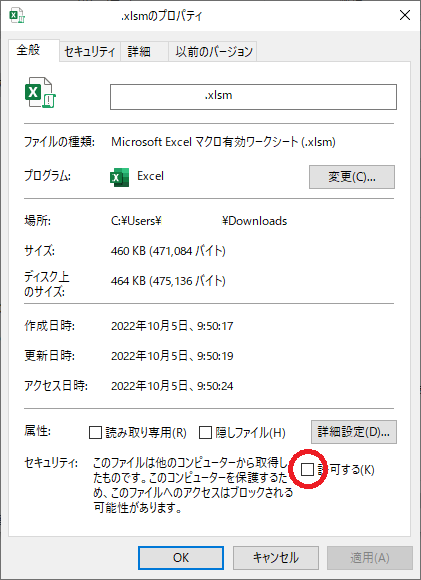
また、マクロが使用できない場合、信頼済みのソースの追加が必要です。信頼済みのソースとは、マクロを実行することが許可されたソースです。信頼済みのソースを追加するには、「信頼済みのソース」をクリックし、「新しいソースを追加」を選択します。ここで、マクロを実行するソースを追加できます。
マクロが突然使えなくなった場合の原因と対処法
マクロが突然使えなくなった場合、多くのユーザーが困惑します。マクロが突然使えなくなった場合の原因としては、ソフトウェアの更新、コンピューターの問題、マクロの設定などがあります。ソフトウェアの更新が原因の場合、更新されたソフトウェアがマクロの実行に影響を与えている可能性があります。コンピューターの問題が原因の場合、コンピューターの設定やシステムの不具合がマクロの実行を妨げている可能性があります。
マクロの設定が原因の場合、マクロの設定が無効になっているか、マクロの実行が制限されている可能性があります。このような場合、# マクロの設定を確認し、マクロの実行を許可する必要があります。また、コンピューターの問題が原因の場合、コンピューターの設定を確認し、システムの不具合を解決する必要があります。ソフトウェアの更新が原因の場合、ソフトウェアの更新を確認し、更新されたソフトウェアがマクロの実行に影響を与えていないかを確認する必要があります。
マクロが突然使えなくなった場合の対処法としては、ソフトウェアの更新を確認し、コンピューターの問題を解決し、マクロの設定を確認するなどがあります。さらに、# マクロの互換性を確認し、マクロがExcelのバージョンと互換性があるかを確認する必要があります。マクロの互換性が原因の場合、マクロを更新するか、互換性のあるバージョンのExcelを使用する必要があります。
Excelでマクロが無効になった場合の原因と解決策
Excelでマクロが無効になった場合、多くの問題が生じます。マクロが無効になった場合の原因としては、マクロの設定が無効になっていることが挙げられます。Excelの設定でマクロの実行が許可されていない場合、マクロは実行できません。また、VBAプロジェクトが損傷していることも原因の1つです。VBAプロジェクトが損傷している場合、マクロは正常に実行できません。
さらに、Excelのバージョン不互換もマクロが無効になった原因の1つです。古いバージョンのExcelで作成されたマクロは、新しいバージョンのExcelで実行できない場合があります。この場合、マクロの互換性を確認し、必要に応じてマクロを更新する必要があります。
マクロが無効になった場合の解決策としては、設定を確認することが挙げられます。Excelの設定でマクロの実行が許可されていることを確認し、必要に応じて設定を変更する必要があります。また、VBAプロジェクトを修復することも必要です。VBAプロジェクトが損傷している場合、マクロは正常に実行できません。したがって、VBAプロジェクトを修復する必要があります。
まとめ
VBAが実行できない場合の原因と解決策について説明しました。VBAは、Microsoft Officeの各アプリケーションで自動化やカスタマイズのために使用されるプログラミング言語です。VBAが実行できない場合、多くの問題が生じます。
VBAが実行できない場合の主な原因としては、VBAの有効化、Macro Securityの設定、マクロの許可、VBAのソリューションの互換性、VBAのソリューションの更新などがあります。これらの原因を理解することで、VBAが実行できない問題を解決することができます。
# VBAが実行できない場合の解決策としては、Excelの設定でVBAを有効化する、マクロの許可設定を変更する、VBAのソリューションを正しくインストールする、互換性の問題を解決するソリューションを使用する、最新のVBAのソリューションを更新するなどがあります。これらの解決策を実施することで、VBAが実行できない問題を解決することができます。
また、マクロが使用できない場合の解除方法として、セキュリティ設定の確認、信頼済みのソースの追加、マクロの有効化などがあります。高度な方法としては、レジストリーの編集、グループポリシーの編集、Excelの再インストールなどがあります。これらの方法を実施することで、マクロが使用できない問題を解決することができます。
まとめ
VBAが実行できない場合の原因と解決策について説明しました。VBAが実行できない場合の主な原因としては、VBAの有効化、Macro Securityの設定、マクロの許可、VBAのソリューションの互換性、VBAのソリューションの更新などがあります。これらの原因を理解し、解決策を実施することで、VBAが実行できない問題を解決することができます。
よくある質問
VBAが実行できない原因は何ですか?
VBAが実行できない原因は、マクロの設定が不正であることが多いです。Excelのマクロ設定は、デフォルトで無効になっているため、VBAを実行するには、マクロの有効化が必要です。また、セキュリティ設定が厳しすぎると、VBAの実行がブロックされる場合もあります。さらに、VBAエディターの設定が不正であることも原因の1つです。したがって、VBAが実行できない場合には、これらの設定を確認する必要があります。
Excelマクロの設定方法はどうすればいいですか?
Excelマクロの設定方法は、ファイルメニューのオプションからセキュリティセンターを選択し、マクロの設定をクリックすることで行うことができます。ここで、マクロの有効化を選択し、信頼できる場所にVBAファイルを保存する必要があります。また、開発ツールのマクロメニューからVBAエディターを起動し、ツールメニューの参照設定からライブラリの参照を設定することも必要です。
VBAの実行中にエラーが発生した場合にはどうすればいいですか?
VBAの実行中にエラーが発生した場合には、デバッグツールを使用して、エラーの原因を特定する必要があります。デバッグツールは、VBAエディターのツールメニューからデバッグを選択することで起動できます。ここで、ブレークポイントを設定し、ステップ実行を行うことで、エラーの原因を特定することができます。また、エラーハンドリングを実装することで、エラーが発生した場合に、エラー処理を行うこともできます。
VBAのトラブルシューティング方法はどうすればいいですか?
VBAのトラブルシューティング方法は、デバッグツールを使用して、エラーの原因を特定することから始めます。次に、VBAエディターのツールメニューから参照設定を確認し、ライブラリの参照が正しいことを確認します。また、マクロの設定を確認し、セキュリティ設定が正しいことを確認します。さらに、VBAファイルのバックアップを取ることで、トラブルシューティングの際に、データの損失を防ぐことができます。
コメントを残す
コメントを投稿するにはログインしてください。
関連ブログ記事