
アクセスからエクセルに大量データをエクスポートする方法と注意点

# アクセスからエクセルに大量データをエクスポートする方法と注意点
アクセスからエクセルに大量のデータをエクスポートする方法には、いくつかの方法があります。この記事では、アクセスのExport機能を使用する方法、VBAを使用する方法などを紹介し、エクスポートする際に注意すべき点について解説します。また、アクセスからエクセルに大量のデータをエクスポートする理由と利点についても触れます。
アクセスからエクセルに大量のデータをエクスポートすることは、データの分析を容易にするためによく行われます。エクセルは、データの整理、分析、視覚化に優れた機能を備えており、アクセスからエクスポートしたデータを活用することで、より深い洞察を得ることができます。
この記事では、アクセスからエクセルに大量のデータをエクスポートする方法と注意点について詳しく解説します。アクセスのExport機能を使用する方法、VBAを使用する方法などを紹介し、エクスポートする際に注意すべき点についても触れます。
アクセスからエクセルに大量データをエクスポートする方法
アクセスからエクセルに大量のデータをエクスポートする方法には、いくつかの方法があります。アクセスのExport機能を使用する方法、VBAを使用する方法などがあります。エクスポートする際には、データの整合性を確認し、パフォーマンスに注意する必要があります。また、エクセルでデータを整理、分析、視覚化することができます。
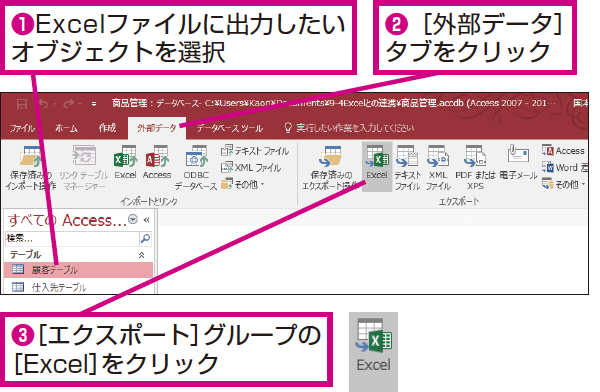
アクセスのExport機能を使用する方法は、比較的簡単です。アクセスのExportダイアログボックスで、エクスポートするデータの範囲、エクスポート先のファイルパスを指定し、エクスポートするだけです。ただし、大量のデータをエクスポートする場合には、パフォーマンスに注意する必要があります。
VBAを使用する方法は、より柔軟性があります。アクセスのVBAエディターで、エクスポートするためのマクロを作成し、実行することができます。この方法は、データの整合性を確認し、パフォーマンスに注意する必要があります。また、エクセルでデータを整理、分析、視覚化することができます。
アクセスからエクセルに大量のデータをエクスポートする理由には、データの分析が容易になることなどがあります。エクセルでデータを整理、分析、視覚化することができます。また、エクセルはデータの分析に特化したソフトウェアであるため、データの分析が容易になります。
Export機能を使用する方法
アクセスのExport機能を使用する方法は、エクセルに大量のデータをエクスポートする最も簡単な方法です。アクセスのExportダイアログボックスで、エクスポートするデータの範囲、エクスポート先のファイルパスを指定し、エクスポートすることができます。Export機能を使用することで、エクセルでデータを整理、分析、視覚化することができます。
Export機能を使用する際には、データの整合性を確認することが重要です。エクスポートするデータにエラーがある場合、エクセルでデータを分析する際に問題が発生する可能性があります。また、パフォーマンスに注意する必要があります。大量のデータをエクスポートする場合、処理時間が長くなる可能性があります。
# アクセスのExport機能を使用する方法は、エクセルに大量のデータをエクスポートする最も簡単な方法ですが、データの整合性とパフォーマンスに注意する必要があります。エクセルでデータを整理、分析、視覚化することができるため、データの分析が容易になります。
VBAを使用する方法
VBAを使用する方法では、アクセスのVBAエディターでエクスポートするためのマクロを作成し、実行する必要があります。この方法は、エクスポートするデータの範囲やエクスポート先のファイルパスを柔軟に指定できるため、複雑なエクスポート処理を行う場合に有効です。
# アクセスのVBAエディターを開くには、[開発]タブの[Visual Basic]ボタンをクリックするか、[Alt]+[F11]キーを押します。VBAエディターが開いたら、新しいモジュールを作成し、エクスポートするためのマクロを作成します。マクロを作成するには、[挿入]メニューの[モジュール]を選択し、モジュールに名前を付けます。
エクスポートするためのマクロを作成したら、実行する必要があります。マクロを実行するには、[実行]メニューの[実行]を選択するか、[F5]キーを押します。マクロが実行されると、アクセスからエクセルにデータがエクスポートされます。エクスポートされたデータは、エクセルで整理、分析、視覚化することができます。
エクスポートする際の注意点
エクスポートする際には、データの整合性を確認することが非常に重要です。エクスポートするデータが正確で、整合性が取れていることを確認する必要があります。データの整合性を確認することで、エクセルでデータを分析、整理、視覚化する際に、正確な結果を得ることができます。
また、パフォーマンスに注意する必要があります。大量のデータをエクスポートする場合、パフォーマンスが低下する可能性があります。パフォーマンスを向上させるために、エクスポートするデータの範囲を絞り込んだり、エクスポートするデータを分割したりすることができます。
エクセルでデータを整理、分析、視覚化する際には、エクセルの機能を活用することができます。エクセルの機能を使用することで、データを簡単に整理、分析、視覚化することができます。また、エクセルのグラフ機能を使用することで、データを視覚的に表現することができます。
データの整合性とパフォーマンス
アクセスからエクセルに大量のデータをエクスポートする際には、データの整合性を確認することが非常に重要です。エクスポートするデータが正確で、整合性が取れていることを確認する必要があります。データの整合性が取れていない場合、エクセルでデータを分析、整理、視覚化する際に、不正確な結果が得られる可能性があります。
また、エクスポートする際には、パフォーマンスにも注意する必要があります。大量のデータをエクスポートする場合、処理時間が長くなる可能性があります。パフォーマンスを向上させるために、エクスポートするデータの範囲を絞り込んだり、エクスポートするデータを分割したりすることができます。
エクセルでデータを整理、分析、視覚化する際にも、パフォーマンスに注意する必要があります。大量のデータを扱う場合、エクセルの処理速度が遅くなる可能性があります。パフォーマンスを向上させるために、エクセルのデータを最適化したり、エクセルの機能を使用してデータを分析、整理、視覚化したりすることができます。
エクセルでのデータ整理、分析、視覚化
アクセスからエクセルに大量のデータをエクスポートした後、エクセルでデータを整理、分析、視覚化することができます。エクセルは、データの分析と視覚化に強力な機能を提供しており、データの傾向やパターンを簡単に把握することができます。
エクセルでのデータ整理には、データの並べ替え、フィルタリング、グループ化などがあります。これらの機能を使用することで、データを整理し、必要な情報を抽出することができます。また、エクセルでは、データの分析に使用するためのさまざまな関数やツールを提供しており、データの分析を容易に実行することができます。
データの視覚化は、データの分析結果をグラフやチャートなどの視覚的な形式で表現することです。エクセルでは、さまざまな種類のグラフやチャートを使用することができ、データの傾向やパターンを簡単に把握することができます。データの視覚化は、データの分析結果を効果的に伝えるために非常に重要です。
# アクセスからエクセルに大量のデータをエクスポートすることで、エクセルでのデータ整理、分析、視覚化が容易になります。これにより、データの分析が容易になり、データの傾向やパターンを簡単に把握することができます。
アクセスからエクセルに大量データをエクスポートする理由
アクセスからエクセルに大量のデータをエクスポートする理由は、データの分析が容易になることです。エクセルは、データの整理、分析、視覚化に優れた機能を備えており、アクセスからエクスポートしたデータをエクセルで処理することで、データの分析がより容易になります。また、エクセルは、データのグラフ化や表作成など、データの視覚化に優れた機能を備えており、アクセスからエクスポートしたデータをエクセルで視覚化することで、データの理解がより深まります。
アクセスからエクセルに大量のデータをエクスポートすることで、データの共有も容易になります。エクセルファイルは、多くのユーザーが使用しているため、アクセスからエクスポートしたデータをエクセルファイルとして共有することで、データの共有がより容易になります。また、エクセルファイルは、多くのソフトウェアで読み込むことができるため、アクセスからエクスポートしたデータをエクセルファイルとして保存することで、データの互換性が高まります。
アクセスからエクセルに大量のデータをエクスポートすることで、データのバックアップも容易になります。エクセルファイルは、データのバックアップに優れた機能を備えており、アクセスからエクスポートしたデータをエクセルファイルとして保存することで、データのバックアップがより容易になります。また、エクセルファイルは、データの復元に優れた機能を備えており、アクセスからエクスポートしたデータをエクセルファイルとして保存することで、データの復元がより容易になります。
まとめ
アクセスからエクセルに大量のデータをエクスポートする方法には、いくつかの方法があります。アクセスのExport機能を使用する方法、VBAを使用する方法などがあります。エクスポートする際には、データの整合性を確認し、パフォーマンスに注意する必要があります。また、エクセルでデータを整理、分析、視覚化することができます。
アクセスからエクセルに大量のデータをエクスポートする理由には、データの分析が容易になることなどがあります。エクセルは、データの整理、分析、視覚化に優れた機能を備えており、アクセスからエクスポートしたデータを活用することができます。さらに、エクセルは広く普及しているソフトウェアであるため、データの共有や報告にも便利です。
アクセスからエクセルに大量のデータをエクスポートする際には、データの整合性を確認することが重要です。エクスポートするデータの範囲、エクスポート先のファイルパスを正確に指定し、エクスポートするデータの形式を確認する必要があります。また、パフォーマンスに注意する必要があります。大量のデータをエクスポートする場合、処理時間が長くなる可能性があります。
まとめ
アクセスからエクセルに大量のデータをエクスポートする方法には、いくつかの方法があります。エクスポートする際には、データの整合性を確認し、パフォーマンスに注意する必要があります。エクセルでデータを整理、分析、視覚化することができます。アクセスからエクセルに大量のデータをエクスポートする理由には、データの分析が容易になることなどがあります。
よくある質問
アクセスからエクセルに大量データをエクスポートする方法は何ですか?
アクセスからエクセルに大量データをエクスポートする方法として、エクスポートウィザードを使用する方法があります。エクスポートウィザードは、アクセスに標準搭載されている機能で、データをエクセルファイルにエクスポートすることができます。まず、アクセスでエクスポートしたいデータを選択し、エクスポートウィザードを起動します。次に、エクスポートするデータの形式を選択し、エクセルファイルの保存先を指定します。最後に、エクスポートを実行すると、データがエクセルファイルにエクスポートされます。
アクセスからエクセルに大量データをエクスポートする際に注意すべき点は何ですか?
アクセスからエクセルに大量データをエクスポートする際に注意すべき点として、データ形式の互換性があります。アクセスとエクセルのデータ形式は異なるため、エクスポートする際にデータが正しく変換されるかどうか確認する必要があります。特に、日付や時刻などのデータは、エクセルでは異なる形式で表現されるため、注意が必要です。また、データ量が大きすぎる場合、エクセルファイルのサイズが大きくなりすぎて、エクセルが正常に動作しなくなる可能性があります。
アクセスからエクセルに大量データをエクスポートする際に、データが途中で切れる現象は何が原因ですか?
アクセスからエクセルに大量データをエクスポートする際に、データが途中で切れる現象は、エクセルの行数制限が原因であることが多いです。エクセルには、1シートあたりの行数が1048576行に制限されています。この制限を超えるデータをエクスポートすると、データが途中で切れます。対策としては、データを複数のシートに分割してエクスポートするか、エクセルの行数制限を超えないようにデータを絞り込む必要があります。
アクセスからエクセルに大量データをエクスポートする際に、エクセルファイルのサイズを縮小する方法は何ですか?
アクセスからエクセルに大量データをエクスポートする際に、エクセルファイルのサイズを縮小する方法として、データを圧縮する方法があります。エクセルには、データを圧縮する機能が標準搭載されています。この機能を使用すると、データを圧縮してエクセルファイルのサイズを縮小することができます。また、不要なデータを削除することでも、エクセルファイルのサイズを縮小することができます。不要なデータを削除することで、エクセルファイルのサイズを縮小し、エクセルの動作を軽快にすることができます。
コメントを残す
コメントを投稿するにはログインしてください。
関連ブログ記事