
エクセルで改行文字が置換できない? 対処法と解決策を紹介

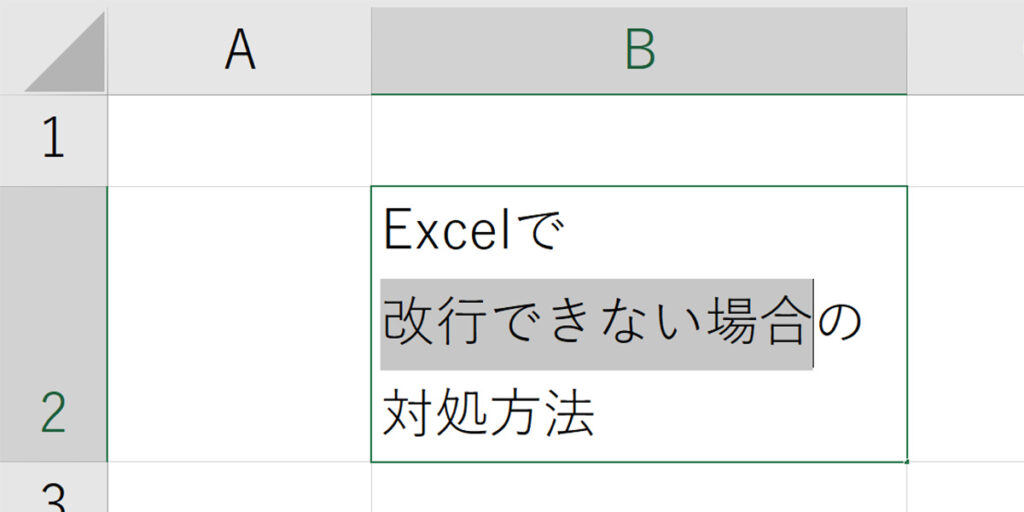
# エクセルで改行文字が置換できない問題は、多くのユーザーが遭遇する問題です。この問題は、テキストの形式が正しくない場合や、文字コードの問題で起こります。この記事では、この問題の対処法と解決策を紹介します。
エクセルでテキストを編集する際、改行文字が置換できない問題に遭遇することがあります。この問題は、単純なテキストの編集作業を困難にし、ユーザーの生産性を低下させます。幸いなことに、この問題を解決する方法は存在します。
この記事では、エクセルで改行文字が置換できない問題の原因を分析し、解決策を紹介します。文字コードの確認、テキストの整形、VBAスクリプトの使用、外部ツールの使用など、さまざまな方法を紹介します。これらの方法を使用することで、エクセルで改行文字が置換できない問題を解決し、テキストの編集作業を効率的に行うことができます。
エクセルで改行文字が置換できない原因
エクセルで改行文字が置換できない場合、原因はテキストの形式が正しくない場合や、文字コードの問題であることが多いです。エクセルでは、テキストの形式が正しくないと、改行文字が正しく認識されず、置換できない場合があります。また、文字コードの問題も改行文字の置換に影響を与えることがあります。
エクセルでは、デフォルトでWindowsの標準文字コードであるShift JISを使用しています。しかし、テキストファイルをエクセルにインポートした場合、文字コードがUTF-8であることがあります。この場合、エクセルではUTF-8の文字コードを正しく認識できず、改行文字が置換できない場合があります。したがって、文字コードを確認し、UTF-8に変換することで問題を解決できる場合があります。
エクセルで改行文字が置換できない場合、テキストの整形も確認する必要があります。テキストに不正な文字が含まれている場合、改行文字が正しく認識されず、置換できない場合があります。したがって、テキストの整形を確認し、不正な文字を削除することで問題を解決できる場合があります。
文字コードの確認と変換
エクセルで改行文字が置換できない場合、まず文字コードの確認を行う必要があります。文字コードとは、コンピューターが文字を認識するためのコードです。エクセルでは、文字コードが正しくない場合、改行文字が置換できない問題が発生することがあります。文字コードを確認するには、エクセルの「ファイル」メニューから「ファイルのプロパティ」を選択し、「詳細設定」タブで文字コードを確認します。
文字コードが正しくない場合、UTF-8に変換することで問題を解決できる場合があります。UTF-8は、世界で広く使用されている文字コードで、エクセルでもサポートされています。文字コードをUTF-8に変換するには、エクセルの「データ」メニューから「テキストを列に分割」を選択し、「ファイルの元の文字コード」でUTF-8を選択します。# エンコードの変更により、改行文字が正しく置換されるようになります。
ただし、文字コードを変換しても改行文字が置換できない場合があるため、他の対処法も検討する必要があります。次の段落では、テキストの整形とVBAスクリプトの使用について説明します。
テキストの整形と不正な文字の削除
エクセルで改行文字が置換できない場合、テキストの整形と不正な文字の削除が有効な対処法となります。テキストの整形とは、テキストの形式を正しくすることです。エクセルでは、テキストの形式が正しくない場合、改行文字が置換できないことがあります。テキストの整形を確認し、不正な文字を削除することで、改行文字が置換できるようになります。
テキストの整形を確認するには、エクセルの「テキストの整形」機能を使用します。この機能を使用することで、テキストの形式を正しくすることができます。また、テキストの整形を確認することで、不正な文字を削除することができます。不正な文字とは、テキストの形式に合わない文字です。例えば、テキストの形式がUTF-8の場合、UTF-8に合わない文字は不正な文字となります。
テキストの整形と不正な文字の削除は、エクセルで改行文字が置換できない場合の有効な対処法です。ただし、テキストの整形と不正な文字の削除だけでは、改行文字が置換できない問題を解決できない場合があります。その場合、他の対処法を試す必要があります。
VBAスクリプトを使用したテキストの置換
VBAスクリプトを使用してテキストを置換する方法は、エクセルで改行文字が置換できない場合の有効な対処法です。VBAスクリプトを使用することで、テキストの置換を自動化することができます。
まず、エクセルの開発タブを開き、VBAエディターを起動します。次に、新しいモジュールを追加し、テキストの置換用のスクリプトを記述します。スクリプトでは、置換したいテキストを指定し、置換後のテキストを設定します。スクリプトを実行すると、指定したテキストが自動的に置換されます。
この方法は、# エクセルで改行文字が置換できない場合に特に有効です。改行文字を含むテキストを置換する場合、通常の方法では置換できない場合がありますが、VBAスクリプトを使用することで、改行文字を含むテキストを置換することができます。
外部ツールを使用したテキストの編集
エクセルで改行文字が置換できない場合、外部ツールを使用してテキストを編集することができます。テキストエディターやワードプロセッサなどの外部ツールを使用して、テキストを編集し、改行文字を置換することができます。編集したテキストをエクセルに貼り付けることで、改行文字が置換されたテキストを使用することができます。
この方法は、エクセルで改行文字が置換できない場合に有効です。外部ツールを使用してテキストを編集することで、エクセルの制限を回避することができます。また、外部ツールを使用してテキストを編集することで、テキストの整形を確認し、不正な文字を削除することもできます。
エクセルに貼り付ける前に、テキストの文字コードを確認することが重要です。文字コードが正しくない場合、エクセルでテキストが正しく表示されない可能性があります。# エクセルで使用できる文字コードは、UTF-8やShift-JISなどです。文字コードを確認し、エクセルで使用できる文字コードに変換することで、テキストを正しく表示することができます。
まとめ
エクセルで改行文字が置換できない問題は、テキストの形式が正しくない場合や、文字コードの問題で起こります。エクセルでは、テキストの形式が正しくない場合、改行文字が正しく認識されず、置換できないことがあります。また、文字コードの問題も改行文字の置換に影響を与えることがあります。
この問題を解決するためには、文字コードの確認が必要です。文字コードを確認し、UTF-8に変換することで問題を解決できる場合があります。テキストの整形も重要です。不正な文字を削除し、テキストを整形することで改行文字の置換が可能になる場合があります。
さらに、VBAスクリプトを使用してテキストを置換することもできます。VBAスクリプトを使用することで、改行文字を自動的に置換することができます。また、外部ツールを使用してテキストを編集し、エクセルに貼り付けることもできます。外部ツールを使用することで、改行文字の置換を容易に行うことができます。
# エクセルで改行文字が置換できない問題は、複数の要因によって起こります。文字コードの確認、テキストの整形、VBAスクリプトの使用、外部ツールの使用など、複数の方法を試して問題を解決することができます。
まとめ
エクセルで改行文字が置換できない問題は、文字コードの確認、テキストの整形、VBAスクリプトの使用、外部ツールの使用など、複数の方法を試して問題を解決することができます。問題の原因を特定し、適切な方法を選択することで、改行文字の置換を容易に行うことができます。
よくある質問
エクセルで改行文字が置換できないのはなぜですか?
エクセルで改行文字が置換できないのは、改行文字が特殊文字として扱われているためです。エクセルでは、改行文字はCHAR(10)やCHAR(13)などの特殊文字として表現されます。これらの文字は、通常の文字と異なる扱いを受けるため、置換することができません。ただし、置換機能を使用する際に、特殊文字を指定することで、改行文字を置換することができます。
エクセルで改行文字を置換する方法はありますか?
エクセルで改行文字を置換する方法はあります。置換機能を使用する際に、特殊文字を指定することで、改行文字を置換することができます。具体的には、Ctrl + Hキーを押して置換ダイアログボックスを開き、「検索する文字列」にCHAR(10)やCHAR(13)などの特殊文字を入力します。次に、「置換する文字列」に置換したい文字を入力し、「置換」ボタンをクリックします。これにより、改行文字を置換することができます。
改行文字を置換する際に注意すべき点はありますか?
改行文字を置換する際に注意すべき点はあります。改行文字を置換すると、セルの内容が変わる可能性があるため、注意が必要です。特に、数式や関数を使用しているセルでは、改行文字を置換すると、数式や関数が正しく動作しなくなる可能性があります。したがって、改行文字を置換する前に、セルの内容を確認することが重要です。
エクセルで改行文字を置換するためのショートカットキーはありますか?
エクセルで改行文字を置換するためのショートカットキーはあります。Ctrl + Hキーを押すことで、置換ダイアログボックスを開くことができます。さらに、Alt + Eキーを押すことで、置換ダイアログボックスの「検索する文字列」フィールドにカーソルを移動することができます。これらのショートカットキーを使用することで、改行文字を置換する作業を効率的に行うことができます。
コメントを残す
コメントを投稿するにはログインしてください。
関連ブログ記事