
Excel VBA開発必須!Microsoft Excel Object Libraryのダウンロード方法

# Excel VBA開発必須!Microsoft Excel Object Libraryのダウンロード方法
この記事では、Excel VBA開発に不可欠なMicrosoft Excel Object Libraryのダウンロード方法について説明します。ExcelのVBAで開発する際に、このライブラリは非常に重要なコンポーネントであり、Excelの機能をより自由に操作することができます。
Microsoft Excel Object Libraryは、Excelのオブジェクトモデルを提供し、VBAでExcelの機能を利用するためのインターフェイスを提供します。このライブラリを使用することで、Excelのワークシート、グラフ、データベースなどの機能をVBAから操作することができます。
この記事では、Microsoft Excel Object Libraryのダウンロード方法、ライブラリの追加方法、エラー対処方法などを詳しく説明します。また、Excelのダウンロード方法、ライブラリの管理方法、無料のスプレッドシートソフトウェアについても触れています。
Microsoft Excel Object Libraryとは
# Excel VBA開発必須!Microsoft Excel Object Libraryのダウンロード方法
Microsoft Excel Object Libraryとは、ExcelのVBA(Visual Basic for Applications)で開発する際に不可欠なコンポーネントです。このライブラリは、Excelの機能をより自由に操作することができます。たとえば、Excelのワークシートやグラフをプログラムで制御したり、Excelのデータを他のアプリケーションに転送したりすることができます。
Microsoft Excel Object Libraryは、Excelのインストール時に自動的にインストールされる場合もありますが、インストールされていない場合は、Microsoftの公式サイトからダウンロードする必要があります。このライブラリは、Excelのバージョンによって異なるため、使用しているExcelのバージョンに合ったライブラリをダウンロードする必要があります。
Microsoft Excel Object Libraryを使用することで、ExcelのVBA開発がより効率的になり、Excelの機能をより自由に操作することができます。このライブラリは、Excelの開発者にとって必須のツールです。
Microsoft Excel Object Libraryのダウンロード方法
# Excel VBA開発必須!Microsoft Excel Object Libraryのダウンロード方法
Microsoft Excel Object Libraryをダウンロードする方法についての記事です。このライブラリは、ExcelのVBAで開発する際に不可欠なコンポーネントであり、Excelの機能をより自由に操作することができます。ライブラリをダウンロードするには、Microsoftの公式サイトからダウンロードし、Visual Basic Editorで追加する必要があります。
Microsoft Excel Object Libraryは、Excelのオブジェクトモデルを提供するライブラリであり、VBAでExcelの機能を操作するために必要です。このライブラリを使用することで、Excelのワークシート、グラフ、テーブルなどのオブジェクトを操作することができます。また、Excelのイベントを処理することもできます。
ライブラリをダウンロードするには、Microsoftの公式サイトからダウンロードする必要があります。ダウンロードしたファイルを実行すると、ライブラリがインストールされます。インストール後、Visual Basic Editorでライブラリを追加する必要があります。ライブラリを追加することで、VBAでExcelの機能を操作することができます。
Visual Basic Editorへのライブラリの追加方法
Visual Basic EditorにMicrosoft Excel Object Libraryを追加するには、まずExcelを起動し、Visual Basic Editorを開く必要があります。Visual Basic Editorを開くには、Excelの「開発」タブにある「Visual Basic」ボタンをクリックするか、キーボードの「Alt + F11」キーを押します。
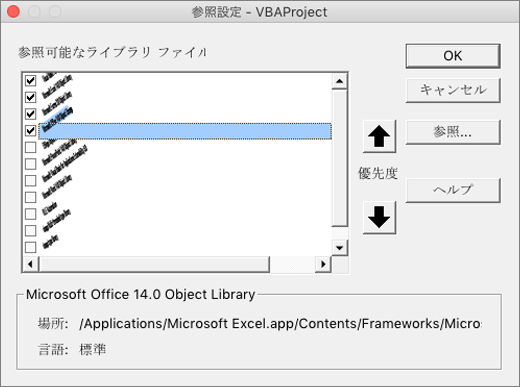
Visual Basic Editorが開いたら、「ツール」メニューの「参照設定」をクリックします。参照設定ダイアログボックスが開きます。このダイアログボックスで、「Microsoft Excel Object Library」を探し、チェックボックスにチェックを入れて「OK」ボタンをクリックします。これで、Microsoft Excel Object LibraryがVisual Basic Editorに追加されました。
ライブラリを追加した後、Visual Basic Editorの「オブジェクトブラウザー」でMicrosoft Excel Object Libraryのオブジェクトとメソッドを確認できます。オブジェクトブラウザーは、「表示」メニューの「オブジェクトブラウザー」をクリックするか、キーボードの「F2」キーを押して開くことができます。
エラー対処方法
エラー対処方法は、Microsoft Excel Object Libraryのダウンロードと追加の過程で発生する可能性のある問題に対処するための重要なステップです。ライブラリの追加に失敗した場合や、コードの実行時にエラーが発生した場合、エラーの原因を特定し、適切な対処方法を講じる必要があります。
エラーの原因として考えられるもののひとつは、ライブラリのバージョンの不一致です。Microsoft Excel Object Libraryのバージョンは、Excelのバージョンと一致している必要があります。バージョンが不一致している場合、ライブラリの追加に失敗したり、コードの実行時にエラーが発生したりする可能性があります。したがって、ライブラリのバージョンを確認し、必要に応じて更新する必要があります。
また、エラーの原因として考えられるもののひとつは、Visual Basic Editorの設定です。Visual Basic Editorの設定が不正確な場合、ライブラリの追加に失敗したり、コードの実行時にエラーが発生したりする可能性があります。したがって、Visual Basic Editorの設定を確認し、必要に応じて修正する必要があります。
Excelのダウンロード方法とライブラリの管理
Excelのダウンロード方法とライブラリの管理については、Microsoftの公式サイトからダウンロードすることができます。Microsoft Excelは、Microsoft Officeの一部として提供されており、Officeの公式サイトからダウンロードすることができます。ダウンロードした後、インストールしてExcelを起動すると、ライブラリの管理が可能になります。
ライブラリの管理は、Visual Basic Editorで行うことができます。Visual Basic Editorは、Excelのメニューから「開発」タブを開き、「Visual Basic」ボタンをクリックすることで起動できます。Visual Basic Editorが起動したら、「ツール」メニューから「参照設定」を選択し、「参照設定」ウィンドウでライブラリを追加または削除することができます。
ライブラリの追加方法は、# Microsoft Excel Object Libraryを参照設定ウィンドウでチェックし、「OK」ボタンをクリックすることで追加できます。ライブラリの削除方法は、参照設定ウィンドウでチェックを外し、「OK」ボタンをクリックすることで削除できます。ライブラリの管理は、ExcelのVBA開発において非常に重要なステップです。
無料のスプレッドシートソフトウェアについて
無料のスプレッドシートソフトウェアについては、Microsoft Excel以外にも多くの選択肢があります。例えば、Google スプレッドシートやLibreOffice Calcなどは無料で利用できるスプレッドシートソフトウェアです。これらのソフトウェアは、基本的な機能はMicrosoft Excelと同様ですが、VBAの開発機能はありません。ただし、Google スプレッドシートには独自のスクリプト言語であるGoogle Apps Scriptがあります。
Google スプレッドシートやLibreOffice Calcは、Microsoft Excelと互換性があるため、Microsoft Excelのファイルを読み込むことができます。また、これらのソフトウェアは無料で利用できるため、個人や小規模な組織にとっては有効な選択肢となります。ただし、大規模な組織や高度な開発を必要とする場合は、Microsoft Excelが必要になる場合があります。
Microsoft Excel Object Libraryは、Microsoft ExcelのVBAで開発する際に不可欠なコンポーネントです。したがって、Microsoft Excelを利用する場合は、Microsoft Excel Object Libraryをダウンロードする必要があります。
まとめ
# Excel VBA開発必須!Microsoft Excel Object Libraryのダウンロード方法
Microsoft Excel Object Libraryは、ExcelのVBAで開発する際に不可欠なコンポーネントです。このライブラリを使用することで、Excelの機能をより自由に操作することができます。例えば、ワークシートの作成や編集、データの操作、グラフの作成など、Excelの機能をプログラムから制御することができます。
Microsoft Excel Object Libraryをダウンロードするには、Microsoftの公式サイトからダウンロードする必要があります。ダウンロードした後、Visual Basic Editorでライブラリを追加する必要があります。ライブラリを追加することで、VBAでライブラリの機能を使用することができます。
ライブラリを追加する方法は、Visual Basic Editorを開き、ツールメニューから「参照設定」を選択します。参照設定ダイアログボックスが表示されますので、「参照」のタブを選択し、「Microsoft Excel Object Library」を選択します。選択したら、「OK」をクリックしてダイアログボックスを閉じます。
ライブラリを追加した後、VBAでライブラリの機能を使用することができます。ライブラリの機能を使用することで、Excelの機能をより自由に操作することができます。
まとめ
Microsoft Excel Object Libraryは、ExcelのVBAで開発する際に不可欠なコンポーネントです。このライブラリを使用することで、Excelの機能をより自由に操作することができます。ライブラリをダウンロードし、Visual Basic Editorで追加することで、VBAでライブラリの機能を使用することができます。
よくある質問
Microsoft Excel Object Libraryとは何か?
Microsoft Excel Object Libraryは、Excel VBA 開発に不可欠なライブラリです。このライブラリには、Excel オブジェクト モデルの定義が含まれており、VBA コードから Excel の機能にアクセスすることができます。Microsoft Excel Object Libraryを使用することで、ワークシート、ワークブック、セルなどの Excel オブジェクトを操作することができます。
Microsoft Excel Object Libraryをダウンロードする必要があるのはなぜですか?
Microsoft Excel Object Libraryは、Excel のインストール時に自動的にインストールされます。しかし、Excel のバージョンが古い場合や、VBA 開発環境が正しく設定されていない場合、Microsoft Excel Object Libraryが見つからない場合があります。そのため、Microsoft Excel Object Libraryをダウンロードしてインストールする必要があります。
Microsoft Excel Object Libraryをダウンロードする方法は?
Microsoft Excel Object Libraryをダウンロードするには、Microsoft の公式ウェブサイトにアクセスして、Excel のバージョンに合ったライブラリをダウンロードする必要があります。ダウンロードしたファイルを実行して、インストールを完了します。インストールが完了したら、VBA エディターで Microsoft Excel Object Libraryを参照設定する必要があります。
Microsoft Excel Object Libraryを参照設定する方法は?
Microsoft Excel Object Libraryを参照設定するには、VBA エディターを開いて、ツール メニューの 参照設定 を選択します。参照設定ダイアログボックスが表示されたら、参照 タブを選択して、Microsoft Excel Object Libraryを探します。Microsoft Excel Object Libraryが見つかったら、チェックボックスにチェックを入れて、OK ボタンをクリックします。
コメントを残す
コメントを投稿するにはログインしてください。
関連ブログ記事