
エクセルVBAでアクティブセルに色を付ける方法とカスタマイズのテクニック

# エクセルVBAでアクティブセルに色を付ける方法とカスタマイズのテクニック
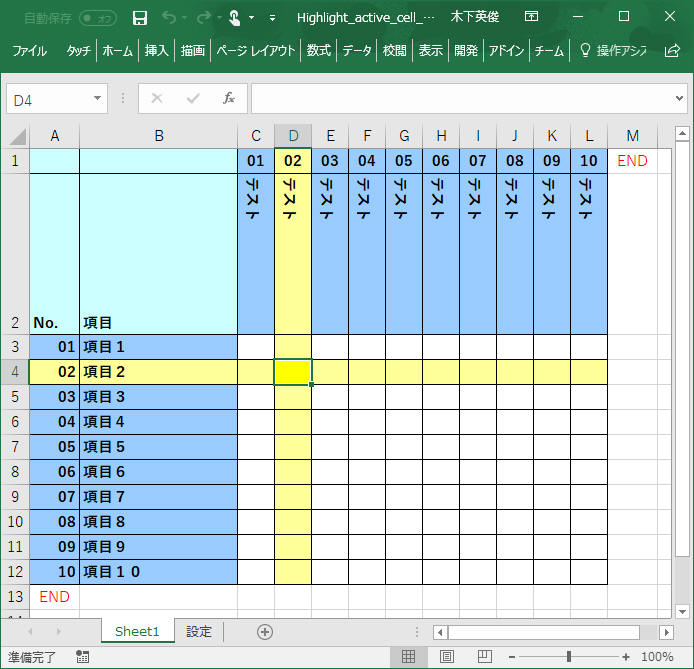
この記事では、VBAを使用してエクセルのアクティブセルに色を付ける方法について説明します。VBAは、Excelの操作を自動化する強力なツールであり、セルの色を変える操作も簡単に実現できます。アクティブセルに色を付けることで、重要なデータを強調したり、エラーを防ぐことができます。
VBAを使用してアクティブセルに色を付ける方法は、Excelの操作効率を大幅に向上させることができます。たとえば、ボタンをクリックするだけでアクティブセルに色を付けることができ、手動でセルの色を変える必要がなくなります。また、VBAを使用して色をカスタマイズすることもでき、自分好みの色を使用することができます。
この記事では、VBAを使用してアクティブセルに色を付ける方法とカスタマイズのテクニックについて詳しく説明します。VBAの初心者でも簡単に理解できるように、ステップバイステップで説明します。
VBAを使用したアクティブセルの色付け方法
VBAを使用してエクセルのアクティブセルに色を付ける方法は、非常に簡単です。まず、VBAエディターを開き、新しいモジュールを追加します。次に、以下のコードを入力します。
vb

Sub アクティブセルに色を付ける()

Selection.Interior.ColorIndex = 6

End Sub
このコードでは、Selection.Interior.ColorIndexプロパティを使用して、アクティブセルの色を変更しています。この場合、色は黄色に設定されていますが、他の色に変更することもできます。
コードを入力したら、ボタンを追加し、マクロを割り当てます。ボタンをクリックすると、マクロが実行され、アクティブセルの色が変更されます。マクロをカスタマイズすることで、色を変更したり、他の効果を追加したりすることができます。
必要なVBAコードの作成と入力
# エクセルVBAでアクティブセルに色を付ける方法を実現するには、まず必要なVBAコードを作成し、入力する必要があります。コードは、エクセルのVBAエディターで作成できます。VBAエディターを開くには、エクセルの「開発」タブにある「Visual Basic」ボタンをクリックします。
VBAエディターが開いたら、新しいモジュールを追加する必要があります。モジュールを追加するには、「挿入」メニューから「モジュール」を選択します。モジュールが追加されたら、コードを入力できます。コードは、Subステートメントで始まり、End Subステートメントで終わります。コードの中で、アクティブセルの色を変更するには、Selection.Interior.ColorIndexプロパティを使用します。
たとえば、アクティブセルの色を赤に変更するには、次のコードを入力します。
vb

Sub アクティブセルの色を変更する()

Selection.Interior.ColorIndex = 3

End Sub
このコードを入力したら、モジュールを保存する必要があります。モジュールを保存するには、「ファイル」メニューから「モジュールを保存」を選択します。モジュールが保存されたら、コードを実行できます。コードを実行するには、「実行」メニューから「実行」を選択します。
ボタンにマを割り当てる方法
ボタンにマを割り当てるには、まずエクセルの開発タブを開きます。開発タブが表示されていない場合は、ファイルメニューからオプションを選択し、リボンの設定で開発タブをチェックします。開発タブが表示されたら、コントロールをクリックし、ボタンを選択します。ボタンをクリックすると、ボタンがシートに追加されます。
次に、ボタンにマを割り当てるために、右クリックでボタンのプロパティを表示します。プロパティウィンドウで、# マクロの設定をクリックし、割り当てるマクロを選択します。マクロを選択したら、OKボタンをクリックして設定を保存します。ボタンにマを割り当てた後、ボタンをクリックすると、マクロが実行されます。
ボタンにマを割り当てることで、ユーザーは簡単にマクロを実行できます。マクロを実行するには、ボタンをクリックするだけで済みます。これにより、ユーザーはマクロの実行方法について心配する必要がなくなります。
マの実行と確認
マの実行と確認は、VBAコードを実際に動作させる重要なステップです。ボタンをクリックすると、マが実行され、アクティブセルに指定した色が付与されます。マの実行結果を確認することで、コードの正しさを検証し、必要な調整を行うことができます。
マの実行には、ボタンをクリックするだけではなく、# VBAエディターから直接実行する方法もあります。VBAエディターを開き、実行したいマを選択し、F5キーを押すことで、マを実行することができます。この方法は、コードのテストやデバッグに役立ちます。
マの実行結果を確認する際には、アクティブセルの色が正しく変更されているかどうかを確認します。色が正しく変更されていない場合は、コードのエラーをチェックし、必要な修正を行う必要があります。マの実行と確認を繰り返すことで、コードの正しさを確保し、目的の結果を得ることができます。
マのカスタマイズと色の変更
マのカスタマイズと色の変更は、VBAコードを修正することで実現できます。# を使用して色を指定する方法は、RGB値を使用する方法と同様です。たとえば、セルに赤色を付けるには、Range("A1").Interior.ColorIndex = 3 というコードを使用します。
ただし、RGB値を使用する方法は、より細かい色の指定が可能です。たとえば、セルにRGB値(255, 0, 0)の赤色を付けるには、Range("A1").Interior.Color = RGB(255, 0, 0) というコードを使用します。この方法は、より多くの色を指定できるため、カスタマイズの自由度が高くなります。
また、マのカスタマイズでは、セルの背景色だけでなく、文字色や罫線の色も変更できます。たとえば、セルの文字色を青色に変更するには、Range("A1").Font.ColorIndex = 5 というコードを使用します。このように、マのカスタマイズでは、セルの色を変更するだけでなく、セルの見た目をより詳細にカスタマイズすることができます。
まとめ
エクセルVBAを使用してアクティブセルに色を付ける方法は、Excelの操作を自動化する上で非常に便利です。VBAコードを使用して、アクティブセルに色を付けることができます。
まず、VBAエディターを開き、新しいモジュールを追加します。次に、コードを入力し、ボタンにマクロを割り当てます。ボタンをクリックすると、マクロが実行され、アクティブセルに色が付きます。
この方法を使用することで、Excelの操作効率が大幅に向上します。例えば、データの分析やレポートの作成において、アクティブセルに色を付けることで、重要なデータを強調することができます。また、マクロをカスタマイズすることで、色を変更したり、条件に応じて色を付けることができます。
# エクセルVBAでアクティブセルに色を付ける方法を学ぶことで、Excelの操作に新たな可能性が開かれます。マクロのカスタマイズ方法を理解することで、Excelの操作をより効率的に行うことができます。
まとめ
エクセルVBAを使用してアクティブセルに色を付ける方法は、Excelの操作を自動化する上で非常に便利です。マクロのカスタマイズ方法を理解することで、Excelの操作をより効率的に行うことができます。
よくある質問
エクセルVBAでアクティブセルに色を付ける方法は何ですか?
エクセルVBAでアクティブセルに色を付ける方法は、RangeオブジェクトのInteriorプロパティを使用することです。具体的には、Range("A1").Interior.ColorIndex = 3というコードを使用すると、セルA1に赤色が適用されます。ただし、この方法では、指定したセルの色を変更することになります。アクティブセルの色を変更するには、ActiveCell.Interior.ColorIndex = 3というコードを使用します。また、ColorIndexプロパティの値を変更することで、さまざまな色を適用することができます。
エクセルVBAでアクティブセルの色をカスタマイズする方法は何ですか?
エクセルVBAでアクティブセルの色をカスタマイズする方法は、RGB関数を使用することです。具体的には、ActiveCell.Interior.Color = RGB(255, 0, 0)というコードを使用すると、アクティブセルに赤色が適用されます。RGB関数では、赤、緑、青の3つの要素を指定することで、さまざまな色を生成することができます。また、Colorプロパティの値を直接指定することもできます。たとえば、ActiveCell.Interior.Color = 255というコードを使用すると、アクティブセルに赤色が適用されます。
エクセルVBAでアクティブセルの色を条件に応じて変更する方法は何ですか?
エクセルVBAでアクティブセルの色を条件に応じて変更する方法は、If文を使用することです。具体的には、If ActiveCell.Value > 10 Then ActiveCell.Interior.ColorIndex = 3というコードを使用すると、アクティブセルの値が10より大きい場合に赤色が適用されます。また、Select Case文を使用することもできます。たとえば、Select Case ActiveCell.Value Case Is > 10 ActiveCell.Interior.ColorIndex = 3というコードを使用すると、アクティブセルの値が10より大きい場合に赤色が適用されます。
エクセルVBAでアクティブセルの色を元に戻す方法は何ですか?
エクセルVBAでアクティブセルの色を元に戻す方法は、InteriorプロパティのColorIndexプロパティをxlNoneに設定することです。具体的には、ActiveCell.Interior.ColorIndex = xlNoneというコードを使用すると、アクティブセルの色が元に戻されます。また、ColorプロパティをvbNullに設定することもできます。たとえば、ActiveCell.Interior.Color = vbNullというコードを使用すると、アクティブセルの色が元に戻されます。
コメントを残す
コメントを投稿するにはログインしてください。
関連ブログ記事