
Wordでコンボボックスを作成する方法と手順

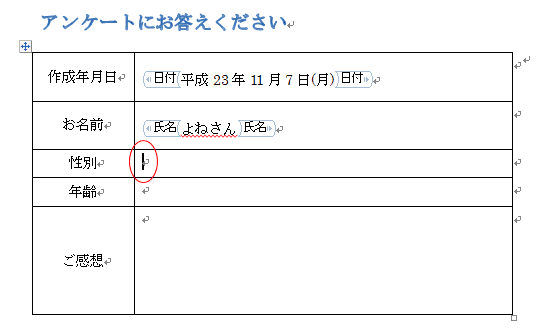
# Wordでコンボボックスを作成する方法と手順について解説します。この記事では、Wordのコンボボックスの作成方法と手順を詳しく説明します。コンボボックスは、Word文書の編集を効率化する機能であり、フォームやテンプレートを作成する際に役立ちます。
Wordのコンボボックスは、ユーザーが選択肢から選択できるドロップダウンメニューを作成することができます。これにより、文書の入力ミスを減らし、データの整理を容易にすることができます。コンボボックスの作成方法は、Wordのツールバーを使用して簡単に実行できます。
この記事では、Wordのコンボボックスの作成方法と手順をステップバイステップで解説します。コンボボックスの作成に必要なツールバーの操作方法や、コンボボックスの設定方法についても詳しく説明します。
Wordでコンボボックスを作成する手順
Word でコンボボックスを作成する手順は、文書の作成から始まります。新しい Word 文書を作成し、ツールバーの挿入タブでフォームグループのドロップダウンボタンをクリックします。ここで、コンボボックスを挿入することができます。
コンボボックスを挿入したら、コンボボックスを選択し、右クリックメニューのコントロールタブでプロパティを選択します。プロパティウィンドウで、コンボボックスの名前、値、サイズなどを設定することができます。この設定により、コンボボックスの動作をカスタマイズすることができます。
コンボボックスの作成は、文書の編集を効率化する機能です。Word のコンボボックスは、Microsoft Wordのツールバーにあります。コンボボックスの使用方法は、Word のドキュメントを開き、ツールバーの最上部にあるコンボボックスをクリックし、コンボボックスに検索する要素の名前を入力するだけです。
文書の作成とコンボボックスの挿入
# Wordでコンボボックスを作成するには、まず新しいWord文書を作成する必要があります。文書の作成は、Wordの起動後にファイルメニューから新しい文書を作成することで実行できます。文書の作成後、ツールバーの挿入タブに移動し、フォームグループのドロップダウンボタンをクリックします。このドロップダウンボタンから、コンボボックスを選択し、文書内に挿入します。
コンボボックスの挿入後、コンボボックスを選択し、右クリックメニューのコントロールタブでプロパティを選択します。プロパティウィンドウで、コンボボックスの名前、値、サイズなどを設定することができます。この設定により、コンボボックスの動作をカスタマイズすることができます。
コンボボックスの挿入と設定が完了したら、文書の編集を続行することができます。コンボボックスは、文書の編集を効率化する機能であり、文書の内容を簡単に変更することができます。
コンボボックスの設定と追加
# Wordでコンボボックスを作成する場合、コンボボックスの設定と追加は非常に重要なステップです。コンボボックスを挿入した後、コンボボックスのプロパティを設定する必要があります。コンボボックスのプロパティには、名前、値、サイズなどがあります。これらのプロパティを設定することで、コンボボックスの動作を制御できます。
コンボボックスの設定は、コンボボックスを選択し、右クリックメニューのコントロールタブでプロパティを選択することで行います。プロパティウィンドウで、コンボボックスの名前、値、サイズなどを設定できます。コンボボックスの名前は、コンボボックスを識別するために使用されます。コンボボックスの値は、コンボボックスに表示される値を指定します。コンボボックスのサイズは、コンボボックスの幅と高さを指定します。
コンボボックスの追加も、コンボボックスの設定と同様に重要です。必要に応じて、複数のコンボボックスを追加できます。コンボボックスを追加することで、ユーザーが選択できるオプションを増やすことができます。コンボボックスの追加は、ツールバーの挿入タブでフォームグループのドロップダウンボタンをクリックし、コンボボックスを挿入することで行います。
文書の保存とコンボボックスの使用
# Wordでコンボボックスを作成する方法と手順を紹介しましたが、最後に文書を保存する手順について説明します。文書の保存は、Wordの基本的な機能であり、コンボボックスを作成した後は、文書を保存する必要があります。文書を保存することで、コンボボックスの設定や内容が保存され、後で編集することができます。
文書を保存するには、Wordのメニューバーにある「ファイル」タブをクリックし、「保存」または「名前を付けて保存」を選択します。保存先を選択し、ファイル名を入力して保存します。文書を保存することで、コンボボックスの内容が保存され、後で編集することができます。
コンボボックスの使用は、Wordのドキュメントを開き、ツールバーの最上部にあるコンボボックスをクリックし、コンボボックスに検索する要素の名前を入力します。コンボボックスを使用することで、ドキュメントの編集を効率化することができます。コンボボックスは、Wordの基本的な機能であり、文書の編集を効率化するために使用されます。
コンボボックスの作成方法のバリエーション
# Wordでコンボボックスを作成する方法は、主に2つの方法があります。1つは、Wordのツールバーからコンボボックスを挿入する方法であり、もう1つは、VBAを使用してコンボボックスを作成する方法です。前者は、Wordの初心者でも簡単にコンボボックスを作成できる方法であり、後者は、より高度なカスタマイズが可能な方法です。
Wordのツールバーからコンボボックスを挿入する方法は、非常に簡単です。まず、Word文書を開き、ツールバーの挿入タブをクリックします。次に、フォームグループのドロップダウンボタンをクリックし、コンボボックスを選択します。コンボボックスが挿入されたら、右クリックメニューのコントロールタブでプロパティを選択し、コンボボックスの名前、値、サイズなどを設定します。
一方、VBAを使用してコンボボックスを作成する方法は、より高度なカスタマイズが可能です。VBAを使用することで、コンボボックスの動作を制御したり、コンボボックスの値を自動的に更新したりすることができます。ただし、VBAを使用するには、WordのVBAエディターを使用する必要があります。
まとめ
Wordでコンボボックスを作成する方法と手順は、Microsoft Wordのツールバーにあり、ドキュメントの編集を効率化する機能です。コンボボックスは、ドロップダウンメニューから選択することができるボックスで、文書の作成に役立ちます。
コンボボックスを作成するには、まず新しいWord文書を作成します。次に、ツールバーの挿入タブでフォームグループのドロップダウンボタンをクリックし、コンボボックスを挿入します。コンボボックスを選択し、右クリックメニューのコントロールタブでプロパティを選択します。プロパティウィンドウで、コンボボックスの名前、値、サイズなどを設定します。
コンボボックスの作成方法は、HTMLとJavaScriptを使用してコンボボックスを作成する方法もあります。しかし、Wordのコンボボックスは、Microsoft Wordのツールバーにあり、ドキュメントの編集を効率化する機能です。コンボボックスの使用方法は、Wordのドキュメントを開き、ツールバーの最上部にあるコンボボックスをクリックし、コンボボックスに検索する要素の名前を入力します。
# を使用してコンボボックスを作成する方法を検索することもできます。コンボボックスの作成方法は、Wordのヘルプ機能でも確認できます。
まとめ
Wordでコンボボックスを作成する方法と手順は、Microsoft Wordのツールバーにあり、ドキュメントの編集を効率化する機能です。コンボボックスの作成方法は、HTMLとJavaScriptを使用してコンボボックスを作成する方法もあります。
よくある質問
Wordでコンボボックスを作成する方法は?
Wordでコンボボックスを作成するには、開発 タブを使用します。開発タブは、Wordの標準のタブではありません。開発タブを表示するには、ファイル タブをクリックし、オプション を選択します。Wordのオプションダイアログボックスで、リボンのユーザー設定 をクリックし、開発 チェックボックスをオンにします。開発タブが表示されたら、コントロール グループの コンボボックス をクリックして、文書にコンボボックスを挿入します。
コンボボックスに項目を追加する方法は?
コンボボックスに項目を追加するには、コンボボックスを選択し、開発 タブの コントロール グループの プロパティ をクリックします。コンボボックスのプロパティダイアログボックスで、リストの項目 タブをクリックし、新しい項目 をクリックして項目を追加します。項目を追加するときは、表示名 と 値 を指定する必要があります。表示名は、コンボボックスに表示されるテキストであり、値は、選択された項目の値です。
コンボボックスのサイズを変更する方法は?
コンボボックスのサイズを変更するには、コンボボックスを選択し、開発 タブの コントロール グループの プロパティ をクリックします。コンボボックスのプロパティダイアログボックスで、サイズ タブをクリックし、幅 と 高さ を指定してサイズを変更します。また、コンボボックスをドラッグしてサイズを変更することもできます。
コンボボックスの選択された値を取得する方法は?
コンボボックスの選択された値を取得するには、VBA を使用します。VBAは、Wordのマクロ言語であり、Wordのオブジェクトを操作することができます。コンボボックスの選択された値を取得するには、コンボボックスの Value プロパティを使用します。たとえば、ComboBox1.Value というコードを使用して、コンボボックスの選択された値を取得できます。
コメントを残す
コメントを投稿するにはログインしてください。
関連ブログ記事