
Excelでアクティブセルを強調表示する方法:太字、色変更、ショートカットキー、VBA

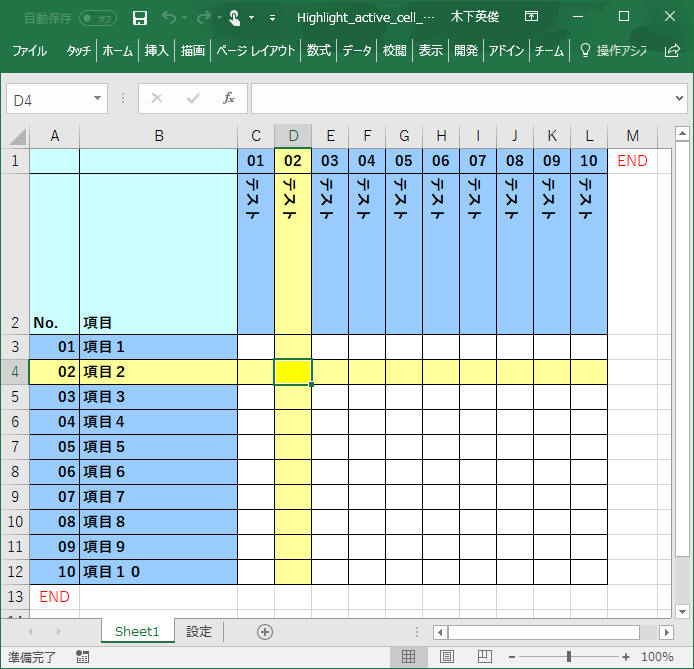
この記事では、Excelでアクティブセルを強調表示する方法について説明します。アクティブセルを強調表示することで、現在選択されているセルを一目で確認することができます。# Excelでアクティブセルを強調表示する方法について詳しく説明することで、Excelの操作をより効率的に行うことができるようになります。
アクティブセルを強調表示する方法は、文字の太字表示、文字の色変更、背景色の変更など、いくつかあります。また、ショートカットキーを使用することで、アクティブセルを黄色で強調表示することができます。さらに、ExcelのVBAを使用することで、アクティブセルを常に強調表示することができます。この記事では、これらの方法について詳しく説明します。
アクティブセルを強調表示する方法を知ることで、Excelの操作をよりスムーズに進めることができます。例えば、データの入力や編集を行う際に、アクティブセルを強調表示することで、現在選択されているセルを一目で確認することができます。また、ショートカットキーを使用することで、アクティブセルを素早く強調表示することができます。
Excelでアクティブセルを強調表示する方法の概要
Excelでアクティブセルを強調表示する方法は、セルの見た目を変更することで実現できます。アクティブセルを強調表示するには、文字の太字表示、文字の色変更、背景色の変更など、いくつかの方法があります。これらの方法を使用することで、現在選択されているセルを明確に表示することができます。
アクティブセルを強調表示する方法は、Excelのバージョンや設定によって異なる場合があります。しかし、基本的な方法は同じです。たとえば、文字の太字表示や色変更は、ホームタブのフォントグループで実行できます。また、背景色の変更は、ホームタブのセルスタイルグループで実行できます。
この記事では、Excelでアクティブセルを強調表示する方法について詳しく説明します。# Excelのショートカットキーを使用する方法や、VBAを使用する方法についても説明します。これらの方法を使用することで、アクティブセルをより効率的に強調表示することができます。
文字の太字表示でアクティブセルを強調表示する
Excelでアクティブセルを強調表示する方法のひとつは、文字の太字表示です。アクティブセルの文字を太字にすることで、他のセルと区別することができます。文字の太字表示は、セルの書式設定から行うことができます。セルの書式設定は、ホームタブの「書式設定」グループから行うことができます。
セルの書式設定で文字の太字表示を設定するには、まずアクティブセルを選択します。次に、ホームタブの「書式設定」グループの「太字」ボタンをクリックします。すると、アクティブセルの文字が太字になります。文字の太字表示は、セルの内容に応じて自動的に設定することもできます。たとえば、セルの内容が数値の場合、文字の太字表示を設定することができます。
文字の太字表示は、アクティブセルを強調表示するための基本的な方法です。ただし、文字の太字表示だけでは、アクティブセルを十分に強調表示できない場合があります。そのため、文字の色変更や背景色の変更など、他の方法を組み合わせて使用することができます。
文字の色変更でアクティブセルを強調表示する
Excelでアクティブセルを強調表示する方法のひとつは、文字の色変更です。アクティブセルの文字の色を他のセルとは異なる色に変更することで、アクティブセルを強調表示することができます。たとえば、アクティブセルの文字の色を赤や青に変更することで、アクティブセルを目立たせることができます。
文字の色変更は、ホームタブの「フォント」グループで行うことができます。アクティブセルを選択し、ホームタブの「フォント」グループの「フォントの色」ボタンをクリックして、色を選択します。選択した色がアクティブセルの文字の色に適用されます。
また、ショートカットキーを使用することで、アクティブセルの文字の色を素早く変更することができます。たとえば、Ctrl + Shift + Fを押すと、アクティブセルの文字の色を変更することができます。ショートカットキーを使用することで、アクティブセルの文字の色を効率的に変更することができます。
背景色の変更でアクティブセルを強調表示する
背景色の変更は、アクティブセルを強調表示するための最も簡単な方法のひとつです。セルの背景色を変更することで、アクティブセルを他のセルと区別することができます。背景色の変更は、セルの右クリックメニューから「セルの書式設定」を選択し、「塗りつぶし」タブで色を選択することで実行できます。また、ホームタブの「書式」グループの「塗りつぶし」ボタンをクリックすることで、背景色を変更することもできます。
アクティブセルの背景色を変更することで、ユーザーはアクティブセルを一目で識別することができます。これは、特に複雑な表やデータを扱う場合に便利です。ただし、背景色の変更は一時的なものであり、セルがアクティブでなくなると、背景色は元に戻ります。
# を使用してセルを参照する場合、アクティブセルの背景色を変更することで、参照セルを強調表示することができます。これは、特に複雑な式を扱う場合に便利です。
ショートカットキーを使用してアクティブセルを黄色で強調表示する
Excelでは、ショートカットキーを使用してアクティブセルを黄色で強調表示することができます。# キーを押すと、アクティブセルが黄色で強調表示されます。この機能は、Excelのデフォルトの設定で使用できます。ただし、この機能を使用するには、Excelのバージョンが2013以降である必要があります。
ショートカットキーを使用してアクティブセルを黄色で強調表示するには、アクティブセルを選択し、Ctrl + Shift + > キーを押します。これにより、アクティブセルが黄色で強調表示されます。ただし、この方法では、アクティブセルの背景色のみが変更され、文字の色は変更されません。
ショートカットキーを使用してアクティブセルを黄色で強調表示する方法は、Excelの操作を効率化するのに役立ちます。ただし、この方法では、アクティブセルの強調表示が一時的であるため、常にアクティブセルを強調表示したい場合は、VBAを使用する必要があります。
ExcelのVBAを使用してアクティブセルを常に強調表示する
ExcelのVBAを使用してアクティブセルを常に強調表示するには、VBAのコードを使用してアクティブセルのフォントや背景色を変更することができます。まず、ExcelのVBAエディターを開きます。VBAエディターを開くには、# キーと「Alt」キー、「F11」キーを同時に押します。次に、「ThisWorkbook」というモジュールに以下のコードを入力します。
vb

Private Sub Workbook_SheetSelectionChange(ByVal Sh As Object, ByVal Target As Range)

Static oldTarget As Range

If Not oldTarget Is Nothing Then

oldTarget.Font.Bold = False

oldTarget.Interior.ColorIndex = xlNone

End If

Target.Font.Bold = True

Target.Interior.ColorIndex = 6

Set oldTarget = Target

End Sub
このコードは、アクティブセルのフォントを太字にし、背景色を黄色に変更します。アクティブセルが変更されるたびに、このコードが実行され、アクティブセルが強調表示されます。コードを入力したら、「保存」ボタンをクリックしてコードを保存します。次に、Excelを再起動すると、アクティブセルが常に強調表示されるようになります。
まとめ
この記事では、Excelでアクティブセルを強調表示する方法について説明しました。アクティブセルを強調表示するには、文字の太字表示、文字の色変更、背景色の変更など、いくつかの方法があります。
ショートカットキーを使用することで、アクティブセルを黄色で強調表示することができます。また、ExcelのVBAを使用することで、アクティブセルを常に強調表示することができます。これらの方法を使用することで、Excelでの作業がより効率的になります。
# を使用して、セルを指定することもできます。たとえば、=A1 という式を使用して、A1 セルの値を取得することができます。同様に、=ACTIVE.CELL という式を使用して、アクティブセルの値を取得することができます。
アクティブセルを強調表示する方法は、Excelのバージョンによって異なる場合があります。ただし、基本的な方法は同じです。この記事で説明した方法を使用することで、アクティブセルを強調表示し、Excelでの作業をより効率的に行うことができます。
よくある質問
Excelでアクティブセルを強調表示する方法は?
Excelでアクティブセルを強調表示する方法は、太字や色変更を使用する方法があります。まず、太字を使用する方法は、アクティブセルを選択し、ホームタブのフォントグループの太字ボタンをクリックすることで実行できます。また、色変更を使用する方法は、アクティブセルを選択し、ホームタブのフォントグループの色ボタンをクリックし、好みの色を選択することで実行できます。
Excelでアクティブセルを強調表示するショートカットキーは?
Excelでアクティブセルを強調表示するショートカットキーは、Ctrl + Bを使用して太字を適用する方法があります。また、Ctrl + Shift + Fを使用してフォントの設定を変更することもできます。さらに、Alt + H + F + Cを使用してセルの背景色を変更することもできます。
Excelでアクティブセルを強調表示するVBAコードは?
Excelでアクティブセルを強調表示するVBAコードは、Range("A1").Font.Bold = Trueを使用して太字を適用する方法があります。また、Range("A1").Interior.ColorIndex = 6を使用してセルの背景色を変更することもできます。さらに、Range("A1").Font.ColorIndex = 3を使用してフォントの色を変更することもできます。
Excelでアクティブセルを強調表示する方法を複数のセルに適用する方法は?
Excelでアクティブセルを強調表示する方法を複数のセルに適用する方法は、セル範囲を選択し、ホームタブのフォントグループの太字ボタンをクリックすることで実行できます。また、セル範囲を選択し、ホームタブのフォントグループの色ボタンをクリックし、好みの色を選択することで実行できます。さらに、VBAコードを使用して複数のセルに適用することもできます。
コメントを残す
コメントを投稿するにはログインしてください。
関連ブログ記事