
Excel「参照が正しくありません」エラーの原因と対策まとめ

# Excel「参照が正しくありません」エラーの原因と対策まとめ
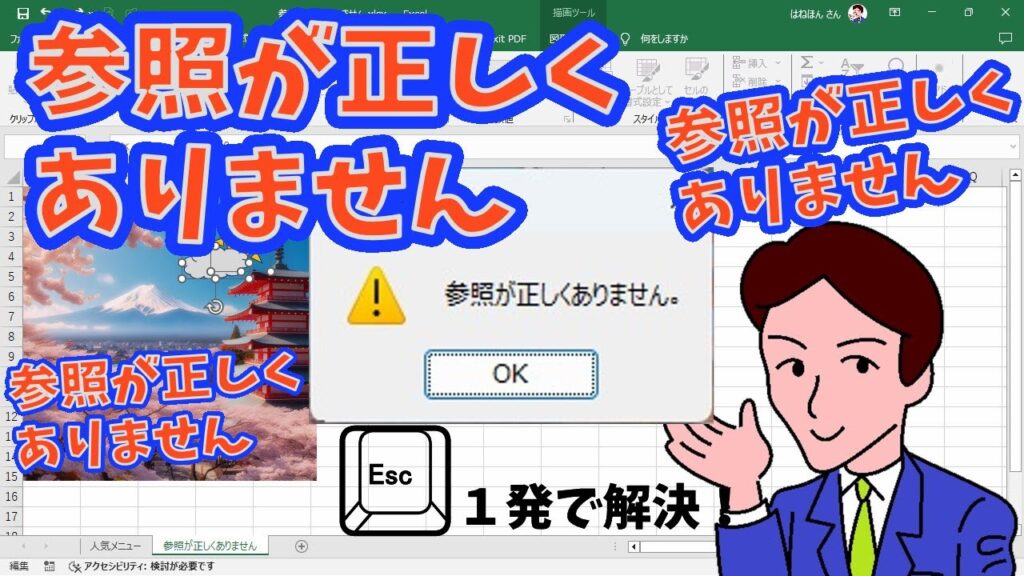
Excelを使用しているときに、「参照が正しくありません」というエラーが表示されることがあります。このエラーは、Excelが計算の参照先が正しくないと判断した場合に現れます。この記事では、このエラーの原因と対策について詳しく説明します。
Excelの「参照が正しくありません」エラーは、シートの名前が不正であったり、シートが除去されたり、ファイルが損傷したり、VBAの問題や互換性の問題などが原因で発生します。このエラーが発生すると、Excelの正常な動作が妨げられ、作業の効率が低下します。したがって、このエラーの原因を理解し、適切な対策を講じることが重要です。
この記事では、Excelの「参照が正しくありません」エラーの原因と対策について詳しく説明します。また、予防策についても触れます。Excelを使用しているユーザーにとって、この記事は役立つ情報を提供するでしょう。
Excel「参照が正しくありません」エラーの原因
Excelで「参照が正しくありません」という警告メッセージが表示されることがあります。この問題は、Excelが計算の参照先が正しくないと判断した場合に現れます。# Excelのエラーは、多くの場合、シート名やセル参照の問題に起因しています。たとえば、シート名が変更または削除された場合、参照先が正しくないと判断され、エラーが発生します。
また、ファイルの損傷やVBAの問題もエラーの原因となることがあります。ファイルの損傷は、Excelファイルが破損または破壊された場合に発生し、VBAの問題は、VBAコードにエラーがある場合に発生します。さらに、互換性の問題もエラーの原因となることがあります。たとえば、古いバージョンのExcelで作成されたファイルを新しいバージョンのExcelで開いた場合、互換性の問題が発生する可能性があります。
Excelのエラーを解決するには、エラーの原因を特定する必要があります。エラーの原因を特定するには、エラーが発生した場所を確認し、シート名やセル参照を確認する必要があります。さらに、ファイルの損傷やVBAの問題を確認する必要があります。エラーの原因を特定したら、対策を講じることができます。
Excel「参照が正しくありません」エラーの対策
Excelで「参照が正しくありません」という警告メッセージが表示されることがあります。この問題は、Excelが計算の参照先が正しくないと判断した場合に現れます。原因としては、不正なシート名、除去されたシート、ファイルの損傷、VBAの問題、互換性の問題などがあります。
このエラーを解決するには、まずシートの名前を確認し、正しい名前で置き換える必要があります。除去されたシートを復元するか、新しいシートを作成し、正しい名前で置き換えることもできます。ファイルが損傷している場合は、ファイルを復元するか、新しいファイルを作成し、内容をコピーする必要があります。VBAのコードを確認し、問題がある部分を修正することも重要です。互換性の問題を解決するためのツールを使用するか、Excelのバージョンを統一することも有効な対策です。
また、ExcelのREF!エラーを直すには、エラーの原因を確認し、削除されたセルを復元するか、参照先を更新する必要があります。削除されたシートを復元するか、参照先を更新することもできます。正しくない関数を修正することも重要です。予防策としては、削除の確認、関数の確認、自動保存の設定などが挙げられます。
ExcelのREF!エラーを直す方法
ExcelのREF!エラーは、参照先が正しくない場合に発生します。#REF!エラーは、削除されたセルやシートを参照している場合や、ファイルの損傷などが原因で発生します。このエラーを直すには、エラーの原因を確認する必要があります。
エラーの原因を確認したら、削除されたセルを復元するか、参照先を更新する必要があります。削除されたシートを復元するか、参照先を更新することもできます。さらに、正しくない関数を修正する必要がある場合もあります。関数の名前や引数が正しくない場合、REF!エラーが発生する可能性があります。
また、予防策として、削除の確認や関数の確認を行うことができます。削除の確認では、セルやシートを削除する前に確認ダイアログが表示されます。関数の確認では、関数の名前や引数が正しいかどうかを確認できます。さらに、自動保存の設定を行うことで、ファイルの損傷を防ぐことができます。
Excelのエラーを予防する方法
Excelのエラーを予防する方法として、削除の確認が重要です。セルやシートを削除する前に、参照している部分がないかを確認する必要があります。参照している部分がある場合、削除するとエラーが発生します。したがって、削除する前に参照している部分を更新するか、別の方法を検討する必要があります。
また、関数の確認も重要です。関数を使用する場合、引数が正しいかどうかを確認する必要があります。引数が不正な場合、エラーが発生します。したがって、関数を使用する前に引数を確認する必要があります。
自動保存の設定もエラーを予防する方法として有効です。自動保存を設定することで、ファイルが損傷した場合でも、自動的に保存されたファイルを復元することができます。したがって、自動保存の設定はエラーを予防するために重要です。
# を使用してセルやシートを参照する場合、参照先が正しいかどうかを確認する必要があります。参照先が不正な場合、エラーが発生します。したがって、参照先を確認する必要があります。
まとめ
Excelで「参照が正しくありません」という警告メッセージが表示されることがあります。この問題は、Excelが計算の参照先が正しくないと判断した場合に現れます。原因としては、不正なシート名、除去されたシート、ファイルの損傷、VBAの問題、互換性の問題などがあります。
このエラーの原因を解決するには、シートの名前を確認し、正しい名前で置き換える必要があります。また、除去されたシートを復元するか、新しいシートを作成し、正しい名前で置き換えることもできます。ファイルの損傷の場合は、ファイルを復元するか、新しいファイルを作成し、内容をコピーする必要があります。VBAの問題の場合は、VBAのコードを確認し、問題がある部分を修正する必要があります。互換性の問題の場合は、互換性の問題を解決するためのツールを使用するか、Excelのバージョンを統一する必要があります。
ExcelのREF!エラーを直すには、エラーの原因を確認し、削除されたセルを復元するか、参照先を更新する必要があります。また、削除されたシートを復元するか、参照先を更新することもできます。正しくない関数を修正することも必要です。予防策としては、削除の確認、関数の確認、自動保存の設定などが挙げられます。
# を使用してエラーの原因を特定し、対策を講じることで、Excelの「参照が正しくありません」エラーを解決することができます。
よくある質問
Excelで「参照が正しくありません」エラーが発生する原因は何ですか?
Excelで「参照が正しくありません」エラーが発生する原因は、セル参照や範囲参照が正しく設定されていないことです。たとえば、セルに式を入力した後、参照先のセルを削除したり、別のシートに移動したりすると、参照が失われ、エラーが発生します。また、絶対参照と相対参照を正しく使い分けていないことも原因の1つです。絶対参照は、セルの位置を固定する参照方法で、$記号を使用します。一方、相対参照は、セルの位置を相対的に指定する参照方法です。参照方法を間違えると、エラーが発生する可能性があります。
「参照が正しくありません」エラーを解決するにはどうすればよいですか?
「参照が正しくありません」エラーを解決するには、まずエラーが発生しているセルを確認し、式を再入力するか、参照先のセルを修正する必要があります。参照先のセルが削除された場合は、元のデータを復元するか、参照先のセルを再作成する必要があります。また、名前付き範囲や定義名を使用している場合は、名前付き範囲や定義名が正しく設定されているかどうかを確認する必要があります。名前付き範囲や定義名が間違っている場合は、正しく設定し直す必要があります。
Excelで「参照が正しくありません」エラーを防ぐにはどうすればよいですか?
Excelで「参照が正しくありません」エラーを防ぐには、参照先のセルを固定するか、絶対参照を使用する必要があります。参照先のセルを固定するには、$記号を使用して絶対参照を設定します。また、名前付き範囲や定義名を使用することも効果的です。名前付き範囲や定義名を使用すると、参照先のセルを明確に指定でき、エラーが発生する可能性が低くなります。
「参照が正しくありません」エラーが発生しても、データが失われることはありますか?
「参照が正しくありません」エラーが発生しても、データが失われることはありません。ただし、エラーが発生しているセルには、エラー値が表示されます。エラー値は、#REF!や#NAME?などの値です。エラー値が表示されているセルには、元のデータは保持されていますが、エラーが発生しているため、データを正しく参照できません。エラーを解決すれば、元のデータを復元できます。
コメントを残す
コメントを投稿するにはログインしてください。
関連ブログ記事