
Excel外部データ接続が無効になっている原因と対処法まとめ

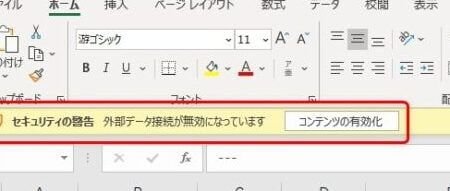
Excel外部データ接続が無効になっている場合、データの更新や編集ができなくなります。この記事では、外部データ接続が無効になっている原因と対処法について詳しく説明します。セキュリティ設定、Excelのバージョン、外部データソースの存在やアクセス権限など、さまざまな要因が関係しています。
外部データ接続が無効になっている場合、エラーメッセージが表示されることがあります。このエラーメッセージには、問題の原因や解決方法に関するヒントが含まれていることがあります。ただし、エラーメッセージだけでは問題の解決に至らない場合もあります。そこで、この記事では、外部データ接続が無効になっている原因と対処法について詳しく説明します。
この記事を読むことで、Excel外部データ接続が無効になっている原因を特定し、適切な対処法を講じることができるようになります。さらに、外部データ接続の設定方法や、データソースの場所を変更する方法などについても説明します。
Excel外部データ接続が無効になっている原因
Excel外部データ接続が無効になっている場合、セキュリティ設定が外部接続を許可していないことが原因のひとつです。Excelのデフォルト設定では、外部データ接続は制限されており、ユーザーが明示的に許可しない限り、外部データは読み込まれません。したがって、セキュリティ設定を確認し、外部接続を許可する必要があります。
また、Excelのバージョンが古い場合も外部データ接続が無効になることがあります。古いバージョンのExcelでは、外部データ接続機能がサポートされていない場合があります。したがって、Excelのバージョンを確認し、最新バージョンにアップグレードする必要があります。
外部データソースが存在しないか、アクセスできなくなっていることも原因のひとつです。外部データソースが存在しない場合、Excelは外部データを読み込むことができません。また、外部データソースにアクセスできなくなっている場合も、外部データを読み込むことができません。したがって、外部データソースの存在とアクセス権限を確認する必要があります。
セキュリティ設定が外部接続を許可していない場合の対処法
Excel外部データ接続が無効になっている場合、セキュリティ設定が外部接続を許可していないことが原因である可能性があります。Excelのセキュリティ設定では、外部データ接続を許可または拒否することができます。外部データ接続を許可するには、Excelのセキュリティセンターにアクセスし、外部データ接続の設定を変更する必要があります。
セキュリティセンターにアクセスするには、Excelのファイルメニューからオプションを選択し、セキュリティセンターをクリックします。セキュリティセンターでは、外部データ接続の設定を変更することができます。外部データ接続を許可するには、外部データ接続を許可するチェックボックスにチェックを入れる必要があります。
また、マクロの設定も外部データ接続に影響を与える可能性があります。マクロの設定が外部データ接続を許可していない場合、外部データ接続が無効になる可能性があります。マクロの設定を変更するには、セキュリティセンターのマクロの設定をクリックし、外部データ接続を許可するチェックボックスにチェックを入れる必要があります。
Excelのバージョンが古い場合の対処法
Excelのバージョンが古い場合、外部接続機能がサポートされていない可能性があります。Excel 2007以前のバージョンでは、外部接続機能が制限されているため、外部データ接続が無効になることがあります。この場合、Excelのバージョンをアップグレードすることで、外部接続データを有効にすることができます。
また、Microsoft Officeの更新も重要です。Microsoft Officeの更新には、セキュリティの強化やバグの修正などが含まれており、外部接続機能の安定性も向上します。したがって、Microsoft Officeの更新を定期的に行うことで、外部接続データの無効化を防ぐことができます。
さらに、互換モードを使用することもできます。互換モードでは、古いバージョンのExcelで作成されたファイルを新しいバージョンのExcelで開くことができます。ただし、互換モードでは一部の機能が制限されるため、外部接続データの無効化が解決しない場合もあります。
外部データソースが存在しないかアクセスできなくなっている場合の対処法
外部データソースが存在しないか、アクセスできなくなっている場合、Excelの外部データ接続は無効になります。この場合、まずデータソースの存在とアクセス権限を確認する必要があります。データソースが存在しない場合は、新たにデータソースを作成するか、別のデータソースに接続する必要があります。
データソースが存在するが、アクセスできなくなっている場合は、アクセス権限を確認する必要があります。アクセス権限が不足している場合は、データソースの管理者に連絡して、アクセス権限を取得する必要があります。また、データソースのパスワードや認証情報が変更された場合は、Excelの外部データ接続の設定を更新する必要があります。
データソースの存在とアクセス権限を確認した後、Excelの外部データ接続の設定を確認する必要があります。外部データ接続の設定が正しくない場合は、データソースに接続できません。外部データ接続の設定を確認し、必要に応じて設定を更新する必要があります。
Excelファイルが破損している場合の対処法
Excelファイルが破損している場合、外部データ接続が無効になることがあります。ファイルの破損は、ファイルの保存時にエラーが発生したり、ファイルが不正に閉じられたりした場合に発生することがあります。この場合、ファイルを修復する必要があります。
ファイルを修復するには、Excelの自動修復機能を使用することができます。Excelを起動し、破損したファイルを開こうとすると、自動修復機能が起動します。自動修復機能がファイルを修復できない場合は、ファイルのバックアップから復元する必要があります。バックアップが存在しない場合は、ファイルを再作成する必要があります。
また、ファイルの破損を防ぐために、定期的なバックアップを行うことが重要です。Excelファイルを保存する際には、自動保存機能を有効にすることで、ファイルの破損を防ぐことができます。
外部データ接続が正しく設定されていない場合の対処法
外部データ接続が正しく設定されていない場合、Excelは外部データソースに接続できず、データの更新ができなくなります。この場合、外部データ接続の設定を確認し、必要に応じて変更する必要があります。
まず、外部データ接続の設定を確認するには、Excelの「データ」タブを開き、「データ接続」をクリックします。次に、「接続のプロパティ」をクリックし、外部データ接続の設定を確認します。設定が正しくない場合は、必要に応じて変更します。
また、外部データ接続の設定が正しくても、データソースの場所が変更された場合、Excelは外部データソースに接続できなくなります。この場合、データソースの新しい場所を指定する必要があります。データソースの新しい場所を指定するには、「データ接続」をクリックし、「接続のプロパティ」をクリックします。次に、「データソース」のフィールドに新しい場所を入力します。
エラーメッセージとトラブルシューティング
Excel外部データ接続が無効になっている場合、エラーメッセージが表示されることがあります。エラーメッセージの内容によって、トラブルシューティングの方法が異なります。たとえば、「データ接続が無効です」というエラーメッセージが表示された場合、セキュリティ設定を確認する必要があります。セキュリティ設定が外部接続を許可していない場合、データ接続は無効になります。
また、「データソースが見つかりません」というエラーメッセージが表示された場合、外部データソースの存在とアクセス権限を確認する必要があります。外部データソースが存在しないか、アクセスできなくなっている場合、データ接続は無効になります。データソースの場所を変更する必要がある場合もあります。
エラーメッセージの内容を確認し、トラブルシューティングの方法を選択することで、外部接続データを有効にすることができます。さらに、Excelファイルの修復や外部データ接続の設定の確認も必要な場合があります。
データの更新方法とデータソースの変更方法
データの更新方法については、Excelの外部データ接続機能を使用することで、データソースの更新を自動的に反映することができます。ただし、外部データ接続が無効になっている場合、データの更新は行われません。データの更新を有効にするには、外部データ接続の設定を確認し、必要に応じて変更する必要があります。
データソースの変更方法については、Excelの外部データ接続機能を使用することで、データソースの変更を自動的に反映することができます。データソースの変更には、データソースの場所の変更やデータソースのファイル名の変更などがあります。データソースの変更を行うには、外部データ接続の設定を変更する必要があります。
データソースの変更を行う場合には、データソースのパスの更新やデータソースのファイル名の更新などを行う必要があります。また、データソースの変更を行う場合には、データの整合性の確認を行う必要があります。これは、データソースの変更によってデータの整合性が損なわれる可能性があるためです。
まとめ
Excel外部データ接続が無効になっている場合、データの更新や編集ができなくなります。この問題を解決するには、まずセキュリティ設定を確認する必要があります。Excelのセキュリティ設定が外部接続を許可していない場合、外部データ接続が無効になることがあります。
また、Excelのバージョンも問題の原因となる可能性があります。古いバージョンのExcelでは、外部接続機能がサポートされていない場合があります。したがって、Excelのバージョンを確認し、必要に応じてアップデートする必要があります。
さらに、外部データソースの存在やアクセス権限も問題の原因となる可能性があります。外部データソースが存在しないか、アクセスできなくなっている場合、外部データ接続が無効になることがあります。したがって、外部データソースの存在やアクセス権限を確認する必要があります。
最後に、Excelファイルの破損や外部データ接続の設定も問題の原因となる可能性があります。Excelファイルが破損している場合、外部データ接続が無効になることがあります。また、外部データ接続の設定が正しくされていない場合も、外部データ接続が無効になることがあります。したがって、Excelファイルの修復や外部データ接続の設定の確認が必要です。
よくある質問
Excel外部データ接続が無効になっている原因は何ですか?
Excel外部データ接続が無効になっている原因は、セキュリティ設定やファイルの破損などが考えられます。Excelの外部データ接続は、データベースやWebサイトなどの外部データソースに接続してデータを取得する機能です。しかし、この機能はセキュリティリスクを伴うため、Excelではデフォルトで無効に設定されています。また、ファイルの破損やマクロの設定の問題も外部データ接続の無効化につながる可能性があります。
Excel外部データ接続を有効にする方法は何ですか?
Excel外部データ接続を有効にするには、Excelのオプションからセキュリティ設定を変更する必要があります。具体的には、「ファイル」メニューから「オプション」を選択し、「セキュリティ」タブを開きます。次に、「外部データ接続の許可」のチェックボックスにチェックを入れて、「OK」ボタンをクリックします。これで、外部データ接続が有効になります。
Excel外部データ接続の無効化を防ぐ方法は何ですか?
Excel外部データ接続の無効化を防ぐには、ファイルのバックアップを定期的に行うことが重要です。また、マクロの設定を正しく行い、セキュリティ設定を適切に設定することも大切です。さらに、Excelの更新を定期的に行うことで、セキュリティの脆弱性を修正し、外部データ接続の無効化を防ぐことができます。
Excel外部データ接続のトラブルシューティング方法は何ですか?
Excel外部データ接続のトラブルシューティングには、エラーメッセージの確認が重要です。エラーメッセージから、問題の原因を特定し、適切な対処法を講じることができます。また、Excelのログファイルを確認することで、問題の詳細を把握し、トラブルシューティングを効率的に行うことができます。さらに、Microsoftのサポートサイトを参照することで、トラブルシューティングのヒントを得ることができます。
コメントを残す
コメントを投稿するにはログインしてください。
関連ブログ記事