
Excelでコンテンツの有効化が表示されない?設定と対処法を解説

# Excelでコンテンツの有効化が表示されない?設定と対処法を解説
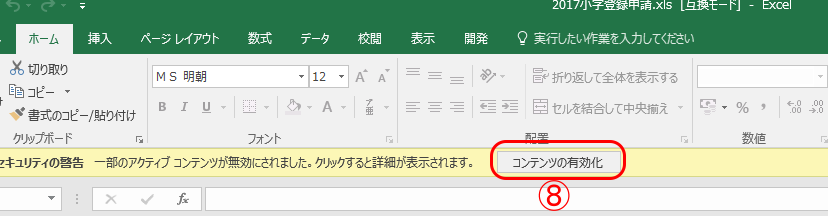
Excelを使用していると、コンテンツの有効化が表示されないという問題に遭遇することがあります。この問題は、Excelの設定や環境によって引き起こされることが多く、ユーザーを悩ませることがあります。この記事では、コンテンツの有効化が表示されない場合の対処法を解説し、Excelの設定や環境をチェックする方法を紹介します。
コンテンツの有効化が表示されない場合、まず状況を確認することが大切です。どのようなファイルを開いているのか、どのような操作を行ったのか、などを確認する必要があります。また、ExcelのバージョンやOfficeの更新状況も確認する必要があります。
Excelでコンテンツの有効化が表示されない原因
Excelでコンテンツの有効化が表示されない場合、多くの場合、Excelの設定や環境によって引き起こされます。コンテンツの有効化は、Excelのセキュリティ機能の一つで、ファイルに含まれるマクロやアドインなどのコンテンツを有効にするかどうかをユーザーに確認する機能です。しかし、設定や環境によっては、この機能が正常に動作しない場合があります。
この問題は、Excelのバージョンが古い場合や、Officeの更新プログラムが不足している場合に発生することがあります。また、ファイルの保護設定やVBAの有効化設定も、コンテンツの有効化の動作に影響を与えることがあります。したがって、コンテンツの有効化が表示されない場合には、これらの設定を確認する必要があります。
# Excelのバージョンを確認することから始めましょう。古いバージョンのExcelを使用している場合、コンテンツの有効化機能が正常に動作しない場合があります。最新のバージョンに更新することで、問題が解決する可能性があります。また、Officeの更新プログラムを確認し、更新が必要かどうかを確認することも重要です。
Excelのバージョン確認と更新方法
Excelでコンテンツの有効化が表示されない場合、まずはExcelのバージョンを確認する必要があります。Excelのバージョンが古い場合、コンテンツの有効化が正常に機能しない可能性があります。Excelのバージョンを確認するには、Excelを起動し、「ファイル」 メニューを開きます。次に、「アカウント」 を選択し、「製品情報」 をクリックします。ここで、Excelのバージョン情報が表示されます。
Excelのバージョンが古い場合、更新が必要です。更新方法は、Excelのバージョンによって異なります。一般的には、「ファイル」 メニューを開き、「アカウント」 を選択し、「更新オプション」 をクリックします。次に、「更新の確認」 をクリックして、更新プログラムをダウンロードしてインストールします。更新が完了したら、Excelを再起動してください。
Excelのバージョンを更新しても、コンテンツの有効化が表示されない場合、他の設定や環境要因が原因である可能性があります。次のセクションでは、Officeの更新プログラムの確認方法について説明します。
Officeの更新プログラムの確認と更新方法
Officeの更新プログラムの確認と更新方法は、Excelでコンテンツの有効化が表示されない場合の対処法として重要です。Officeの更新プログラムは、Microsoftが定期的にリリースする更新プログラムで、セキュリティの強化やバグの修正などが含まれています。
# Officeの更新プログラムを確認するには、まずOfficeアプリケーションを開きます。次に、「ファイル」メニューを開き、「アカウント」または「ヘルプ」を選択します。ここで、「更新プログラムの確認」または「Officeの更新」ボタンをクリックします。更新プログラムが利用可能な場合は、更新プログラムのダウンロードとインストールが開始されます。
更新プログラムのインストールが完了したら、Excelを再起動してください。コンテンツの有効化が正常に表示されるかどうかを確認してください。更新プログラムのインストールによって、Excelのバグが修正され、コンテンツの有効化が正常に表示されるようになる場合があります。
ファイルの保護設定の確認と解除方法
Excelでコンテンツの有効化が表示されない場合、ファイルの保護設定が原因である可能性があります。ファイルの保護設定は、Excelファイルのセキュリティを高めるために使用されますが、コンテンツの有効化を妨げる場合があります。ファイルの保護設定を確認するには、Excelファイルを開き、ファイルメニューから情報を選択します。次に、ファイルの保護をクリックし、ファイルの保護設定を確認します。
ファイルの保護設定が有効になっている場合、コンテンツの有効化を解除するために、保護設定を解除する必要があります。保護設定を解除するには、ファイルの保護ダイアログボックスで保護の解除をクリックします。保護の解除を実行すると、ファイルの保護設定が解除され、コンテンツの有効化が可能になります。
ただし、ファイルの保護設定を解除する前に、ファイルの内容を確認し、保護設定を解除しても問題がないことを確認する必要があります。ファイルの保護設定は、ファイルのセキュリティを高めるために使用されるため、保護設定を解除するとファイルのセキュリティが低下する可能性があります。
VBAの有効化の確認と有効化方法
VBAの有効化は、Excelでコンテンツの有効化が表示されない場合の重要な要因です。VBA(Visual Basic for Applications)とは、Excelでマクロを実行するためのプログラミング言語です。マクロは、Excelの自動化や拡張機能を実現するために使用されますが、セキュリティ上の理由から、デフォルトでは無効化されています。
VBAの有効化を確認するには、Excelの「開発」タブを開き、「マクロの設定」ボタンをクリックします。ここで、「マクロの設定」ダイアログボックスが表示されます。このダイアログボックスで、「VBAの有効化」が選択されていることを確認します。選択されていない場合は、「VBAの有効化」を選択し、「OK」ボタンをクリックして設定を保存します。
VBAの有効化が完了したら、Excelを再起動して設定を反映させます。コンテンツの有効化が表示されない問題が解決される場合は、VBAの有効化が原因でした可能性があります。ただし、VBAの有効化はセキュリティ上のリスクを伴うため、必要な場合のみ有効化することをお勧めします。
ファイルの内容の確認と修復方法
ファイルの内容の確認は、Excelでコンテンツの有効化が表示されない場合の重要なステップです。ファイルの内容に問題がある場合、コンテンツの有効化が正常に機能しない可能性があります。ファイルの内容を確認するには、ファイルを開いて内容を確認します。特に、ファイルにマクロやアドインが含まれている場合、それらが正常に機能しているかどうかを確認する必要があります。
ファイルの内容に問題がある場合、修復が必要です。修復方法は、ファイルの内容と問題の種類によって異なります。たとえば、ファイルが破損している場合、ファイルを再作成する必要があるかもしれません。また、ファイルにマクロやアドインが含まれている場合、それらを更新または再インストールする必要があるかもしれません。
ファイルの内容を確認し、問題を修復することで、Excelでコンテンツの有効化が正常に機能するようになります。ただし、ファイルの内容に問題がない場合でも、コンテンツの有効化が表示されない場合があります。その場合、他の要因を確認する必要があります。
コンテンツの有効化を常に有効にするための設定方法
コンテンツの有効化を常に有効にするためには、Excelの設定を変更する必要があります。まず、Excelを起動し、「ファイル」メニューから「オプション」を選択します。次に、「セキュリティセンター」を選択し、「セキュリティセンターの設定」をクリックします。
ここで、「マクロの設定」を選択し、「すべてのマクロを有効にする」を選択します。ただし、この設定はセキュリティリスクを高める可能性があるため、注意が必要です。さらに、「信頼できる場所」の設定も確認する必要があります。信頼できる場所にファイルを保存することで、コンテンツの有効化が自動的に行われます。
また、Excelのバージョンによっては、「コンテンツの有効化」の設定が異なる場合があります。最新のバージョンでは、「コンテンツの有効化」の設定が「セキュリティセンター」に統合されています。したがって、Excelのバージョンを確認し、適切な設定方法を選択する必要があります。
マクロの有効化の注意点
マクロの有効化は、Excelのコンテンツの有効化と密接に関係しています。マクロは、Excelの自動化や拡張機能を提供するプログラムですが、同時にセキュリティリスクを伴うこともあります。したがって、マクロの有効化には注意が必要です。
マクロの有効化は、Excelのセキュリティ設定によって制御されます。デフォルトでは、Excelはマクロの実行を制限していますが、ユーザーはマクロの有効化を許可することができます。ただし、マクロの有効化は、ウイルスやマルウェアの感染につながる可能性があるため、注意が必要です。
マクロの有効化を許可する場合は、必ず信頼できるソースからのマクロであることを確認する必要があります。また、マクロの内容を確認し、問題がないことを確認する必要があります。さらに、マクロの有効化は、必要な場合にのみ許可することが重要です。必要のないマクロの有効化は、セキュリティリスクを高める可能性があります。
まとめ
Excelでコンテンツの有効化が表示されない場合、多くのユーザーが困惑することがあります。この問題は、Excelの設定や環境によって引き起こされることが多く、対処法を知ることが重要です。
まず、Excelのバージョンを確認することが大切です。古いバージョンを使用していると、コンテンツの有効化が正常に機能しない可能性があります。最新のバージョンに更新することで、問題が解決する可能性があります。また、Officeの更新プログラムを確認し、更新が必要かどうかを確認することも重要です。
ファイルの保護設定も確認する必要があります。保護設定が有効になっていると、コンテンツの有効化が表示されない可能性があります。保護を解除することで、問題が解決する可能性があります。さらに、VBAの有効化を確認し、有効にする必要があることも重要です。VBAが無効になっていると、コンテンツの有効化が正常に機能しない可能性があります。
ファイルの内容も確認する必要があります。ファイルに問題があると、コンテンツの有効化が表示されない可能性があります。問題があれば修復が必要です。また、コンテンツの有効化を常に有効にするための設定方法を確認することも重要です。この設定を行うことで、コンテンツの有効化が常に有効になります。
マクロの有効化の注意点も確認する必要があります。マクロが有効になっていると、セキュリティのリスクが増大する可能性があります。マクロの有効化は、必要な場合のみ行うことが重要です。
# を使用して、上記の対処法を実施しても問題が解決しない場合は、さらに詳細な調査が必要です。Excelの設定や環境を確認し、問題の根本原因を特定することが重要です。
まとめ
Excelでコンテンツの有効化が表示されない場合、Excelのバージョン確認、Officeの更新、ファイルの保護設定の確認、VBAの有効化の確認、ファイルの内容の確認などが対処法として考えられます。また、コンテンツの有効化を常に有効にするための設定方法や、マクロの有効化の注意点も確認する必要があります。上記の対処法を実施しても問題が解決しない場合は、さらに詳細な調査が必要です。
よくある質問
Excelでコンテンツの有効化が表示されないのはなぜですか?
Excelでコンテンツの有効化が表示されない場合、マクロの設定が原因であることが多いです。マクロは、Excelの機能を拡張するプログラムです。マクロを有効にするには、「開発」タブに移動し、「マクロの設定」をクリックします。次に、「マクロの設定」ダイアログボックスで、「すべてのマクロを有効にする」を選択し、「OK」をクリックします。これで、マクロが有効になり、コンテンツの有効化が表示されるはずです。
コンテンツの有効化を表示するには、どの設定を変更する必要がありますか?
コンテンツの有効化を表示するには、「ファイル」タブに移動し、「オプション」をクリックします。次に、「セキュリティセンター」を選択し、「セキュリティセンターの設定」をクリックします。「セキュリティセンターの設定」ダイアログボックスで、「コンテンツの有効化」を選択し、「すべてのコンテンツを有効にする」を選択します。これで、コンテンツの有効化が表示されるはずです。
コンテンツの有効化が表示されない場合、どのような対処法がありますか?
コンテンツの有効化が表示されない場合、Excelのバージョンを更新することが対処法の1つです。古いバージョンのExcelでは、コンテンツの有効化が正常に機能しない場合があります。Microsoftのウェブサイトから、最新のExcelバージョンをダウンロードしてインストールします。さらに、Excelの設定をリセットすることも対処法の1つです。「ファイル」タブに移動し、「オプション」をクリックします。次に、「詳細設定」を選択し、「設定をリセットする」をクリックします。
コンテンツの有効化を表示するには、管理者権限が必要ですか?
コンテンツの有効化を表示するには、管理者権限が必要な場合があります。管理者権限がない場合、コンテンツの有効化が表示されない場合があります。管理者権限を取得するには、コンピュータの管理者に連絡して、管理者権限を付与してもらいます。さらに、Excelの設定を変更する際にも、管理者権限が必要な場合があります。
コメントを残す
コメントを投稿するにはログインしてください。
関連ブログ記事