
エクセルでメモリ不足を解決する方法とパフォーマンス向上のTips

# エクセルでメモリ不足を解決する方法とパフォーマンス向上のTips
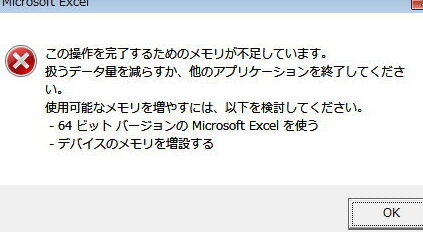
エクセルは、データの分析や管理に広く使用されているツールですが、大きなデータを扱う際にメモリ不足の問題が発生することがあります。この問題は、エクセルのパフォーマンスを低下させ、作業の効率を損なう可能性があります。この記事では、エクセルでメモリ不足を解決する方法とパフォーマンス向上のためのTipsを紹介します。
エクセルのメモリ不足は、不要なワークシートや画像、メモリを大量に使用するアドインなどが原因となっていることがあります。これらの不要な要素を削除することで、エクセルのメモリ使用量を削減し、パフォーマンスを向上させることができます。また、エクセルのバージョンを更新したり、64bit版Excelを使用することも効果的です。
エクセルのパフォーマンス向上には、データの最適化も重要です。不要な行や列を削除し、不必要な計算を減らすことで、エクセルのデータを軽くすることができます。これにより、エクセルのパフォーマンスが向上し、作業の効率が改善されます。
エクセルでメモリ不足の問題を解決する方法
エクセルでメモリ不足の問題を解決するためには、不要なワークシートの削除が効果的です。不要なワークシートを削除することで、メモリの使用量を減らし、エクセルのパフォーマンスを向上させることができます。また、画像の最適化も重要です。画像のサイズを縮小することで、メモリの使用量を減らし、エクセルの動作を軽くすることができます。
エクセルでメモリ不足の問題を解決するもう一つの方法は、メモリを大量に使用するアドインの削除です。アドインは便利な機能を提供しますが、メモリを大量に使用することがあります。不要なアドインを削除することで、メモリの使用量を減らし、エクセルのパフォーマンスを向上させることができます。また、Excelのバージョンを更新することも重要です。最新のバージョンには、パフォーマンス向上のための機能が追加されています。
# エクセルのデーターを軽くするためには、不要な行や列を削除し、不必要な計算を減らすことが効果的です。不要な行や列を削除することで、メモリの使用量を減らし、エクセルの動作を軽くすることができます。また、不必要な計算を減らすことで、エクセルのパフォーマンスを向上させることができます。エクセルの問題を修復するには、エクセルファイルの損傷の確認、自動修復ツールの使用、Excelの標準的な修復方法を適用することができます。
不要なワークシートの削除と画像の最適化
エクセルでメモリ不足の問題を解決するためには、不要なワークシートの削除が効果的です。不要なワークシートを削除することで、エクセルのデーターを軽くし、メモリの使用量を減らすことができます。また、画像の最適化も重要です。画像のサイズを縮小し、画像の形式を最適化することで、エクセルのファイルサイズを軽くし、メモリの使用量を減らすことができます。
画像の最適化には、画像の圧縮や画像のリサイズが含まれます。画像の圧縮ツールを使用することで、画像のサイズを縮小し、エクセルのファイルサイズを軽くすることができます。また、画像のリサイズも重要です。画像のサイズを縮小し、エクセルのセルに合わせることで、エクセルのファイルサイズを軽くし、メモリの使用量を減らすことができます。
エクセルのパフォーマンス向上のためには、不要なワークシートの削除と画像の最適化が重要です。これらの方法を実施することで、エクセルのデーターを軽くし、メモリの使用量を減らすことができます。また、エクセルのパフォーマンス向上のためには、# エクセルのバージョンを更新し、64bit版Excelを使用することも効果的です。
メモリを大量に使用するアドインの削除とExcelのバージョンを更新
エクセルでメモリ不足の問題を解決するためには、メモリを大量に使用するアドインの削除が効果的です。アドインは、エクセルの機能を拡張するために使用されるプログラムですが、一部のアドインは大量のメモリを使用することがあります。不要なアドインを削除することで、エクセルのパフォーマンスを向上させることができます。
また、Excelのバージョンを更新することも重要です。新しいバージョンのExcelには、パフォーマンスの向上やバグの修正などの改善が含まれています。最新のバージョンのExcelを使用することで、エクセルのパフォーマンスを最大限に引き出すことができます。# エクセルのバージョンを更新するには、Microsoftの公式ウェブサイトから最新のバージョンをダウンロードし、インストールする必要があります。
エクセルのバージョンを更新することで、エクセルのパフォーマンスを向上させることができます。また、エクセルのデーターを軽くするためには、不要な行や列を削除し、不必要な計算を減らすことが効果的です。これらの方法を組み合わせることで、エクセルのパフォーマンスを最大限に引き出すことができます。
64bit版Excelの使用とメモリ制限
64bit版Excelの使用は、メモリ不足の問題を解決するための有効な方法です。32bit版Excelの場合、メモリ使用量は2GBに制限されていますが、64bit版Excelの場合、メモリ使用量はシステムのメモリ容量に依存します。つまり、64bit版Excelを使用することで、より多くのメモリを使用することができ、より大きなデータを扱うことができます。
また、64bit版Excelを使用することで、Excelのパフォーマンスも向上します。64bit版Excelは、64bitのプロセッサを活用することができ、より高速な計算とデータ処理が可能になります。ただし、64bit版Excelを使用するには、64bitのオペレーティングシステムと64bitのプロセッサが必要です。
# エクセルでメモリ不足の問題を解決するためには、64bit版Excelの使用は有効な方法ですが、メモリ制限も考慮する必要があります。エクセルのメモリ制限は、シートの行数や列数の制限によって決まります。たとえば、Excel 2019の場合、シートの行数は1,048,576行、列数は16,384列に制限されています。したがって、大きなデータを扱う際には、メモリ制限を考慮して、データを分割するか、より効率的なデータ処理方法を使用する必要があります。
エクセルのデーターを軽くする方法
エクセルのデーターを軽くするためには、不要な行や列を削除することが効果的です。不要な行や列を削除することで、データーのサイズを縮小し、メモリの使用量を減らすことができます。また、不必要な計算を減らすことも効果的です。例えば、不要な式や関数を削除することで、計算の負荷を軽減し、エクセルのパフォーマンスを向上させることができます。
エクセルのデーターを軽くするもう一つの方法は、画像の最適化です。画像を圧縮することで、ファイルサイズを縮小し、メモリの使用量を減らすことができます。また、画像をリンクとして挿入することで、画像自体をファイルに保存せずに、リンク先の画像を表示することができます。これにより、ファイルサイズを縮小し、メモリの使用量を減らすことができます。
エクセルのデーターを軽くすることで、エクセルのパフォーマンスを向上させることができます。# エクセルのパフォーマンスを向上させるためには、エクセルのデーターを定期的に整理し、不要なデーターを削除することが重要です。また、エクセルのバージョンを更新し、64bit版Excelを使用することも効果的です。
エクセルの問題を修復する方法
エクセルの問題を修復するには、まずエクセルファイルの損傷の確認が必要です。ファイルの損傷は、エクセルの動作不良やメモリ不足の原因となることがあります。エクセルファイルの損傷を確認するには、ファイルを別のコンピューターで開いてみるか、ファイルのバックアップを確認することができます。
エクセルの問題を修復するには、自動修復ツールの使用も効果的です。自動修復ツールは、エクセルのファイルをスキャンして、問題を自動的に修復します。自動修復ツールは、エクセルの公式ウェブサイトからダウンロードできます。
エクセルの標準的な修復方法を適用することも、エクセルの問題を修復するのに効果的です。エクセルの標準的な修復方法には、エクセルの再インストールや、エクセルの設定のリセットなどがあります。これらの方法を適用することで、エクセルの問題を修復することができます。
エクセルのパフォーマンス向上のためのTips
エクセルのパフォーマンス向上のためのTipsを紹介します。エクセルは強力なツールですが、大きなデータを扱う際にパフォーマンスが低下することがあります。この問題を解決するためには、エクセルのデーターを軽くすることが効果的です。不要な行や列を削除し、不必要な計算を減らすことができます。
また、エクセルのバージョンを更新することも効果的です。新しいバージョンのエクセルには、パフォーマンス向上のための機能が追加されています。さらに、64bit版エクセルを使用することもおすすめです。64bit版エクセルは、32bit版エクセルよりも多くのメモリを使用できるため、パフォーマンスが向上します。
エクセルのパフォーマンスを向上させるためには、エクセルファイルのサイズを縮小することも重要です。エクセルファイルのサイズを縮小するには、不要なワークシートを削除し、画像を最適化することができます。また、エクセルのデーターを圧縮することも効果的です。エクセルのデーターを圧縮するには、エクセルの標準的な圧縮方法を使用することができます。
まとめ
エクセルでメモリ不足の問題を解決するには、不要なワークシートの削除が効果的です。不要なワークシートを削除することで、メモリの使用量を減らし、エクセルのパフォーマンスを向上させることができます。また、画像の最適化も重要です。画像のサイズを縮小することで、メモリの使用量を減らし、エクセルのパフォーマンスを向上させることができます。
エクセルのバージョンを更新することも重要です。新しいバージョンのエクセルでは、パフォーマンスが向上し、メモリ不足の問題が解決されることがあります。また、64bit版エクセルを使用することも効果的です。64bit版エクセルでは、より多くのメモリを使用できるため、メモリ不足の問題が解決されることがあります。
エクセルのデーターを軽くするためには、不要な行や列を削除し、不必要な計算を減らすことが効果的です。不要な行や列を削除することで、メモリの使用量を減らし、エクセルのパフォーマンスを向上させることができます。また、不必要な計算を減らすことで、エクセルのパフォーマンスを向上させることができます。
エクセルの問題を修復するには、エクセルファイルの損傷の確認、自動修復ツールの使用、エクセルの標準的な修復方法を適用することができます。エクセルのファイルが損傷している場合、エクセルのパフォーマンスが低下することがあります。自動修復ツールを使用することで、エクセルのファイルを修復し、エクセルのパフォーマンスを向上させることができます。
エクセルのメモリ制限は、シートの行数や列数の制限によって決まります。エクセルが重たいのを直す方法として、最大化エクセルのパフォーマンス、エクセルのサイズを縮小する、エクセルのパフォーマンス向上のためのTipsなどがあります。
まとめ
エクセルでメモリ不足の問題を解決するには、不要なワークシートの削除、画像の最適化、エクセルのバージョンを更新、64bit版エクセルの使用などが効果的です。また、エクセルのデーターを軽くするためには、不要な行や列を削除し、不必要な計算を減らすことが効果的です。エクセルの問題を修復するには、エクセルファイルの損傷の確認、自動修復ツールの使用、エクセルの標準的な修復方法を適用することができます。
よくある質問
エクセルでメモリ不足のエラーが発生する原因は何ですか?
エクセルでメモリ不足のエラーが発生する原因は、データ量が多すぎることや、複雑な計算式を使用していることなどが挙げられます。特に、大規模なデータセットを扱う場合や、マクロを使用している場合には、メモリ不足のエラーが発生する可能性が高くなります。さらに、コンピュータのスペックが低い場合や、他のアプリケーションを多く起動している場合にも、メモリ不足のエラーが発生する可能性があります。
エクセルでメモリ不足を解決する方法はありますか?
エクセルでメモリ不足を解決する方法として、データを分割する方法があります。データを分割することで、データ量を減らすことができ、メモリ不足のエラーを回避することができます。また、不要なデータを削除することや、データを圧縮することも効果的です。さらに、64ビット版のエクセルを使用することで、メモリ制限を緩和することができます。
エクセルのパフォーマンスを向上させる方法はありますか?
エクセルのパフォーマンスを向上させる方法として、マクロを最適化する方法があります。マクロを最適化することで、計算時間を短縮することができ、パフォーマンスを向上させることができます。また、データをキャッシュすることや、グラフィックを最適化することも効果的です。さらに、ハードウェアをアップグレードすることで、コンピュータのスペックを向上させることができます。
エクセルのメモリ不足を防止するために、どのような予防策を講じることができますか?
エクセルのメモリ不足を防止するために、定期的なメンテナンスを実施することができます。定期的なメンテナンスとして、不要なデータを削除することや、データを圧縮することが挙げられます。また、データを分割することや、マクロを最適化することも効果的です。さらに、コンピュータのスペックを定期的に確認することで、ハードウェアをアップグレードする必要があるかどうかを判断することができます。
コメントを残す
コメントを投稿するにはログインしてください。
関連ブログ記事