
エクセル 印刷プレビュー 表示されない原因と解決策まとめ

# エクセル 印刷プレビュー 表示されない原因と解決策まとめ
エクセルの印刷プレビューが表示されない問題は、Excelを使用するユーザーにとって非常に困る問題です。この問題は、設定の問題や互換性の問題など、さまざまな原因によって発生する可能性があります。この記事では、エクセルの印刷プレビューが表示されない原因と解決策について詳しく説明します。
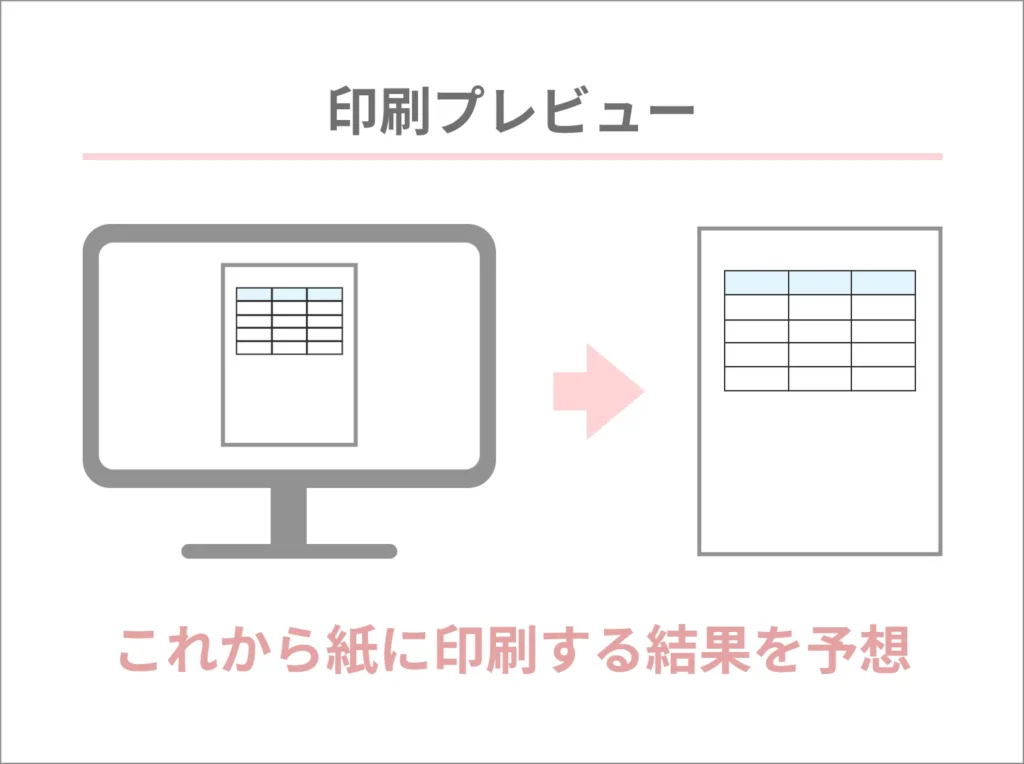
エクセルの印刷プレビューは、印刷する前にドキュメントのレイアウトやデザインを確認するために使用される機能です。しかし、突然この機能が使用できなくなった場合、ユーザーは困惑することになります。この記事では、この問題を解決するための方法について説明します。
エクセルの印刷プレビューが表示されない問題は、Excelの設定や互換性の問題など、さまざまな原因によって発生する可能性があります。したがって、この問題を解決するには、Excelの設定を確認し、互換性の問題を解決する必要があります。この記事では、これらの方法について詳しく説明します。
エクセル 印刷プレビュー 表示されない原因
エクセルの印刷プレビューが表示されない場合、設定の問題や互換性の問題が考えられます。エクセルの印刷プレビューは、印刷する前にドキュメントのレイアウトやデザインを確認するための機能です。しかし、エクセルの設定や環境によっては、印刷プレビューが表示されない場合があります。
エクセルの印刷プレビューが表示されない原因として、# エクセルの設定が不正であることが考えられます。エクセルの設定で印刷プレビューの表示を無効にしている場合、印刷プレビューは表示されません。また、エクセルのバージョンが古い場合や、互換性の問題がある場合も、印刷プレビューが表示されない場合があります。
エクセルの印刷プレビューが表示されない原因として、ドキュメントのサイズが大きすぎることも考えられます。ドキュメントのサイズが大きすぎると、エクセルが印刷プレビューを表示することができません。この場合、ドキュメントのサイズを小さくすることで、印刷プレビューを表示できるようになります。
設定の問題と解決策
エクセルの印刷プレビューが表示されない場合、設定の問題が考えられます。エクセルの設定で印刷プレビューが有効になっていない可能性があります。# エクセルの設定を確認し、印刷プレビューが有効になっているかどうかをチェックする必要があります。印刷プレビューの設定は、エクセルのバージョンによって異なる場合があります。
エクセルの設定で印刷プレビューの表示を有効化するには、エクセルのメニューから「ファイル」>「オプション」を選択し、「詳細設定」をクリックします。次に、「印刷」のセクションで「印刷プレビューの表示」を有効にします。これにより、エクセルの印刷プレビューが表示されるようになります。
また、エクセルの設定で印刷プレビューの表示を有効化しても、印刷プレビューが表示されない場合があります。この場合、エクセルの互換性の問題が考えられます。エクセルのバージョンを確認し、最新のバージョンに更新する必要があります。
互換性の問題と解決策
エクセルの印刷プレビューが表示されない場合、互換性の問題が考えられます。特に、古いバージョンのExcelを使用している場合や、最新のWindowsバージョンに更新した場合にこの問題が発生することがあります。互換性の問題を解決するには、# エクセルのバージョンを確認し、最新のバージョンに更新することが必要です。また、互換性モードを有効にすることで、古いバージョンのExcelで作成されたファイルを正常に表示できるようになります。
互換性モードを有効にするには、エクセルの設定で「互換性モード」を選択し、ファイルの互換性を確認する必要があります。また、ファイルの拡張子を確認し、正しい拡張子が使用されているかどうかをチェックすることも重要です。互換性の問題を解決することで、エクセルの印刷プレビューが正常に表示されるようになります。
さらに、エクセルの互換性問題は、Windowsのバージョンや他のソフトウェアとの互換性にも関係することがあります。したがって、エクセルのバージョンを更新するだけでなく、Windowsのバージョンや他のソフトウェアも最新のバージョンに更新することが必要です。
印刷プレビューの表示を有効化する方法
印刷プレビューの表示を有効化するには、Excelの設定を変更する必要があります。まず、Excelを開き、# ファイルメニューから「オプション」を選択します。次に、「詳細設定」タブを開き、「印刷」セクションまでスクロールします。このセクションでは、「印刷プレビューを表示する」チェックボックスが表示されます。このチェックボックスにチェックが入っていない場合は、チェックを入れて「OK」をクリックします。
これで、印刷プレビューの表示が有効化されます。ただし、互換性の問題やドキュメントのサイズが大きすぎる場合など、他の要因によって印刷プレビューが表示されない場合があります。そのため、他の解決策も試してみる必要があります。
印刷プレビューの表示を有効化することで、印刷する前にドキュメントのレイアウトや内容を確認することができます。これは、印刷ミスを防ぐために非常に重要です。さらに、印刷プレビューを使用することで、不要なページやデータを削除することができ、印刷コストを削減することができます。
まとめ
エクセルの印刷プレビューが表示されない問題は、多くのユーザーが経験することがあります。この問題は、設定の問題や互換性の問題が原因であることが多いです。エクセルの印刷プレビューが表示されない場合、まずは設定を確認する必要があります。
エクセルの設定で印刷プレビューの表示を有効化することが、問題を解決するための簡単な方法です。印刷プレビューの表示を有効化するには、エクセルの設定メニューを開き、印刷プレビューのオプションを選択する必要があります。さらに、ドキュメントのサイズを確認し、不要なデータや画像を削除することも効果的です。
互換性の問題も印刷プレビューが表示されない原因の一つです。エクセルのバージョンが古い場合、互換性の問題が発生する可能性があります。最新のエクセルバージョンに更新することで、互換性の問題を解決することができます。エクセルの印刷プレビューが表示されない問題を解決するには、設定の確認と互換性の確認が重要です。
# エクセルの印刷プレビューが表示されない問題を解決するには、設定の確認と互換性の確認が重要です。エクセルの設定で印刷プレビューの表示を有効化し、ドキュメントのサイズを確認し、互換性の問題を解決することで、印刷プレビューが表示されない問題を解決することができます。
よくある質問
エクセル 印刷プレビュー 表示されない原因は何ですか
エクセル 印刷プレビュー 表示されない原因は、プリンタ ドライバーの問題や、エクセルの設定の問題、Windows の設定の問題などが考えられます。プリンタ ドライバーが古い場合や、エクセルの設定が正しくない場合、Windows の設定が正しくない場合などに、印刷プレビューが表示されないことがあります。したがって、プリンタ ドライバーを更新したり、エクセルの設定を確認したり、Windows の設定を確認したりする必要があります。
エクセル 印刷プレビュー 表示されない問題を解決する方法は何ですか
エクセル 印刷プレビュー 表示されない問題を解決する方法としては、プリンタ ドライバーを更新する、エクセルの設定を確認する、Windows の設定を確認するなどがあります。まず、プリンタ ドライバーを更新してみてください。プリンタ ドライバーが古い場合、印刷プレビューが表示されないことがあります。次に、エクセルの設定を確認してください。エクセルの設定が正しくない場合、印刷プレビューが表示されないことがあります。最後に、Windows の設定を確認してください。Windows の設定が正しくない場合、印刷プレビューが表示されないことがあります。
エクセル 印刷プレビュー 表示されない問題は、Windows のバージョンに関係していますか
エクセル 印刷プレビュー 表示されない問題は、Windows のバージョンに関係している可能性があります。Windows のバージョンが古い場合、印刷プレビューが表示されないことがあります。特に、Windows 7 や Windows 8 などの古いバージョンでは、印刷プレビューが表示されない問題が発生することがあります。したがって、Windows のバージョンを更新することで、印刷プレビューが表示されない問題を解決できる可能性があります。
エクセル 印刷プレビュー 表示されない問題は、エクセルのバージョンに関係していますか
エクセル 印刷プレビュー 表示されない問題は、エクセルのバージョンに関係している可能性があります。エクセルのバージョンが古い場合、印刷プレビューが表示されないことがあります。特に、エクセル 2010 やエクセル 2013 などの古いバージョンでは、印刷プレビューが表示されない問題が発生することがあります。したがって、エクセルのバージョンを更新することで、印刷プレビューが表示されない問題を解決できる可能性があります。
コメントを残す
コメントを投稿するにはログインしてください。
関連ブログ記事