
Excel印刷プレビューが消えた?設定とコンピューター性能の対処法

# Excel印刷プレビューが消えた?設定とコンピューター性能の対処法
Excelの印刷プレビューが消えた場合、ユーザーは困惑することが多いです。印刷プレビューは、印刷する前に文書のレイアウトや内容を確認するための重要な機能です。この機能が消えた場合、ユーザーは印刷する前に文書の確認ができなくなり、不便な状況に陥る可能性があります。この記事では、Excelの印刷プレビューが消えた場合の対処法について説明します。
Excelの印刷プレビューが消える原因は、設定の問題やコンピューターの性能の問題など、さまざまな要因が考えられます。たとえば、Excelの設定が不正確である場合や、コンピューターの性能が低下している場合などが挙げられます。この記事では、これらの原因を特定し、対処法について詳しく説明します。
この記事を読むことで、Excelの印刷プレビューが消えた場合の対処法を理解し、ユーザーは印刷プレビューを復元することができるようになります。また、Excelの設定やコンピューターの性能を改善する方法についても学ぶことができます。
Excel印刷プレビューが消える原因
Excel印刷プレビューが消える原因は、主に設定の問題やコンピューターの性能の問題です。印刷プレビューは、Excelの重要な機能の一つであり、ユーザーが印刷する前に文書のレイアウトや内容を確認することができます。しかし、設定の誤りやコンピューターの性能の問題により、印刷プレビューが表示されない場合があります。
コンピューターの性能の問題としては、メモリ不足やグラフィックカードの性能不足などが挙げられます。これらの問題により、Excelが正常に動作しない場合があり、印刷プレビューが表示されないことがあります。また、設定の問題としては、印刷プレビューの設定が無効になっている場合や、印刷プレビューの表示設定が正しくない場合などが挙げられます。
これらの問題を解決するには、# 設定の確認とコンピューターの性能の改善が必要です。Excelの設定を確認し、印刷プレビューの設定が有効になっていることを確認する必要があります。また、コンピューターの性能を改善するために、メモリの増設やグラフィックカードのアップグレードなどが必要な場合があります。
設定の問題と対処法
Excelの印刷プレビューが消えた場合、まずは設定の問題を疑う必要があります。Excelの設定が正しくないと、印刷プレビューが表示されないことがあります。特に、印刷設定やページ設定が正しくないと、印刷プレビューが表示されない可能性があります。
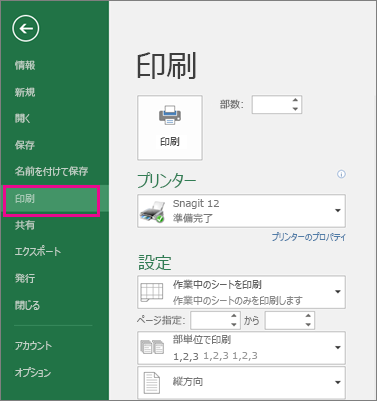
Excelの設定を確認するには、まずは「ファイル」メニューを開き、「印刷設定」を選択します。ここで、印刷設定が正しく設定されているかどうかを確認します。特に、プリンターの選択や用紙サイズの設定が正しいかどうかを確認する必要があります。
また、ページ設定も確認する必要があります。ページ設定は、Excelの「ページレイアウト」タブで設定できます。ここで、ページの向きや余白の設定が正しいかどうかを確認する必要があります。ページ設定が正しくないと、印刷プレビューが表示されない可能性があります。
コンピューターの性能の問題と対処法
コンピューターの性能の問題は、Excelの印刷プレビューが消える原因のひとつです。コンピューターの性能が低い場合、印刷プレビューの表示に時間がかかったり、表示されなかったりすることがあります。特に、コンピューターのメモリが不足している場合や、ハードディスクの容量が不足している場合などは、印刷プレビューの表示に問題が生じる可能性があります。
コンピューターの性能を改善するには、メモリの増設やハードディスクの交換などが有効な対処法です。また、不要なソフトウェアやファイルを削除することで、コンピューターの性能を向上させることができます。さらに、コンピューターのOSやソフトウェアを更新することで、バグの修正や性能の向上を図ることができます。
コンピューターの性能の問題を解決することで、Excelの印刷プレビューが正常に表示されるようになります。ただし、コンピューターの性能の問題以外にも、印刷プレビューが消える原因があるため、他の要因も調査する必要があります。
Excelの更新とアドインの削除
Excelの印刷プレビューが消えた場合、Excelの更新が必要な場合があります。Microsoftは定期的にExcelの更新をリリースしており、この更新にはバグの修正や新機能の追加が含まれています。Excelの更新を実行することで、印刷プレビューが正常に動作するようになる可能性があります。
また、アドインの削除も有効な対処法です。アドインはExcelの機能を拡張するためのプログラムですが、場合によっては印刷プレビューの動作に干渉することがあります。不要なアドインを削除することで、印刷プレビューが正常に動作するようになる可能性があります。
Excelの更新とアドインの削除は、どちらも簡単に実行できる対処法です。ただし、印刷プレビューが表示されない場合、根本的な原因を特定することが重要です。根本的な原因を特定することで、効果的な対処法を選択することができます。
印刷プレビューが表示されない場合のトラブルシューティング
印刷プレビューが表示されない場合、まずは問題の特定が必要です。ソフトウェアのバグ、設定の誤り、ドライバーの問題などが原因として考えられます。ソフトウェアの更新、設定の確認と修正、ドライバーの更新などが有効な対処法です。
印刷プレビューが消える主な原因は、Excelの設定の問題やコンピューターの性能の問題です。Excelの設定を確認し、コンピューターの性能を改善することが挙げられます。また、Excelの更新やアドインの削除も有効な対処法です。コンピューターの性能を改善するには、ハードウェアのスペックを確認し、必要に応じてアップグレードすることが必要です。
# Excelの設定を確認するには、まずは「ファイル」メニューから「オプション」を選択し、「詳細設定」をクリックします。ここで、印刷プレビューの設定を確認し、必要に応じて変更することができます。また、Excelの更新やアドインの削除も、印刷プレビューが表示されない場合の有効な対処法です。
まとめ
Excelの印刷プレビューが消えた場合、多くのユーザーが困惑することになります。印刷プレビューは、印刷する前に文書のレイアウトや内容を確認するための重要な機能です。ただし、設定の問題やコンピューターの性能の問題により、印刷プレビューが消えることがあります。
この記事では、Excelの印刷プレビューが消えた場合の対処法を紹介します。まず、Excelの設定を確認する必要があります。Excelの設定で印刷プレビューが無効になっている場合、有効にすることで問題を解決できます。また、コンピューターの性能が低い場合、印刷プレビューが表示されないことがあります。コンピューターの性能を改善することで、印刷プレビューが表示されるようになります。
# Excelの印刷プレビューが消えた場合、ソフトウェアのバグやドライバーの問題も原因として考えられます。ソフトウェアの更新やドライバーの更新により、問題を解決できる場合があります。また、アドインの削除も有効な対処法です。アドインが原因となっている場合、アドインを削除することで問題を解決できます。
まとめ
Excelの印刷プレビューが消えた場合、設定の問題やコンピューターの性能の問題が原因として考えられます。Excelの設定を確認し、コンピューターの性能を改善することで、問題を解決できる場合があります。また、ソフトウェアの更新やドライバーの更新、アドインの削除も有効な対処法です。
よくある質問
Excel印刷プレビューが表示されないのはなぜですか?
Excel印刷プレビューが表示されない場合、コンピューターの性能や設定が原因である可能性があります。コンピューターの性能が低い場合、印刷プレビューの表示に時間がかかったり、表示されなかったりすることがあります。また、Excelの設定で印刷プレビューが無効になっている場合も表示されません。ファイルメニューのオプションを選択し、詳細設定の印刷の項目で印刷プレビューを表示するのチェックボックスがオンになっていることを確認してください。
Excel印刷プレビューを表示するにはどうすればよいですか?
Excel印刷プレビューを表示するには、ファイルメニューの印刷を選択し、印刷プレビューをクリックします。また、ホームタブの表示グループの印刷プレビューをクリックすることもできます。Ctrl + Pのショートカットキーを使用することもできます。印刷プレビューが表示されない場合は、コンピューターの性能やExcelの設定を確認してください。
Excel印刷プレビューの表示が遅いのはなぜですか?
Excel印刷プレビューの表示が遅い場合、コンピューターの性能やデータの量が原因である可能性があります。コンピューターの性能が低い場合、印刷プレビューの表示に時間がかかったり、表示されなかったりすることがあります。また、大量のデータを含むワークシートの場合、印刷プレビューの表示に時間がかかることがあります。データの量を減らすか、コンピューターの性能を向上させることで、印刷プレビューの表示を高速化することができます。
Excel印刷プレビューの設定を変更するにはどうすればよいですか?
Excel印刷プレビューの設定を変更するには、ファイルメニューのオプションを選択し、詳細設定の印刷の項目で印刷プレビューを表示するのチェックボックスをオンまたはオフにします。また、ページ設定の項目で印刷プレビューのページレイアウトを変更することもできます。印刷プレビューのページレイアウトを変更することで、印刷プレビューの表示をカスタマイズすることができます。
コメントを残す
コメントを投稿するにはログインしてください。
関連ブログ記事