
エクセルでセルの真ん中に線を引く方法 | 水平線の挿入と調整

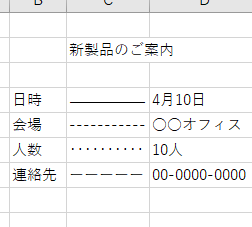
この記事では、エクセルでセルの真ん中に線を引く方法について説明します。エクセルを使用して表を作成する際、セルの真ん中に線を引くことで、表の見やすさや読みやすさを向上させることができます。この記事では、水平線の挿入と調整方法について詳しく説明します。
エクセルでセルの真ん中に線を引く方法は、非常に簡単です。まず、エクセルを開き、作業シートに移動します。次に、線を引きたいセルを選択し、ツールバーの「挿入」タブで、「図形」ボタンをクリックします。ここで、ドロップダウンメニューから「水平線」を選択し、線の長さを調整します。
線の色や太さを変更することもできます。線を複数のセルにまたがって配置することもできます。線を削除するには、線を選択し、「削除」キーを押します。エクセルでセルの真ん中に線を引く方法は、非常に便利です。
エクセルで線を引くための準備
エクセルで線を引くための準備として、まずエクセルを開き、作業シートに移動する必要があります。次に、線を引きたいセルを選択します。セルの選択は、線を引く位置を決定する重要なステップです。線を引くセルを選択したら、ツールバーの「挿入」タブに移動します。
ツールバーの「挿入」タブでは、様々な挿入オプションが用意されています。ここで、# 図形ボタンをクリックします。図形ボタンをクリックすると、ドロップダウンメニューが表示されます。ドロップダウンメニューから、線を引くためのオプションを選択します。
線を引くためのオプションとして、水平線や垂直線などが用意されています。ここでは、水平線を選択します。水平線を選択すると、線の長さを調整することができます。線の長さを調整することで、セルの真ん中に線を引くことができます。
水平線の挿入方法
水平線の挿入方法は、エクセルのツールバーからアクセスできます。まず、線を引きたいセルを選択し、ツールバーの「挿入」タブに移動します。次に、「図形」ボタンをクリックし、ドロップダウンメニューから「水平線」を選択します。選択したセルの真ん中に水平線が挿入されます。
水平線の長さを調整するには、挿入された線を選択し、ドラッグして長さを変更します。線の色や太さを変更することもできます。線の色を変更するには、線を選択し、ツールバーの「ホーム」タブで「塗りつぶし」ボタンをクリックします。次に、色を選択して適用します。線の太さを変更するには、線を選択し、ツールバーの「ホーム」タブで「線の幅」ボタンをクリックします。次に、太さを選択して適用します。
水平線を複数のセルにまたがって配置することもできます。複数のセルを選択し、水平線を挿入すると、選択したセル全体に水平線が挿入されます。水平線を削除するには、線を選択し、「削除」キーを押します。
線の長さと位置の調整
線の長さと位置の調整は、エクセルでセルの真ん中に線を引く際に重要なステップです。線を引いた後、線の長さを調整するには、線の端をドラッグして長さを変更します。線の位置を調整するには、線を選択し、ツールバーの「ホーム」タブで、「配置」ボタンをクリックします。ドロップダウンメニューから「セルの中央に配置」を選択すると、線がセルの真ん中に配置されます。
線の長さと位置を調整する際には、セルのサイズも考慮する必要があります。セルのサイズが大きすぎると、線がセルの外側に配置される可能性があります。セルのサイズを調整するには、セルを選択し、ツールバーの「ホーム」タブで、「セルのサイズ」ボタンをクリックします。ドロップダウンメニューから「セルの幅と高さを自動調整」を選択すると、セルのサイズが自動的に調整されます。
線の長さと位置を調整することで、エクセルでセルの真ん中に線を引くことができます。線を引く際には、セルのサイズや線の太さも考慮する必要があります。線を引くことで、エクセルの表をより見やすく、分かりやすくすることができます。
線の色や太さの変更方法
エクセルでセルの真ん中に線を引く際、線の色や太さを変更することができます。線の色を変更するには、線を選択し、ツールバーの「ホーム」タブで、「フォントの色」ボタンをクリックします。ドロップダウンメニューから、希望の色を選択します。
線の太さを変更するには、線を選択し、ツールバーの「ホーム」タブで、「線の太さ」ボタンをクリックします。ドロップダウンメニューから、希望の太さを選択します。線の太さは、ポイント単位で指定できます。
線の色や太さを変更することで、セルの内容をより明確に表示することができます。また、線の色や太さを統一することで、表のデザインを整えることもできます。
複数のセルにまたがって線を引く方法
複数のセルにまたがって線を引く場合、まず線を引きたいセルを選択します。次に、ツールバーの「挿入」タブで、「図形」ボタンをクリックし、ドロップダウンメニューから「水平線」を選択します。線を引きたいセルにカーソルを移動し、ドラッグして線を引くことができます。
線の長さを調整するには、線の端をドラッグして長さを変更します。線の色や太さを変更するには、線を選択し、ツールバーの「ホーム」タブで、「フォント」グループの「色」や「太さ」ボタンをクリックします。線のスタイルを変更するには、線を選択し、ツールバーの「ホーム」タブで、「フォント」グループの「線スタイル」ボタンをクリックします。
線を削除するには、線を選択し、「削除」キーを押します。複数の線を削除するには、複数の線を選択し、「削除」キーを押します。線を移動するには、線を選択し、ドラッグして移動します。線をコピーするには、線を選択し、「コピー」キーを押します。線を貼り付けるには、線を選択し、「貼り付け」キーを押します。
線の削除方法
エクセルでセルの真ん中に線を引く方法を紹介した後、最後に線を削除する方法について説明します。線を削除するには、削除したい線を選択する必要があります。線を選択するには、線をクリックして選択状態にします。選択状態になると、線の周囲にハンドルが表示されます。
線を選択したら、「削除」キーを押すか、右クリックメニューから「削除」を選択して線を削除します。複数の線を同時に削除することもできます。その場合、複数の線を選択してから「削除」キーを押します。線を削除すると、元のセルの状態に戻ります。
線を削除する際には、注意が必要です。線を削除すると、元に戻すことができません。したがって、線を削除する前に、間違いがないかを確認する必要があります。
まとめ
エクセルでセルの真ん中に線を引く方法を紹介します。まず、エクセルを開き、作業シートに移動します。次に、線を引きたいセルを選択し、ツールバーの「挿入」タブで、「図形」ボタンをクリックします。ドロップダウンメニューから「水平線」を選択し、線の長さを調整します。
線の色や太さを変更することもできます。線を複数のセルにまたがって配置することもできます。線を削除するには、線を選択し、「削除」キーを押します。線を引くことで、セルの内容を視覚的に分離することができます。
線を引く際には、セルの内容に合わせて線の長さを調整することが重要です。線が長すぎると、セルの内容が見にくくなります。線が短すぎると、セルの内容が分離されません。線の長さを調整することで、セルの内容を効果的に分離することができます。
# を使用してセルに番号を付けることもできますが、線を引くことで、セルの内容を視覚的に分離することができます。線を引く方法は、エクセルでセルの内容を整理するための有効な手段です。
まとめ
エクセルでセルの真ん中に線を引く方法を紹介しました。線を引くことで、セルの内容を視覚的に分離することができます。線の長さを調整することで、セルの内容を効果的に分離することができます。
よくある質問
エクセルでセルの真ん中に線を引く方法は何ですか?
エクセルでセルの真ん中に線を引く方法は、罫線 を使用する方法と、図形 を使用する方法があります。罫線を使用する方法は、セルの罫線の設定で「上」と「下」の罫線を設定し、さらに「中」の罫線を設定することで、セルの真ん中に線を引くことができます。図形を使用する方法は、図形ツールバー から「線」を選択し、セルの真ん中に線を引くことで、セルの真ん中に線を引くことができます。
水平線の挿入方法は何ですか?
水平線の挿入方法は、罫線 を使用する方法と、図形 を使用する方法があります。罫線を使用する方法は、セルの罫線の設定で「上」と「下」の罫線を設定し、さらに「中」の罫線を設定することで、水平線を挿入することができます。図形を使用する方法は、図形ツールバー から「線」を選択し、水平線を引くことで、水平線を挿入することができます。
セルの真ん中に線を引いた後、線の太さを調整する方法は何ですか?
セルの真ん中に線を引いた後、線の太さを調整する方法は、罫線の設定 で線の太さを調整する方法と、図形の設定 で線の太さを調整する方法があります。罫線の設定で線の太さを調整する方法は、セルの罫線の設定で「線の太さ」を選択し、線の太さを調整することで、線の太さを調整することができます。図形の設定で線の太さを調整する方法は、図形ツールバー から「線の太さ」を選択し、線の太さを調整することで、線の太さを調整することができます。
セルの真ん中に線を引いた後、線の色を変更する方法は何ですか?
セルの真ん中に線を引いた後、線の色を変更する方法は、罫線の設定 で線の色を変更する方法と、図形の設定 で線の色を変更する方法があります。罫線の設定で線の色を変更する方法は、セルの罫線の設定で「線の色」を選択し、線の色を変更することで、線の色を変更することができます。図形の設定で線の色を変更する方法は、図形ツールバー から「線の色」を選択し、線の色を変更することで、線の色を変更することができます。
コメントを残す
コメントを投稿するにはログインしてください。
関連ブログ記事