
グラフの区分線を消す方法:ExcelやGoogle Spreadsheetでの実践

# グラフの区分線を消す方法:ExcelやGoogle Spreadsheetでの実践
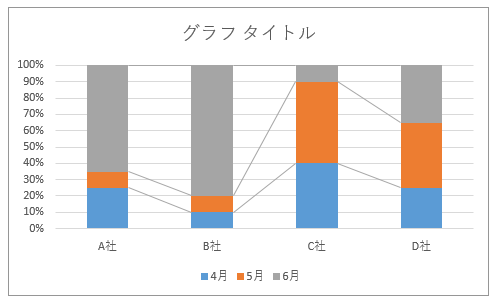
グラフの区分線を消す方法についての記事です。この記事では、グラフの区分線を消す方法の概要と、具体的な手順を紹介しています。グラフの区分線を消すことで、視聴者がチャートの内容をより明確に捉えることができます。
グラフの区分線を消す方法は、ExcelやGoogle Spreadsheetなどのスプレッドシートソフトウェアで実行できます。グラフの区分線を消すと、グラフの見え方が変わる場合がありますが、データの解釈が変わる可能性もあります。この記事では、グラフの区分線を消す方法の具体的な手順を紹介し、グラフの見え方がどのように変わるかを説明します。
グラフの区分線を消す方法は、棒グラフ、折れ線グラフなどの多くのグラフに対して有効です。この記事では、グラフの区分線を消す方法の概要と、具体的な手順を紹介し、グラフの見え方がどのように変わるかを説明します。
グラフの区分線を消す方法の概要
グラフの区分線を消す方法は、グラフの見え方を改善し、視聴者がチャートの内容をより明確に捉えることができるため、非常に重要です。グラフの区分線を消す方法には、グラフの区分線を消すツールを使用する、グラフの区分線を透明にする、グラフの区分線をカスタムするなどがあります。これらの方法は、ExcelやGoogle Spreadsheetなどのスプレッドシートソフトウェアで実行できます。
グラフの区分線を消すと、グラフの見え方が変わる場合がありますが、データの解釈が変わる可能性もあります。したがって、グラフの区分線を消す前に、グラフの目的と視聴者のニーズを考慮する必要があります。グラフの区分線を消す方法は、棒グラフ、折れ線グラフなどの多くのグラフに対して有効です。
グラフの区分線を消す方法を理解することで、グラフの作成者はより効果的なグラフを作成することができます。グラフの区分線を消す方法は、グラフのデザインとデータの解釈をより深く理解するための重要なステップです。
グラフの区分線を消すツールの使用方法
グラフの区分線を消すツールを使用することで、グラフの見え方を簡単に変更することができます。# グラフの区分線を消すツールは、ExcelやGoogle Spreadsheetなどのスプレッドシートソフトウェアに標準で搭載されています。このツールを使用することで、グラフの区分線を一括で消すことができます。
グラフの区分線を消すツールを使用するには、まずグラフを選択し、次にツールバーの「グラフのツール」タブをクリックします。ここで、「グラフの区分線」ボタンをクリックし、「区分線を消す」を選択します。これにより、グラフの区分線が一括で消されます。
グラフの区分線を消すツールを使用することで、視聴者がチャートの内容をより明確に捉えることができます。また、グラフの見え方を簡単に変更することができるため、グラフのデザインをより柔軟に変更することができます。
グラフの区分線を透明にする方法
グラフの区分線を透明にする方法は、グラフの見え方を大きく変えることができます。グラフの区分線を透明にすることで、視聴者がチャートの内容をより明確に捉えることができます。ExcelやGoogle Spreadsheetなどのスプレッドシートソフトウェアでは、グラフの区分線を透明にする方法が用意されています。
グラフの区分線を透明にするには、グラフのプロパティを変更する必要があります。Excelでは、グラフを選択し、右クリックメニューから「グラフのプロパティ」を選択します。Google Spreadsheetでは、グラフを選択し、「グラフのプロパティ」ボタンをクリックします。グラフのプロパティウィンドウが開いたら、「線」または「グリッドライン」タブを選択し、区分線の色を透明に設定します。
グラフの区分線を透明にすると、グラフの見え方が変わる場合がありますが、データの解釈が変わる可能性もあります。グラフの区分線を透明にする方法は、棒グラフ、折れ線グラフなどの多くのグラフに対して有効です。ただし、グラフの種類やデータの特性に応じて、グラフの区分線を透明にする方法を選択する必要があります。
グラフの区分線をカスタムする方法
グラフの区分線をカスタムする方法は、グラフの見え方をより柔軟に変更することができます。グラフの区分線をカスタムするには、グラフのプロパティを変更する必要があります。ExcelやGoogle Spreadsheetでは、グラフのプロパティを変更することで、グラフの区分線の色、線の太さ、線の種類などを変更することができます。
グラフの区分線をカスタムすることで、グラフの見え方をより明確にし、視聴者がチャートの内容をより理解しやすくすることができます。たとえば、グラフの区分線の色を変更することで、グラフの区分線をより目立たなくすることができます。また、グラフの区分線の線の太さを変更することで、グラフの区分線をより太くまたは細くすることができます。
グラフの区分線をカスタムする方法は、# グラフの種類によって異なります。棒グラフ、折れ線グラフ、円グラフなど、さまざまなグラフに対して異なる方法を使用する必要があります。したがって、グラフの種類に応じて、グラフの区分線をカスタムする方法を選択する必要があります。
Excelでのグラフの区分線を消す方法
Excelでのグラフの区分線を消す方法は、グラフのデザインを変更することで実現できます。グラフを作成した後、グラフを選択し、右クリックメニューから「グラフのフォーマット」を選択します。次に、「線スタイル」を選択し、「線なし」を選択すると、グラフの区分線が消されます。
グラフの区分線を消すことで、視聴者がチャートの内容をより明確に捉えることができます。特に、複雑なデータを扱う場合、グラフの区分線を消すことで、データの傾向や特徴をより明確に表現することができます。
グラフの区分線を消す方法は、# グラフの種類に関係なく、棒グラフ、折れ線グラフ、円グラフなど、多くのグラフに対して有効です。ただし、グラフの区分線を消すと、グラフの見え方が変わる場合がありますので、データの解釈に注意する必要があります。
Google Spreadsheetでのグラフの区分線を消す方法
Google Spreadsheetでのグラフの区分線を消す方法は、比較的シンプルです。グラフを作成した後、グラフを選択して右クリックし、「高度な編集」を選択します。次に、「カスタマイズ」タブを開き、「グリッドライン」という項目を見つけます。ここで、「水平グリッドライン」と「垂直グリッドライン」のチェックボックスを外すことで、グラフの区分線を消すことができます。
また、グラフの区分線を透明にすることもできます。グラフを選択して右クリックし、「高度な編集」を選択します。次に、「カスタマイズ」タブを開き、「グリッドライン」という項目を見つけます。ここで、「グリッドラインの色」を選択し、透明色を選択することで、グラフの区分線を透明にすることができます。
グラフの区分線を消すことで、視聴者がチャートの内容をより明確に捉えることができます。ただし、グラフの区分線を消すと、グラフの見え方が変わる場合がありますので、データの解釈が変わる可能性もあります。
グラフの区分線を消すことによる効果と注意点
グラフの区分線を消すことは、グラフの見え方を大きく変えることができます。区分線を消すことで、グラフの内容がより明確になり、視聴者がデータの傾向をより簡単に理解できるようになります。また、区分線を消すことで、グラフのデザインがよりシンプルになり、視覚的なノイズが減少することもできます。
ただし、グラフの区分線を消すと、データの解釈が変わる可能性もあります。区分線は、データの範囲や傾向を示す重要な情報を提供することが多いからです。したがって、グラフの区分線を消す前に、データの解釈に影響を与えないかを十分に検討する必要があります。
グラフの区分線を消す方法は、# グラフの種類やデータの特性に応じて選択する必要があります。棒グラフや折れ線グラフなどの多くのグラフに対しては、区分線を消すことが有効ですが、散布図や円グラフなどのグラフに対しては、区分線を消すとデータの解釈が難しくなる可能性があります。
まとめ
グラフの区分線を消す方法は、グラフの見え方を大きく変えることができます。グラフの区分線を消すことで、視聴者がチャートの内容をより明確に捉えることができます。グラフの区分線を消す方法は、ExcelやGoogle Spreadsheetなどのスプレッドシートソフトウェアで実行できます。
グラフの区分線を消す方法には、グラフの区分線を消すツールを使用する、グラフの区分線を透明にする、グラフの区分線をカスタムするなどがあります。グラフの区分線を消すと、グラフの見え方が変わる場合がありますが、データの解釈が変わる可能性もあります。グラフの区分線を消す方法は、棒グラフ、折れ線グラフなどの多くのグラフに対して有効です。
グラフの区分線を消す方法を実践するには、まずグラフを作成する必要があります。グラフを作成したら、グラフの区分線を消すツールを使用して、区分線を消すことができます。グラフの区分線を消すツールは、ExcelやGoogle Spreadsheetなどのスプレッドシートソフトウェアに標準で搭載されています。
グラフの区分線を消す方法は、グラフの見え方を大きく変えることができます。グラフの区分線を消すことで、視聴者がチャートの内容をより明確に捉えることができます。グラフの区分線を消す方法は、ExcelやGoogle Spreadsheetなどのスプレッドシートソフトウェアで実行できます。
# を使用して、グラフの区分線を消す方法を実践することができます。グラフの区分線を消す方法は、グラフの見え方を大きく変えることができます。グラフの区分線を消すことで、視聴者がチャートの内容をより明確に捉えることができます。
まとめ
グラフの区分線を消す方法は、グラフの見え方を大きく変えることができます。グラフの区分線を消すことで、視聴者がチャートの内容をより明確に捉えることができます。グラフの区分線を消す方法は、ExcelやGoogle Spreadsheetなどのスプレッドシートソフトウェアで実行できます。
よくある質問
Excelでグラフの区分線を消す方法は?
Excelでグラフの区分線を消す方法は、グラフのデザインを変更することで実現できます。まず、グラフを選択し、グラフツール の デザイン タブを開きます。次に、グラフのスタイル グループの グラフのスタイルを選択 ボタンをクリックし、区分線なし または 网掛けなし のオプションを選択します。または、区分線 を選択し、線の色 を なし に設定することもできます。これにより、グラフの区分線が消され、グラフの見栄えが向上します。
Google Spreadsheetでグラフの区分線を消す方法は?
Google Spreadsheetでグラフの区分線を消す方法は、グラフのカスタマイズを変更することで実現できます。まず、グラフを選択し、グラフの編集 ボタンをクリックします。次に、カスタマイズ タブを開き、区分線 のオプションを探します。区分線 のチェックボックスをオフにすると、グラフの区分線が消されます。または、区分線の色 を 透明 に設定することもできます。これにより、グラフの区分線が消され、グラフの見栄えが向上します。
グラフの区分線を消すと、グラフの読みやすさはどうなる?
グラフの区分線を消すと、グラフの読みやすさが向上する場合があります。区分線が消されると、グラフのデータがより明確に表示され、視覚的なノイズが減少します。これにより、グラフの読者がデータの趨勢やパターンをより容易に把握できるようになります。ただし、区分線が重要な情報を提供している場合、区分線を消すとグラフの読みやすさが低下する場合もあります。
グラフの区分線を消すと、グラフの印刷品質はどうなる?
グラフの区分線を消すと、グラフの印刷品質が向上する場合があります。区分線が消されると、グラフの線がより明確に印刷され、グラフの全体的な印刷品質が向上します。これは、特にグラフを小さなサイズで印刷する場合に有効です。ただし、グラフの印刷品質は、プリンターの解像度や用紙の質など、他の要因にも依存します。
コメントを残す
コメントを投稿するにはログインしてください。
関連ブログ記事