
エクセル ページ番号が連番にならない?設定方法と解決策を紹介

# エクセル ページ番号が連番にならない?設定方法と解決策を紹介
エクセル ページ番号が連番にならない問題は、多くのユーザーが遭遇する一般的な問題です。この問題は、ページ番号の設定が不正確であることが原因です。この記事では、ページ番号の設定方法と解決策を紹介し、エクセル ページ番号が連番になるようにする方法を説明します。
エクセル ページ番号の設定は、ページ設定で行うことができます。ページ設定では、ページ番号のチェックボックスにチェックを入れることで、ページ番号の連番を有効にすることができます。また、ページ番号のスタイル、位置、フォーマットも設定することができます。ただし、設定が不正確であると、ページ番号が連番にならない問題が発生することがあります。
この記事では、ページ番号の設定方法と解決策を詳しく説明します。ページ番号の連番を有効にする方法、ページ番号のスタイル、位置、フォーマットの設定方法、ページ番号が連番にならない問題の解決策などを紹介します。
エクセルのページ番号が連番にならない原因
エクセルのページ番号が連番にならない問題は、多くのユーザーが遭遇する一般的な問題です。この問題の原因は、ページ番号の設定が不正確であることが多いです。ページ番号の設定は、エクセルの基本的な機能の1つですが、初心者や経験豊富なユーザーでも間違いやすい設定です。
ページ番号の連番が機能しない原因としては、ページ番号のチェックボックスにチェックが入っていないことや、ページ番号のスタイル、位置、フォーマットが不正確であることが挙げられます。また、ページ番号の設定が文書のレイアウトやスタイルと矛盾している場合も、ページ番号の連番が機能しないことがあります。
# ページ番号の設定を確認するには、エクセルの「ページ設定」メニューを開き、ページ番号のチェックボックスにチェックが入っていることを確認する必要があります。また、ページ番号のスタイル、位置、フォーマットも確認し、必要に応じて変更する必要があります。
ページ番号の設定方法
ページ番号の設定方法は、エクセルの基本的な機能のひとつです。ページ番号を設定するには、まずページ設定を開く必要があります。ページ設定は、# ページレイアウト タブのページ設定グループからアクセスできます。ページ設定を開いた後、ページ番号のチェックボックスにチェックを入れる必要があります。これで、ページ番号が表示されるようになります。
ページ番号のスタイルや位置も設定できます。ページ番号のスタイルには、通常の数字スタイルのほか、ローマ数字やアルファベットなどが用意されています。ページ番号の位置も、ページの上部、下部、または中央に配置できます。ページ番号のフォーマットも設定できます。フォーマットには、ページ番号の文字列や開始番号などを指定できます。
ページ番号の設定は、エクセルのテンプレートやスタイルに応じてカスタマイズできます。たとえば、会社のロゴやヘッダーを含むページ番号のスタイルを作成できます。ページ番号の設定は、エクセルの基本的な機能ですが、カスタマイズすることで、より効果的なページ番号を作成できます。
ページ番号のスタイルと位置の設定
ページ番号のスタイルと位置の設定は、エクセルのページ番号が連番にならない問題を解決する上で重要なステップです。ページ番号のスタイルと位置を設定するには、まずエクセルの「ページ設定」ダイアログボックスを開く必要があります。ダイアログボックスを開いた後、「ヘッダーとフッター」タブを選択し、「ページ番号」セクションに移動します。
ここで、ページ番号のスタイルを選択することができます。スタイルには、ページ番号のみ、ページ番号とページ数、ページ番号と日付などがあります。ページ番号の位置も設定できます。ページ番号をヘッダーまたはフッターに配置することができます。ページ番号の位置を設定するには、「ページ番号の位置」ドロップダウンメニューから希望の位置を選択します。
ページ番号のスタイルと位置を設定した後、# ページ番号のチェックボックスにチェックを入れる必要があります。これにより、ページ番号が連番になるようになります。ページ番号のスタイルと位置を設定することで、エクセルのページ番号が連番にならない問題を解決することができます。
ページ番号のフォーマットの設定
ページ番号のフォーマットの設定は、エクセルでページ番号を挿入する際に重要なステップです。ページ番号のフォーマットを設定するには、まずページ設定のダイアログボックスを開く必要があります。ページ設定のダイアログボックスを開くには、# ページレイアウト タブのページ設定ボタンをクリックします。
ページ設定のダイアログボックスが開いたら、ページ番号のフォーマットを設定できます。ページ番号のフォーマットには、ページ番号のスタイル、位置、フォントなどを設定できます。たとえば、ページ番号を右下に表示したい場合は、ページ番号の位置を右下に設定します。また、ページ番号のフォントを変更したい場合は、ページ番号のフォントを選択できます。
ページ番号のフォーマットを設定したら、ページ番号を挿入できます。ページ番号を挿入するには、ページ設定のダイアログボックスのページ番号のチェックボックスにチェックを入れる必要があります。チェックを入れたら、ページ番号が挿入されます。ページ番号のフォーマットを設定することで、ページ番号を自由にカスタマイズできます。
ページ番号の連番を有効にする方法
ページ番号の連番を有効にするには、エクセルのページ設定でページ番号のチェックボックスにチェックを入れる必要があります。ページ設定は、# ページレイアウト タブのページ設定グループで見つけることができます。ページ設定ダイアログボックスが開いたら、ページ番号のチェックボックスにチェックを入れて、ページ番号の連番を有効にします。
ページ番号のスタイル、位置、フォーマットも確認が必要です。ページ番号のスタイルは、ページ設定ダイアログボックスのページ番号タブで選択できます。ページ番号の位置は、ページ設定ダイアログボックスのページ番号タブで指定できます。ページ番号のフォーマットは、ページ設定ダイアログボックスのページ番号タブで選択できます。
ページ番号の連番を有効にした後、ページ番号が正しく表示されるかどうかを確認する必要があります。ページ番号が正しく表示されない場合は、ページ設定とページ番号のスタイル、位置、フォーマットを再度確認する必要があります。
エクセルのページ番号の一般的な問題と解決策
エクセルのページ番号が連番にならない問題は、多くのユーザーが遭遇する一般的な問題です。この問題は、ページ番号の設定が不正確であることが原因です。ページ番号の設定は、エクセルの基本的な機能の1つですが、初心者にとっては少し難しいかもしれません。
ページ番号の連番を有効にするには、ページ設定でページ番号のチェックボックスにチェックを入れる必要があります。これにより、ページ番号が自動的に連番になります。しかし、ページ番号のスタイル、位置、フォーマットも確認が必要です。たとえば、ページ番号のスタイルを変更したり、ページ番号の位置を調整したりする必要があるかもしれません。
# ページ番号の設定方法を理解することで、この問題を解決することができます。ページ番号の設定は、エクセルのメニューからアクセスできます。ページ設定のオプションを選択し、ページ番号のチェックボックスにチェックを入れると、ページ番号が連番になります。また、ページ番号のスタイル、位置、フォーマットを調整することもできます。
まとめ
エクセルのページ番号が連番にならない問題は、多くのユーザーが遭遇する一般的な問題です。この問題の解決方法は、設定の確認です。ページ番号の設定、スタイル、位置、フォーマットを確認し、適切な設定を行う必要があります。
ページ番号の連番を有効にするには、ページ設定でページ番号のチェックボックスにチェックを入れる必要があります。これにより、ページ番号が連番で表示されます。また、ページ番号のスタイル、位置、フォーマットも確認が必要です。たとえば、ページ番号のスタイルを「1, 2, 3, ...」に設定するか、「i, ii, iii, ...」に設定するかを選択できます。
ページ番号の位置も重要です。ページ番号をページのヘッダーまたはフッターに表示することができます。ページ番号のフォーマットも確認が必要です。たとえば、ページ番号を「ページ 1/10」のように表示するか、「1ページ」のように表示するかを選択できます。ページ番号の設定を確認し、適切な設定を行うことで、ページ番号が連番になる問題を解決できます。
ページ番号の設定方法は、エクセルのバージョンによって異なります。最新のエクセルバージョンでは、ページ設定は「ページレイアウト」タブで行います。ページ番号のチェックボックスにチェックを入れると、ページ番号が連番で表示されます。ページ番号のスタイル、位置、フォーマットもこのタブで設定できます。
# ページ番号の設定を確認し、適切な設定を行うことで、ページ番号が連番になる問題を解決できます。ページ番号の設定方法は、エクセルのバージョンによって異なりますが、基本的な設定方法は同じです。
まとめ
エクセルのページ番号が連番にならない問題は、設定の確認で解決できます。ページ番号の設定、スタイル、位置、フォーマットを確認し、適切な設定を行う必要があります。ページ番号の連番を有効にするには、ページ設定でページ番号のチェックボックスにチェックを入れる必要があります。ページ番号の設定方法は、エクセルのバージョンによって異なりますが、基本的な設定方法は同じです。
よくある質問
エクセル ページ番号が連番にならない原因は何ですか?
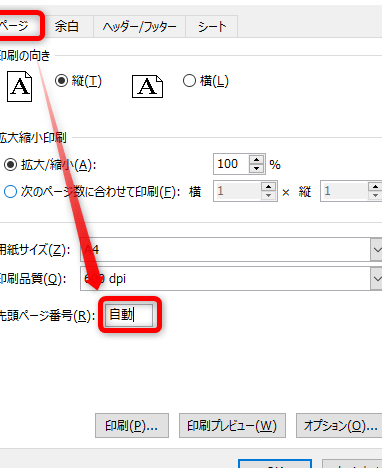
エクセル ページ番号が連番にならない原因は、ページ番号の設定が正しく行われていないことです。エクセルでは、ページ番号はデフォルトで各シートごとにリセットされます。つまり、シート1のページ番号が1、2、3、...と続き、シート2のページ番号も1、2、3、...と続きます。このため、シートを跨いでページ番号を連番にするには、ページ番号の設定を変更する必要があります。具体的には、[ページレイアウト]タブの[ページ番号]グループで、[ページ番号の開始番号]を設定する必要があります。
エクセル ページ番号を連番にする方法はありますか?
エクセル ページ番号を連番にする方法はあります。まず、[ページレイアウト]タブの[ページ番号]グループで、[ページ番号の開始番号]を設定します。次に、[ページ番号の開始番号]の右側の[...]ボタンをクリックして、[ページ番号の設定]ダイアログボックスを開きます。このダイアログボックスで、ページ番号の連番を有効にするチェックボックスをオンにします。最後に、[OK]ボタンをクリックして設定を保存します。これで、エクセル ページ番号が連番になります。
エクセル ページ番号の設定が反映されない原因は何ですか?
エクセル ページ番号の設定が反映されない原因は、ページ番号の設定が正しく保存されていないことです。エクセルでは、ページ番号の設定はファイルに保存されますが、ファイルを保存する前に設定を反映する必要があります。つまり、ページ番号の設定を変更した後、ファイルを保存する前に、[印刷プレビュー]や[ページレイアウト]ビューでページ番号が正しく表示されていることを確認する必要があります。もし、ページ番号が正しく表示されていない場合は、設定を再度確認し、ファイルを再度保存する必要があります。
エクセル ページ番号の設定を一括で変更する方法はありますか?
エクセル ページ番号の設定を一括で変更する方法はあります。エクセルでは、マクロを使用してページ番号の設定を一括で変更できます。具体的には、[開発]タブの[マクロ]グループで、[マクロの記録]をクリックして、マクロを記録します。次に、ページ番号の設定を変更する手順を実行し、[マクロの停止]をクリックして、マクロを停止します。最後に、[マクロ]ダイアログボックスで、記録したマクロを選択し、[実行]ボタンをクリックして、マクロを実行します。これで、エクセル ページ番号の設定が一括で変更されます。
コメントを残す
コメントを投稿するにはログインしてください。
関連ブログ記事