
保存されていないExcelファイルを復元する方法 - 自動保存とバックアップの活用

# 保存されていないExcelファイルを復元する方法 について解説します。この記事では、Excelファイルを復元するための自動保存とバックアップの活用方法について説明します。保存されていないExcelファイルを復元する方法はいくつかありますが、自動保存機能とバックアップ機能を使用することが最も効果的です。
Excelファイルを復元する必要がある場合、自動保存機能が有効になっていれば、最後の自動保存されたバージョンを復元することができます。また、OneDriveのバックアップ機能を使用することで、消したファイルを復元することができます。自動保存機能とバックアップ機能を使用することで、保存されていないExcelファイルを復元することができます。
この記事では、自動保存機能とバックアップ機能の活用方法について詳しく説明します。保存されていないExcelファイルを復元する方法を知ることで、重要なデータを失うことを防ぐことができます。
Excelの自動保存機能を使用する
Excelの自動保存機能を使用することで、保存されていないファイルを復元することができます。Excelの自動保存機能は、定期的にファイルを自動的に保存します。ファイルが消失した場合、最後の自動保存されたバージョンを復元することができます。この機能を有効にするには、Excelの設定から「保存」オプションを選択し、「自動保存の間隔」を設定する必要があります。
自動保存機能を使用することで、作業途中のファイルが消失しても、最後の自動保存されたバージョンを復元することができます。これにより、作業時間の損失を最小限に抑えることができます。また、自動保存機能は、電源障害やシステムのクラッシュなどの予期せぬ事象が発生した場合にも、ファイルを復元することができます。
ただし、自動保存機能を使用するには、事前に設定を有効にする必要があります。設定を有効にしていない場合、自動保存機能は動作しません。したがって、重要なファイルを扱う場合は、自動保存機能を有効にすることをお勧めします。
OneDriveのバックアップ機能を使用する
OneDriveのバックアップ機能を使用することで、保存されていないExcelファイルを復元することができます。OneDriveは、自動的にファイルのバックアップを作成し、消したファイルを復元することができます。# バックアップされたファイルは、OneDriveのウェブサイトからアクセスすることができ、必要に応じて復元することができます。
OneDriveのバックアップ機能を使用するには、まずOneDriveにアカウントを作成し、ExcelファイルをOneDriveに保存する必要があります。次に、OneDriveのバックアップ設定を有効にし、バックアップの頻度を設定することができます。バックアップされたファイルは、OneDriveのウェブサイトからアクセスすることができ、必要に応じて復元することができます。
OneDriveのバックアップ機能を使用することで、保存されていないExcelファイルを復元することができます。また、OneDriveのバックアップ機能は、他のファイル形式にも対応しているため、さまざまなファイルをバックアップすることができます。
Excelの復元機能を使用する
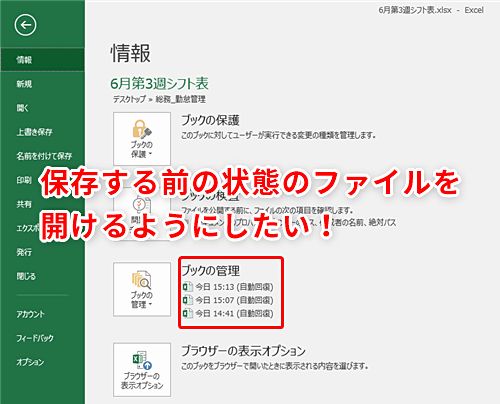
Excelの復元機能を使用することで、保存されていないファイルを復元することができます。この機能は、Excelがクラッシュした場合や、電源が切れた場合などに自動的に起動します。復元機能を使用するには、Excelを起動し、「ファイル」 メニューから 「情報」 を選択します。次に、「ドキュメントの管理」 を選択し、「復元」 をクリックします。すると、復元可能なファイルの一覧が表示されます。
復元機能を使用することで、保存されていないファイルを復元することができますが、ファイルの内容が完全に復元されるわけではありません。したがって、ファイルのバックアップを定期的に作成することが大切です。また、復元機能を使用するには、Excelのバージョンが最新である必要があります。
Excelの復元機能は、自動保存機能と組み合わせて使用することで、保存されていないファイルを復元することができます。自動保存機能を有効にすることで、定期的にファイルが自動的に保存されます。ファイルが消失した場合、最後の自動保存されたバージョンを復元することができます。
ファイル復元ソフトウェアを使用する
ファイル復元ソフトウェアを使用することで、保存されていないExcelファイルを復元することができます。ファイル復元ソフトウェアは、コンピュータのハードディスクから消えたファイルを復元することができます。これらのソフトウェアは、ファイルが消えた後も、ハードディスク上に残っているデータを検索し、復元することができます。
ファイル復元ソフトウェアには、#多くの種類があります。有料のソフトウェアもあれば、無料のソフトウェアもあります。どのソフトウェアを使用するかは、ユーザーのニーズによって異なります。ファイル復元ソフトウェアを使用する前に、ソフトウェアの機能と制限を確認することが大切です。
ファイル復元ソフトウェアを使用することで、保存されていないExcelファイルを復元することができます。しかし、ファイル復元ソフトウェアを使用する前に、ファイルが消えた原因を確認することが大切です。ファイルが消えた原因が、ハードディスクの故障やウイルス感染などの場合、ファイル復元ソフトウェアを使用しても、ファイルを復元することができない可能性があります。
Windowsのバックアップ機能を使用する
Windowsのバックアップ機能を使用することで、保存されていないExcelファイルを復元することができます。Windowsのバックアップ機能は、ファイルのバックアップを作成し、消したファイルを復元することができます。この機能を使用するには、Windowsのバックアップ設定を有効にする必要があります。
バックアップ設定を有効にすると、Windowsは定期的にファイルのバックアップを作成します。ファイルが消失した場合、バックアップからファイルを復元することができます。バックアップからファイルを復元するには、バックアップと復元のウィンドウを開き、復元したいファイルを選択する必要があります。
バックアップ機能を使用することで、保存されていないExcelファイルを復元することができます。ただし、バックアップを定期的に作成することが大切です。バックアップを定期的に作成することで、ファイルの消失による損失を最小限に抑えることができます。
まとめ
保存されていないExcelファイルを復元する方法はいくつかあります。Excelの自動保存機能を使用することができます。この機能を有効にすることで、定期的にファイルが自動的に保存されます。ファイルが消失した場合、最後の自動保存されたバージョンを復元することができます。
Excelの自動保存機能を使用するには、Excelの設定で自動保存の間隔を設定する必要があります。自動保存の間隔を短く設定することで、ファイルの消失による損失を最小限に抑えることができます。また、自動保存されたファイルは、Excelの「ドキュメントの回復」機能を使用して復元することができます。
OneDriveのバックアップ機能を使用することもできます。OneDriveは、自動的にファイルのバックアップを作成し、消したファイルを復元することができます。OneDriveのバックアップ機能を使用するには、OneDriveにアカウントを作成し、ファイルをOneDriveに保存する必要があります。
まとめ
保存されていないExcelファイルを復元する方法はいくつかありますが、自動保存機能とバックアップ機能を活用することが大切です。自動保存機能を使用することで、ファイルの消失による損失を最小限に抑えることができます。また、バックアップ機能を使用することで、消したファイルを復元することができます。# を使用して、ファイルのバックアップを定期的に作成することが大切です。
よくある質問
Excelファイルが保存されていない場合、復元する方法はありますか。
Excelファイルが保存されていない場合、復元する方法はいくつかあります。まず、自動保存の機能を利用する方法があります。Excelには、一定の時間ごとにファイルを自動的に保存する機能があります。この機能を利用することで、保存されていないファイルを復元することができます。自動保存の間隔は、デフォルトでは10分に設定されていますが、ユーザーが任意の時間に設定することもできます。自動保存されたファイルは、元のファイル名に「自動保存」という文字列が追加されたファイル名で保存されます。
自動保存されたファイルを復元する方法を教えてください。
自動保存されたファイルを復元するには、次の手順に従います。まず、Excelを起動し、ファイルメニューから情報を選択します。次に、ドキュメントの管理を選択し、自動保存されたファイルの復元をクリックします。すると、自動保存されたファイルの一覧が表示されます。復元したいファイルを選択し、復元をクリックすると、ファイルが復元されます。
Excelファイルのバックアップを取る方法はありますか。
Excelファイルのバックアップを取る方法はいくつかあります。まず、バックアップの機能を利用する方法があります。Excelには、ファイルを保存する際にバックアップを自動的に作成する機能があります。この機能を利用することで、ファイルのバックアップを取ることができます。バックアップのファイルは、元のファイル名に「バックアップ」という文字列が追加されたファイル名で保存されます。
バックアップされたファイルを復元する方法を教えてください。
バックアップされたファイルを復元するには、次の手順に従います。まず、Excelを起動し、ファイルメニューから情報を選択します。次に、ドキュメントの管理を選択し、バックアップされたファイルの復元をクリックします。すると、バックアップされたファイルの一覧が表示されます。復元したいファイルを選択し、復元をクリックすると、ファイルが復元されます。
コメントを残す
コメントを投稿するにはログインしてください。
関連ブログ記事