
Wordで再開が表示されない問題の解決策 - 自動保存設定とレジストリ修復

# Wordで再開が表示されない問題の解決策についての記事です。この問題は、Wordの設定やドキュメントの破損など、様々な要因で生じることがあります。Wordの再開が表示されない問題は、ユーザーにとって非常に不便な問題であり、重要なドキュメントの作成や編集に影響を及ぼす可能性があります。
この記事では、Wordで再開が表示されない問題の解決策について詳しく説明します。Wordの自動保存設定、ドキュメントの確認、Wordの再インストール、Windowsの更新、レジストリの修復など、問題の解決に役立つ方法を紹介します。また、Wordで再開が表示されない問題の根本的な解決策として、Wordの設定のリセットについても説明します。
Wordで再開が表示されない問題の原因
Wordで再開が表示されない問題は、多くのユーザーが経験する問題です。この問題は、Wordの設定やドキュメントの破損など、様々な要因で生じることがあります。Wordの設定が不正確である場合や、ドキュメントが破損している場合、Wordで再開が表示されない問題が発生する可能性があります。
また、Wordのバージョンが古い場合や、Windowsの更新が不足している場合にも、この問題が発生する可能性があります。Wordのバージョンが古い場合、最新の機能やセキュリティ更新が不足している可能性があります。Windowsの更新が不足している場合、システムの安定性が低下し、Wordで再開が表示されない問題が発生する可能性があります。
# Wordで再開が表示されない問題の根本的な原因を理解することは、問題の解決に役立ちます。Wordの設定やドキュメントの破損など、問題の原因を特定することで、効果的な解決策を選択することができます。
Wordの自動保存設定の確認と変更
Wordで再開が表示されない問題の解決策として、Wordの自動保存設定の確認と変更が挙げられます。Wordの自動保存設定は、Wordが一定の時間間隔でドキュメントを自動的に保存する機能です。この機能が有効になっていない場合、Wordで再開が表示されない問題が生じる可能性があります。
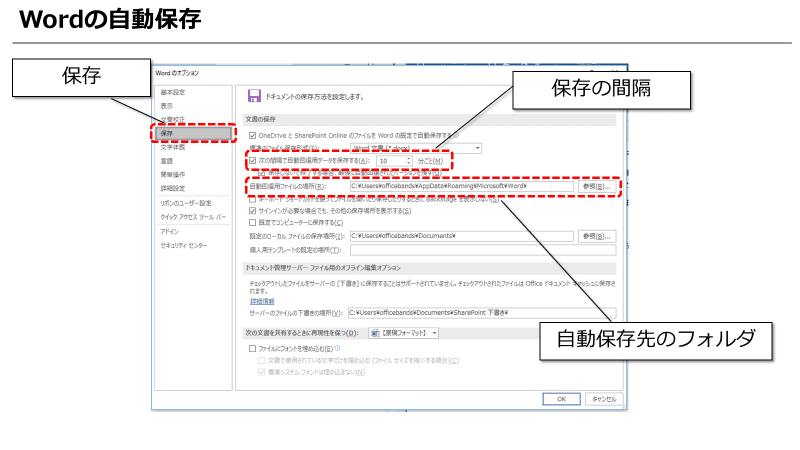
# Wordの自動保存設定を確認するには、Wordの「ファイル」メニューから「オプション」を選択し、「保存」タブを開きます。ここで、「自動保存の間隔」を確認し、必要に応じて変更します。自動保存の間隔を短くすると、Wordで再開が表示されない問題が解決される可能性があります。
また、Wordの自動保存設定を変更する際には、Wordのパフォーマンスに影響を与えないように注意する必要があります。自動保存の間隔を短くしすぎると、Wordのパフォーマンスが低下する可能性があります。したがって、自動保存の間隔を適切に設定する必要があります。
ドキュメントの確認と修復
# Wordで再開が表示されない問題の解決策として、ドキュメントの確認と修復が重要です。Wordのドキュメントが破損している場合、再開が表示されない問題が生じることがあります。ドキュメントの確認と修復を行うことで、問題が解決される場合があります。
ドキュメントの確認と修復を行うには、Wordを起動し、問題のあるドキュメントを開きます。次に、Wordのメニューから「ファイル」を選択し、「情報」をクリックします。ここで、ドキュメントのプロパティを確認し、破損している場合は修復を行います。
また、Wordのドキュメントを修復するには、Wordの組み込みツールである「ドキュメントの修復」を使用することもできます。このツールは、Wordのメニューから「ファイル」を選択し、「情報」をクリックし、「ドキュメントの修復」を選択することで起動できます。
Wordの再インストールとWindowsの更新
Wordで再開が表示されない問題が発生した場合、Wordの再インストールやWindowsの更新を行うことで問題が解決される場合があります。Wordの再インストールは、Wordの設定やファイルの破損などが原因で問題が発生している場合に有効です。Wordを再インストールすることで、Wordの設定がデフォルト状態に戻り、問題が解決される場合があります。
一方、Windowsの更新は、Windowsのバグやセキュリティの問題が原因でWordで再開が表示されない問題が発生している場合に有効です。Windowsを更新することで、Windowsのバグやセキュリティの問題が修正され、Wordで再開が表示されない問題が解決される場合があります。
# 以外の解決策として、レジストリの修復も挙げられます。レジストリは、Windowsの設定やアプリケーションの設定が保存されているデータベースです。レジストリが破損すると、Wordで再開が表示されない問題が発生する場合があります。レジストリを修復することで、Wordで再開が表示されない問題が解決される場合があります。
レジストリの修復とWordの設定のリセット
レジストリの修復は、Wordで再開が表示されない問題の解決策として有効な方法です。レジストリは、Windowsのシステム設定やアプリケーションの設定を保存するデータベースです。レジストリが破損すると、Wordの設定が正常に機能しなくなり、再開が表示されない問題が生じることがあります。レジストリの修復には、レジストリエディターを使用して、Wordのレジストリキーを削除し、再度Wordを起動してレジストリキーを再作成する方法があります。
Wordの設定のリセットも、Wordで再開が表示されない問題の解決策として有効な方法です。Wordの設定をリセットすることで、Wordの設定がデフォルト状態に戻り、問題が解決される場合があります。Wordの設定のリセットには、Wordのオプションメニューから設定をリセットする方法があります。設定をリセットすることで、Wordの設定が初期化され、再開が表示されない問題が解決される場合があります。
レジストリの修復とWordの設定のリセットは、Wordで再開が表示されない問題の根本的な解決策として有効な方法です。これらの方法を試してみることで、Wordで再開が表示されない問題が解決される場合があります。
まとめ
Wordで再開が表示されない問題は、Wordの設定やドキュメントの破損など、様々な要因で生じることがあります。Wordの自動保存設定が正しく設定されていない場合や、ドキュメントが破損している場合などに、この問題が発生することがあります。
Wordの自動保存設定を確認するには、Wordの「ファイル」メニューから「オプション」を選択し、「保存」タブを開きます。ここで、「自動保存の間隔」を設定することができます。自動保存の間隔を短く設定することで、Wordで作業中に発生した問題を回避することができます。
また、Wordのレジストリが破損している場合も、Wordで再開が表示されない問題が発生することがあります。レジストリを修復するには、Windowsの「レジストリ エディター」を使用します。レジストリ エディターで、Wordのレジストリ キーを検索し、破損しているキーを修復することができます。
Wordで再開が表示されない問題の根本的な解決策として、Wordの設定のリセットがあります。Wordの設定をリセットすることで、Wordの設定がデフォルト状態に戻り、問題が解決される場合があります。ただし、Wordの設定をリセットすると、ユーザーが設定したオプションやテンプレートが失われるため、注意が必要です。
# を使用して検索することで、Wordで再開が表示されない問題の解決策に関する情報をインターネット上で見つけることができます。ただし、信頼できる情報源を選択し、解決策を実行する際には注意が必要です。
よくある質問
Wordで再開が表示されない問題の原因は何ですか
Wordで再開が表示されない問題は、自動保存設定が無効になっているか、レジストリが破損していることが原因です。Wordでは、自動保存設定が有効になっていると、一定の時間間隔で文書が自動的に保存されます。しかし、この設定が無効になっていると、Wordがクラッシュした場合や電源が断たれた場合に、文書が失われる可能性があります。さらに、レジストリが破損していると、Wordの設定が正常に機能しない可能性があります。
Wordの自動保存設定を有効にする方法は何ですか
Wordの自動保存設定を有効にするには、Wordのオプション設定から自動保存の設定を変更する必要があります。具体的には、Wordを起動し、ファイルメニューからオプションを選択します。次に、保存タブを選択し、自動保存のチェックボックスをオンにします。自動保存の時間間隔も設定できます。例えば、10分ごとに自動保存するように設定できます。
レジストリ修復はどのように行いますか
レジストリ修復は、レジストリエディターを使用して行います。レジストリエディターは、Windowsのシステム設定を変更するためのツールです。レジストリ修復を行うには、レジストリエディターを起動し、HKEYCURRENTUSERSoftwareMicrosoftOfficeのキーを選択します。次に、Wordのキーを選択し、Optionsのキーを選択します。ここで、AutoSaveの値を1に変更します。これにより、Wordの自動保存設定が有効になります。
レジストリ修復を行う際に注意すべき点は何ですか
レジストリ修復を行う際には、注意が必要です。レジストリは、Windowsのシステム設定を格納しているため、間違った変更を行うと、システムが不安定になる可能性があります。したがって、レジストリ修復を行う前に、バックアップを取ることが重要です。さらに、レジストリ修復を行う際には、正確なキーを選択する必要があります。間違ったキーを選択すると、システムが不安定になる可能性があります。
コメントを残す
コメントを投稿するにはログインしてください。
関連ブログ記事