
ワードの前回終了位置から再開できない場合の解決策と復元方法

# ワードの前回終了位置から再開できない場合の解決策と復元方法
ワードで作業をしているときに、突然終了してしまったり、保存せずに終了してしまったりすることがあります。その場合、前回終了した位置から再開することができず、作業が失われる可能性があります。この記事では、ワードの前回終了位置から再開できない場合の解決策と復元方法について説明します。
ワードの自動保存機能が正しく動作していない場合に発生するこの問題を解決するために、ワードの設定を確認し、文書の復元を試みる方法があります。また、Tempファイルの確認やWordの起動パラメータの確認も有効な方法です。さらに、Wordの更新をすると、問題が解決する場合もあります。
この記事では、これらの方法について詳しく説明し、ワードの前回終了位置から再開するためのヒントを提供します。ワードで作業をしている方にとって、役立つ情報になるでしょう。
ワードの前回終了位置から再開できない場合の原因
ワードで前回終了した位置から再開できない場合の原因は、主にワードの自動保存機能が正しく動作していないことです。ワードの自動保存機能は、定期的にドキュメントを保存することで、編集中のデータを保護する役割を果たします。しかし、この機能が正しく動作していない場合、前回終了した位置から再開することができなくなります。
この問題は、ワードの設定やシステムのエラーなど、さまざまな要因によって発生する可能性があります。たとえば、ワードの自動保存機能が無効になっている場合や、保存間隔が長すぎる場合などが考えられます。また、システムのエラーやクラッシュなどにより、ワードの自動保存機能が正常に動作しない場合もあります。
ワードで前回終了した位置から再開できない場合、編集中のデータが失われる可能性があります。したがって、この問題を解決するために、ワードの自動保存機能を有効にすることや、保存間隔を短くすることなどが必要です。また、ワードの設定を確認し、システムのエラーを解決することも重要です。
ワードの自動保存機能の確認と設定
ワードの自動保存機能は、編集中のドキュメントを定期的に保存する機能です。この機能が正しく動作していない場合、前回終了した位置から再開できない問題が発生する可能性があります。したがって、ワードの自動保存機能の設定を確認することが重要です。
ワードの自動保存機能の設定を確認するには、ワードのメニューから「ファイル」を選択し、「オプション」をクリックします。次に、「保存」という項目を選択し、「自動保存の間隔」を設定します。自動保存の間隔を短く設定すると、編集中のドキュメントがより頻繁に保存されます。
# ワードの自動保存機能を有効にするには、「自動保存を有効にする」というチェックボックスにチェックを入れる必要があります。さらに、「自動保存の間隔」を設定することで、編集中のドキュメントが定期的に保存されるように設定できます。ワードの自動保存機能を正しく設定することで、前回終了した位置から再開できない問題を防ぐことができます。
文書の復元方法
# ワードの前回終了位置から再開できない場合、文書の復元方法を試みることができます。ワードの自動保存機能が正しく動作していない場合に発生するこの問題を解決するために、文書の復元を試みることができます。文書の復元方法は、ワードの設定で自動保存が有効になっている場合にのみ可能です。
文書の復元を試みるには、ワードを再度開き、左上のメニューにあるファイルをクリックし、開くを選択します。次に、ファイル名を入力し、ファイルの場所を指定してください。ワードがファイルを検索し、復元を試みます。
文書の復元に成功した場合、ワードは自動的に文書を復元し、前回終了した位置から再開できます。ただし、文書の復元に失敗した場合、ワードはエラーメッセージを表示します。この場合、他の方法を試みる必要があります。
Tempファイルの確認と復元
ワードで前回終了した位置から再開できない場合、Tempファイルの確認と復元が有効な解決策となります。ワードは自動的にTempファイルを作成し、編集中のドキュメントのデータを保存します。ただし、ワードが正常に終了しなかった場合、Tempファイルが残り、前回終了した位置から再開できない場合があります。
Tempファイルを確認するには、ワードのインストールフォルダ内のTempフォルダを開きます。通常、Tempフォルダは「C:Users<ユーザー名>AppDataLocalMicrosoftOfficeTemp」にあります。Tempフォルダ内に、ワードのドキュメント名と同名のファイルが存在する場合、それがTempファイルです。
Tempファイルを復元するには、ファイルをコピーし、別のフォルダに保存します。次に、ワードを起動し、復元したTempファイルを開きます。ワードは自動的にTempファイルのデータを復元し、前回終了した位置から再開できるようになります。ただし、Tempファイルが破損している場合、復元できない場合があります。
# ワードのTempファイルは、編集中のドキュメントのデータを保存するため、重要なファイルです。ワードが正常に終了しなかった場合、Tempファイルを確認し、復元することで、前回終了した位置から再開できるようになります。
Wordの起動パラメータの確認と設定
ワードで前回終了した位置から再開できない場合、Wordの起動パラメータの確認と設定が必要です。Wordの起動パラメータは、Wordの動作を制御する設定です。起動パラメータを確認して、Wordの自動保存機能が正しく動作しているかどうかを確認する必要があります。
Wordの起動パラメータを確認するには、Wordを起動し、# ファイル メニューの「オプション」をクリックします。次に、「保存」タブをクリックし、「自動回復情報を保存する間隔」を確認します。この設定が正しく設定されていない場合、Wordの自動保存機能が正しく動作しない可能性があります。
Wordの起動パラメータを設定するには、「オプション」ダイアログボックスの「保存」タブで、「自動回復情報を保存する間隔」を設定します。この設定を変更すると、Wordの自動保存機能が正しく動作するようになります。さらに、「ドキュメントを自動的に保存する」チェックボックスをオンにすることで、Wordが定期的にドキュメントを保存するようになります。
ワードの更新とトラブルシューティング
ワードの更新は、ソフトウェアのバグや不具合を解決するために重要です。ワードの更新を実行することで、前回終了した位置から再開できない問題を解決できる可能性があります。ワードの更新は、通常オンラインで行われます。ワードの更新を実行するには、インターネットに接続し、ワードの更新ツールを起動する必要があります。
ワードのトラブルシューティングは、問題を解決するために重要なステップです。トラブルシューティングでは、問題の原因を特定し、解決策を実行します。ワードのトラブルシューティングには、エラーメッセージの確認、設定の確認、ファイルの確認などが含まれます。ワードのトラブルシューティングを実行することで、前回終了した位置から再開できない問題を解決できる可能性があります。
ワードの更新とトラブルシューティングを実行することで、前回終了した位置から再開できない問題を解決できる可能性があります。ただし、問題が解決しない場合は、さらに詳細なトラブルシューティングが必要になる場合があります。ワードのサポートサイトやオンラインフォーラムを参照することで、さらに詳細な情報を得ることができます。
ワードで前回終了した位置から再開する方法
ワードで前回終了した位置から再開するには、ドキュメントを開くときに自動的に復元されるように設定する必要があります。ワードの設定で、前回終了した位置から再開するように設定することができます。この機能は、ワードの自動保存機能と連携して動作します。自動保存機能が有効になると、ワードは定期的にドキュメントを保存し、前回終了した位置から再開することができます。
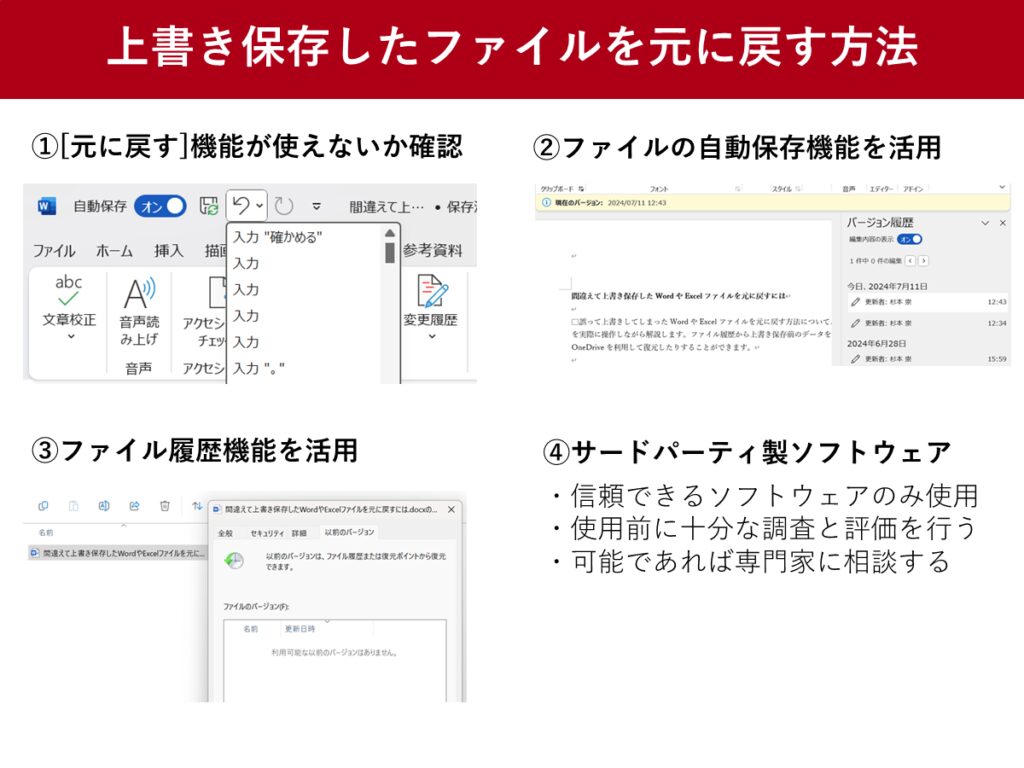
ワードで前回の場所に戻るには、ワードの履歴を確認することができます。ワードの履歴には、ドキュメントの編集履歴が保存されています。履歴を確認することで、前回終了した位置から再開することができます。また、ワードのショートカットキーを使うこともできます。ショートカットキーを使用することで、前回終了した位置から再開することができます。
ワードで前回終了した位置から再開するには、まずWordを再度開く必要があります。Wordが開いたら、左上のメニューにありますファイルをクリックし、開くを選択します。次に、ドキュメントを開くときに自動的に復元されるように設定する必要があります。ワードの設定で、前回終了した位置から再開するように設定することができます。
ワードで前回の場所に戻る方法
ワードで前回の場所に戻るには、主にワードの履歴を確認するか、ワードのショートカットキーを使います。ワードの履歴を確認するには、ワードのメニューから「ファイル」を選択し、「情報」をクリックします。その後、「ドキュメントの履歴」をクリックすると、前回の編集履歴が表示されます。
ワードのショートカットキーを使う方法もあります。ワードで編集中のドキュメントで「Ctrl + S」を押すと、ドキュメントが保存されます。ただし、ワードが異常終了した場合など、前回の場所に戻ることができない場合があります。その場合、ワードの自動保存機能が有効になっているかどうかを確認する必要があります。
ワードの自動保存機能が有効になっている場合、ワードは定期的にドキュメントを保存します。自動保存されたファイルは、ワードの Temp ファイルとして保存されます。ワードの Temp ファイルは、通常、ワードのインストールフォルダ内の「Temp」フォルダに保存されます。ただし、ワードの設定によっては、Temp ファイルの保存場所が異なる場合があります。
ワードで途中から編集を再開する方法
ワードで途中から編集を再開するには、まずWordを再度開く必要があります。Wordが開いたら、左上のメニューにありますファイルをクリックし、開くを選択します。ここで、編集を再開したいファイルを選択し、開くボタンをクリックします。ワードが正常に終了しなかった場合、自動保存されたファイルが存在する可能性があります。
ワードの自動保存機能は、編集中のドキュメントを定期的に保存します。この機能は、ワードが予期せず終了した場合に、編集内容を失わないようにするために役立ちます。自動保存されたファイルは、通常、元のファイル名に「自動保存」という文字列が追加された名前で保存されます。
ワードで前回終了した位置から再開するには、ドキュメントを開くときに自動的に復元されるように設定する必要があります。ワードの設定で、前回終了した位置から再開するように設定することができます。この設定を行うには、ワードのオプションを選択し、「保存」という項目を選択します。ここで、「ドキュメントを自動的に復元する」というチェックボックスをオンにします。
保存せずに終了してしまったファイルの復元方法
ワードで保存せずに終了してしまったファイルを復元するには、Wordの自動保存機能を有効にすることができます。自動保存が有効になると、Wordは定期的にドキュメントを保存します。自動保存されたファイルは、通常のファイルとは異なる拡張子を持つため、通常のファイルとは異なる場所に保存されます。
自動保存されたファイルを復元するには、まずWordを再度開く必要があります。Wordが開いたら、左上のメニューにありますファイルをクリックし、開くを選択します。その後、ファイルの種類を「すべてのファイル」に変更し、自動保存されたファイルの保存先を選択します。自動保存されたファイルは、通常のファイル名の先頭に「AutoRecovery save of」という文字列が付加されています。
自動保存されたファイルを復元することで、保存せずに終了してしまったファイルの内容を取り戻すことができます。ただし、自動保存されたファイルは一定期間で削除されるため、できるだけ早く復元する必要があります。
まとめ
ワードで前回終了した位置から再開できない場合、多くのユーザーが困っていることです。この問題は、ワードの自動保存機能が正しく動作していない場合に発生することがあります。ワードの自動保存機能は、ユーザーが設定した間隔でドキュメントを自動的に保存します。しかし、自動保存機能が有効になっていない場合や、保存間隔が長すぎる場合、前回終了した位置から再開できない問題が発生することがあります。
ワードで前回終了した位置から再開するには、ドキュメントを開くときに自動的に復元されるように設定する必要があります。ワードの設定で、前回終了した位置から再開するように設定することができます。具体的には、ワードのオプションメニューを開き、「保存」タブを選択します。次に、「自動保存」セクションで、自動保存の間隔を設定します。自動保存の間隔を短く設定することで、前回終了した位置から再開することができます。
ワードで前回の場所に戻るには、主に2つの方法があります。ワードの履歴を確認するか、ワードのショートカットキーを使います。ワードの履歴を確認するには、ワードのメニューを開き、「履歴」タブを選択します。次に、履歴リストから前回終了した位置を選択します。ワードのショートカットキーを使うには、Ctrl + Z キーを押します。これにより、前回終了した位置に戻ることができます。
ワードで途中から編集を再開するには、まずWordを再度開く必要があります。Wordが開いたら、左上のメニューにありますファイルをクリックし、開くを選択します。次に、編集したいドキュメントを選択し、開きます。ワードで保存せずに終了してしまったファイルを復元するには、Wordの自動保存機能を有効にすることができます。自動保存が有効になると、Wordは定期的にドキュメントを保存します。
まとめ
ワードで前回終了した位置から再開できない場合の解決策と復元方法を紹介しました。ワードの自動保存機能を有効にすることで、前回終了した位置から再開することができます。また、ワードの履歴を確認するか、ワードのショートカットキーを使うことで、前回の場所に戻ることができます。ワードで途中から編集を再開するには、まずWordを再度開く必要があります。
よくある質問
ワードの前回終了位置から再開できない場合の原因は何ですか?
ワードの前回終了位置から再開できない場合の原因は、正常に保存されていない ファイルや、ファイルの破損 などが考えられます。ワードは、ファイルを保存する際に、前回終了位置を記録するファイルも同時に保存します。しかし、ファイルの保存に失敗した場合や、ファイルが破損した場合、この記録ファイルも失われ、前回終了位置から再開できなくなります。したがって、ワードを使用する際には、定期的にファイルを保存 することが重要です。また、ファイルのバックアップ を取ることも、ファイルの破損や紛失を防ぐために役立ちます。
ワードの前回終了位置から再開するにはどうすればよいですか?
ワードの前回終了位置から再開するには、ファイルの自動回復機能 を使用します。ワードは、ファイルを保存する際に、自動回復ファイルも同時に保存します。この自動回復ファイルには、前回終了位置が記録されています。ワードを起動し、ファイル メニューから 開く を選択し、自動回復ファイル を選択すると、前回終了位置から再開できます。また、ファイルの履歴 を使用して、前回終了位置から再開することもできます。
ワードの前回終了位置から再開できない場合の解決策は何ですか?
ワードの前回終了位置から再開できない場合の解決策としては、ファイルのバックアップ を使用する方法があります。ファイルのバックアップを取ることで、ファイルの破損や紛失を防ぐことができます。また、ファイルの履歴 を使用して、前回終了位置から再開することもできます。ワードのファイルの履歴には、ファイルの変更履歴が記録されています。この履歴を使用して、前回終了位置から再開できます。
ワードの前回終了位置から再開したファイルを復元するにはどうすればよいですか?
ワードの前回終了位置から再開したファイルを復元するには、ファイルの自動回復機能 を使用します。ワードは、ファイルを保存する際に、自動回復ファイルも同時に保存します。この自動回復ファイルには、前回終了位置が記録されています。ワードを起動し、ファイル メニューから 開く を選択し、自動回復ファイル を選択すると、前回終了位置から再開したファイルを復元できます。また、ファイルの履歴 を使用して、前回終了位置から再開したファイルを復元することもできます。
コメントを残す
コメントを投稿するにはログインしてください。
関連ブログ記事