
ExcelでIFとVLOOKUPを組み合わせて条件に基づく値を返す方法

# ExcelでIFとVLOOKUPを組み合わせて条件に基づく値を返す方法
この記事では、ExcelのIF関数とVLOOKUP関数を組み合わせて、条件に基づいて値を返す方法について説明します。IF関数とVLOOKUP関数は、Excelの基本的な関数ですが、組み合わせることでより複雑な条件に基づいて値を返すことができます。
IF関数は、条件が真の場合に値を返し、VLOOKUP関数は、表の左上隅の値を探し、対応する値を返します。両関数を組み合わせることで、特定の条件が真の場合にVLOOKUPで値を探し、処理を実行することができます。この方法は、データの分析やレポート作成に役立ちます。
ただし、IF関数とVLOOKUP関数を組み合わせるには、複雑な式を組み合わせる必要があり、式の誤りが生じやすいこと、計算時間が長くなることがデメリットです。したがって、この記事では、IF関数とVLOOKUP関数を組み合わせて条件に基づく値を返す方法について詳しく説明します。
IF関数とVLOOKUP関数の基本
# Excelで条件に基づく値を返す方法を探している場合、IF関数とVLOOKUP関数を組み合わせる方法が有効です。まず、IF関数とVLOOKUP関数の基本を理解しましょう。
IF関数は、条件が真の場合に値を返す関数です。IF関数の基本的な構文は、IF(条件, 真の場合の値, 偽の場合の値)です。条件が真の場合、真の場合の値が返され、条件が偽の場合、偽の場合の値が返されます。
VLOOKUP関数は、表の左上隅の値を探し、対応する値を返す関数です。VLOOKUP関数の基本的な構文は、VLOOKUP(検索値, 表範囲, 列番号, 検索方法)です。検索値が表の左上隅の値と一致する場合、対応する値が返されます。
両関数を組み合わせることで、特定の条件が真の場合にVLOOKUPで値を探し、処理を実行することができます。ただし、複雑な式を組み合わせる必要があり、式の誤りが生じやすいこと、計算時間が長くなることがデメリットです。
IFとVLOOKUPを組み合わせて条件に基づく値を返す方法
# Excelで条件に基づく値を返す方法を探している場合、IFとVLOOKUPを組み合わせる方法が有効です。IF関数は、条件が真の場合に値を返し、VLOOKUP関数は、表の左上隅の値を探し、対応する値を返します。両関数を組み合わせることで、特定の条件が真の場合にVLOOKUPで値を探し、処理を実行することができます。
この方法は、データを分析し、条件に基づいて値を返す必要がある場合に役立ちます。たとえば、売上データを分析し、特定の条件を満たす顧客にボーナスを付与する場合、IFとVLOOKUPを組み合わせることで、条件を満たす顧客を特定し、ボーナスを付与することができます。
ただし、IFとVLOOKUPを組み合わせる方法には、デメリットもあります。複雑な式を組み合わせる必要があり、式の誤りが生じやすいこと、計算時間が長くなることがあります。したがって、代替として、INDEX-MATCH関数を使用する方法があります。INDEX-MATCH関数は、VLOOKUP関数よりも柔軟性が高く、エラーが生じるリスクが低いです。
IFとVLOOKUPの組み合わせのデメリット
# ExcelでIFとVLOOKUPを組み合わせて条件に基づく値を返す方法を紹介しましたが、この方法にはいくつかのデメリットがあります。まず、IFとVLOOKUPの組み合わせは複雑な式を組み合わせる必要があり、式の誤りが生じやすいことです。特に、複数の条件を組み合わせる場合、式が長くなり、管理が難しくなります。
また、IFとVLOOKUPの組み合わせは計算時間が長くなることがあります。VLOOKUP関数は、表の左上隅の値を探し、対応する値を返すため、データ量が多い場合、計算時間が長くなることがあります。さらに、IF関数を組み合わせることで、計算時間がさらに長くなる可能性があります。
このため、IFとVLOOKUPの組み合わせは、データ量が少ない場合や、単純な条件で値を返す場合には有効ですが、大量のデータを扱う場合や、複雑な条件で値を返す場合には、別の方法を検討する必要があります。
代替方法: INDEX-MATCH関数の使用
# Excelで条件に基づく値を返す方法として、IFとVLOOKUPを組み合わせる方法を紹介しました。しかし、この方法には、複雑な式を組み合わせる必要があり、式の誤りが生じやすいこと、計算時間が長くなることがデメリットです。そこで、代替方法としてINDEX-MATCH関数を使用する方法を紹介します。
INDEX-MATCH関数は、表の値を探し、対応する値を返すことができます。VLOOKUP関数と同様の機能を持ちますが、より柔軟性があり、エラーが生じにくいです。INDEX関数は、表の値を返し、MATCH関数は、表の値を探します。両関数を組み合わせることで、特定の条件が真の場合に値を探し、処理を実行することができます。
INDEX-MATCH関数を使用する方法は、IFとVLOOKUPを組み合わせる方法よりも簡単で、エラーが生じにくいです。また、計算時間も短くなるため、データの量が多い場合に有効です。ただし、INDEX-MATCH関数を使用するには、表の構造を理解し、関数の使い方をマスターする必要があります。
まとめ
# ExcelでIFとVLOOKUPを組み合わせて条件に基づく値を返す方法
ExcelのIF関数とVLOOKUP関数を組み合わせることで、条件に基づいて値を返すことができます。IF関数は、条件が真の場合に値を返し、VLOOKUP関数は、表の左上隅の値を探し、対応する値を返します。両関数を組み合わせることで、特定の条件が真の場合にVLOOKUPで値を探し、処理を実行することができます。
ただし、IF関数とVLOOKUP関数を組み合わせる場合、複雑な式を組み合わせる必要があり、式の誤りが生じやすいこと、計算時間が長くなることがデメリットです。したがって、式を組み合わせる際には、十分に注意を払う必要があります。
また、IF関数とVLOOKUP関数を組み合わせる代替として、INDEX-MATCH関数を使用する方法があります。INDEX-MATCH関数は、表の値を探し、対応する値を返すことができます。INDEX-MATCH関数を使用することで、式を簡略化し、計算時間を短縮することができます。
まとめ
IF関数とVLOOKUP関数を組み合わせることで、条件に基づいて値を返すことができますが、複雑な式を組み合わせる必要があり、式の誤りが生じやすいこと、計算時間が長くなることがデメリットです。INDEX-MATCH関数を使用することで、式を簡略化し、計算時間を短縮することができます。
よくある質問
ExcelでIFとVLOOKUPを組み合わせる方法は?
ExcelでIFとVLOOKUPを組み合わせる方法は、IF関数とVLOOKUP関数を組み合わせて使用することです。まず、IF関数を使用して条件を設定し、その条件に基づいてVLOOKUP関数を使用して値を返します。たとえば、セルA1に値が入力されている場合にのみ、セルB1の値を返すには、=IF(A1="", "", VLOOKUP(A1, B:C, 2, FALSE))という式を使用します。この式では、IF関数がセルA1の値をチェックし、値が入力されている場合にのみVLOOKUP関数を実行します。
IFとVLOOKUPを組み合わせて複数の条件を設定する方法は?
IFとVLOOKUPを組み合わせて複数の条件を設定する方法は、IF関数とVLOOKUP関数を複数回組み合わせて使用することです。たとえば、セルA1とセルB1の両方に値が入力されている場合にのみ、セルC1の値を返すには、=IF(AND(A1<>"", B1<>""), VLOOKUP(A1, C:D, 2, FALSE), "")という式を使用します。この式では、IF関数がセルA1とセルB1の両方の値をチェックし、両方の値が入力されている場合にのみVLOOKUP関数を実行します。
IFとVLOOKUPを組み合わせてエラーを回避する方法は?
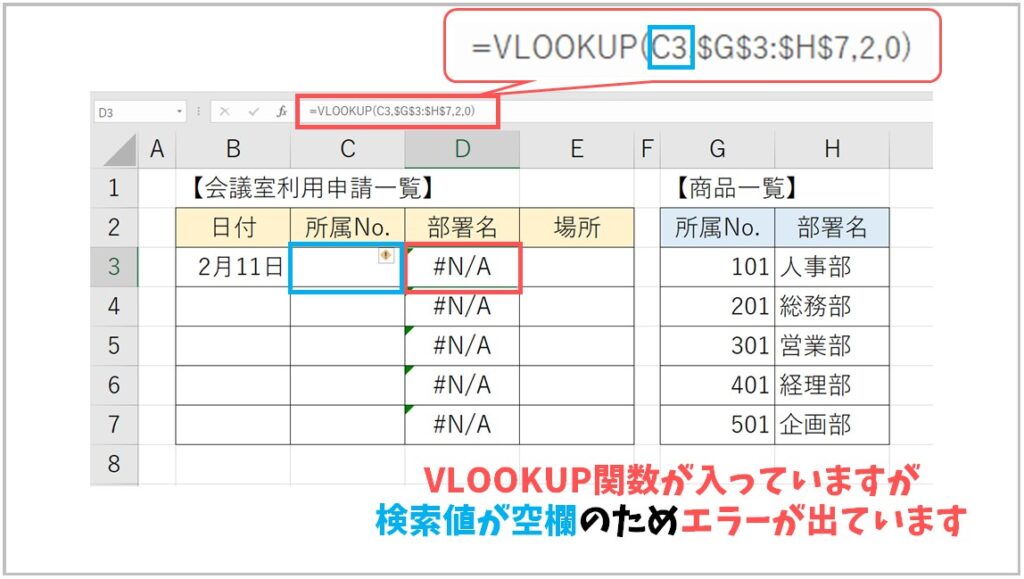
IFとVLOOKUPを組み合わせてエラーを回避する方法は、IFERROR関数を使用してエラーを回避することです。たとえば、セルA1に値が入力されていない場合に、VLOOKUP関数がエラーを返すのを回避するには、=IFERROR(VLOOKUP(A1, B:C, 2, FALSE), "")という式を使用します。この式では、IFERROR関数がVLOOKUP関数の結果をチェックし、エラーが発生した場合に空白文字列を返します。
IFとVLOOKUPを組み合わせて複数のシートを参照する方法は?
IFとVLOOKUPを組み合わせて複数のシートを参照する方法は、VLOOKUP関数の範囲を複数のシートに設定することです。たとえば、シート1とシート2の両方に値が入力されている場合にのみ、シート3の値を返すには、=IF(AND(A1<>"", B1<>""), VLOOKUP(A1, シート1!B:C, 2, FALSE), VLOOKUP(A1, シート2!B:C, 2, FALSE))という式を使用します。この式では、VLOOKUP関数がシート1とシート2の両方の範囲を参照し、値が入力されている場合にのみ値を返します。
コメントを残す
コメントを投稿するにはログインしてください。
関連ブログ記事