
Excelアドインが有効にならない?設定やインストールの問題を解決する方法

# Excelアドインが有効にならない?設定やインストールの問題を解決する方法
Excelアドインが有効にならない場合、多くのユーザーが困っていることは確かです。この問題は、Excelの設定、インストールの問題、COMコンポーネントの問題、Officeのバージョン、互換性の問題など、多くの要因で発生します。この記事では、Excelアドインが有効にならない場合の対処法について詳しく説明します。
Excelアドインが有効にならない場合、まずは設定の確認から始めましょう。Excelの設定でアドインが有効になっているかどうかを確認する必要があります。また、インストールの問題も考えられます。アドインのインストールが不完全である場合、アドインが有効にならない可能性があります。この記事では、これらの問題を解決する方法について詳しく説明します。
この記事を通じて、Excelアドインの問題を解決し、作業効率を高めることができます。Excelアドインが有効にならない場合の対処法について詳しく説明することで、ユーザーがスムーズに作業を進めることができるようになります。
Excelアドインが有効にならない原因
Excelアドインが有効にならない場合、多くの要因が考えられます。まず、Excelの設定が正しく行われているかどうかを確認する必要があります。アドインの設定が有効になっていない場合、またはアドインが正しくインストールされていない場合、アドインは有効にならない可能性があります。
また、COMコンポーネントの問題もアドインが有効にならない原因の一つです。COMコンポーネントは、Windowsのシステムコンポーネントであり、アドインが正常に動作するために必要です。COMコンポーネントの問題が発生すると、アドインは有効にならない可能性があります。
さらに、Officeのバージョンや互換性の問題もアドインが有効にならない原因となり得ます。古いバージョンのOfficeを使用している場合、またはアドインがOfficeの新しいバージョンと互換性がない場合、アドインは有効にならない可能性があります。
アドインのアンインストールと再インストール
Excelアドインが有効にならない場合、アドインのアンインストールと再インストールが有効な解決策となることがあります。アドインのアンインストールは、Excelのアドイン管理画面から行うことができます。まず、Excelを起動し、# 「ファイル」メニューから「オプション」を選択します。次に、「アドイン」タブを選択し、問題のあるアドインを選択して「削除」をクリックします。
アドインのアンインストールが完了したら、再インストールを行います。再インストールの方法は、アドインの種類によって異なります。一般的には、アドインのインストーラーをダウンロードし、実行することで再インストールが行われます。再インストールが完了したら、Excelを再起動し、アドインが有効になっていることを確認します。
アドインのアンインストールと再インストールは、Excelの設定やCOMコンポーネントの問題を解決することができます。しかし、アドインの互換性の問題やOfficeのバージョンの問題がある場合は、他の解決策が必要になる場合があります。
Officeの修復とCOMアドインの管理
Officeの修復とCOMアドインの管理は、Excelアドインが有効にならない問題を解決するための重要なステップです。Officeの修復は、Officeのインストールに問題がある場合に実行する必要があります。Officeの修復を行うには、コントロールパネルを開き、「プログラムと機能」を選択します。次に、「Microsoft Office」を選択し、「変更」をクリックします。Officeの修復ウィザードが起動しますので、指示に従って修復を実行してください。
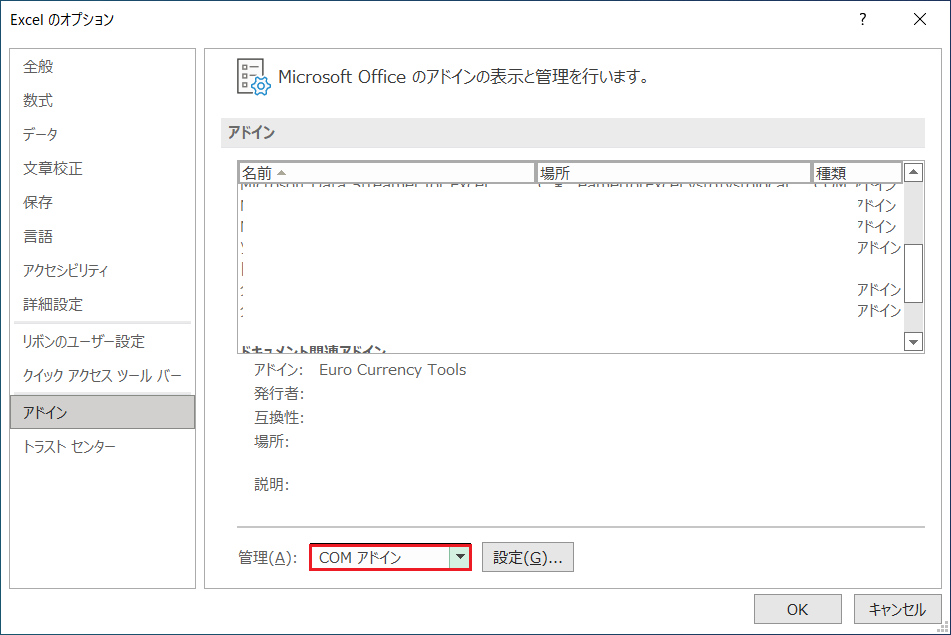
COMアドインの管理も、Excelアドインが有効にならない問題を解決するための重要なステップです。COMアドインは、Excelに追加機能を提供するためのコンポーネントです。ただし、COMアドインが正しく登録されていない場合、Excelアドインが有効にならない問題が発生することがあります。COMアドインの管理を行うには、Excelを開き、「ファイル」メニューから「オプション」を選択します。次に、「アドイン」を選択し、「COMアドインの管理」をクリックします。COMアドインの管理ウィンドウが開きますので、登録されているCOMアドインを確認し、不要なCOMアドインを削除してください。
これらのステップを実行することで、Officeの修復とCOMアドインの管理が完了し、Excelアドインが有効にならない問題が解決される可能性があります。ただし、問題が解決されない場合は、他の解決方法を試す必要があります。
Windowsレジストリーの編集とアドインの互換性の確認
Windowsレジストリーの編集は、アドインの有効化に影響を与える可能性があります。レジストリーの編集は、システムの設定を変更することになるため、注意が必要です。レジストリーの編集を行う前に、バックアップを作成し、編集の影響を理解することが重要です。
アドインの互換性の確認も、アドインが有効にならない場合の重要なステップです。アドインがExcelのバージョンと互換性があるかどうかを確認する必要があります。互換性の問題がある場合、アドインの開発元に連絡し、互換性のあるバージョンを入手する必要があります。
# アドインの互換性の確認は、アドインの設定やインストールの問題を解決する上で重要なステップです。アドインの互換性を確認することで、アドインが有効にならない原因を特定し、問題を解決することができます。
よくある質問とトラブルシューティング
Excelアドインが有効にならない場合のトラブルシューティングでは、まずアドインの設定を確認する必要があります。アドインの設定は、Excelの「ファイル」メニューから「オプション」を選択し、「アドイン」をクリックすることで確認できます。ここで、アドインが有効になっているかどうかを確認し、必要に応じてアドインを有効にします。
アドインの設定を確認しても問題が解決しない場合は、Officeの修復を試みることができます。Officeの修復は、Officeのインストール済みのファイルを修復し、アドインの問題を解決することができます。Officeの修復は、Officeの「ファイル」メニューから「アカウント」を選択し、「Officeの修復」をクリックすることで実行できます。
アドインの問題が依然として解決しない場合は、COMアドインの管理を確認する必要があります。COMアドインは、Excelのアドインを管理するためのコンポーネントです。COMアドインの管理は、Windowsの「レジストリー エディター」を使用して確認できます。レジストリー エディターは、Windowsの「スタート」メニューから「レジストリー エディター」を検索し、実行することで起動できます。レジストリー エディターで、# HKEYCURRENTUSERSoftwareMicrosoftOfficeExcelAddins にあるアドインのキーを確認し、必要に応じてキーを修正します。
まとめ
Excelアドインが有効にならない場合、多くの要因が考えられます。Excelの設定、インストールの問題、COMコンポーネントの問題、Officeのバージョン、互換性の問題などが挙げられます。まずは、アドインのアンインストールやOfficeの修復を試してみましょう。COMアドインの管理やWindowsレジストリーの編集も有効な手段です。
アドインの互換性の確認も重要です。古いバージョンのアドインは新しいバージョンのExcelでは動作しない可能性があります。アドインの開発元のウェブサイトで最新バージョンを確認し、更新してみましょう。また、他人のPCでのテストも有効です。他人のPCでアドインが正常に動作する場合は、自分のPCの設定やインストールに問題がある可能性があります。
アドインの問題を解決するには、まずは設定の確認から始めましょう。Excelの設定でアドインが有効になっているかどうかを確認し、必要に応じて設定を変更します。インストールのやり直しも有効です。アドインをアンインストールし、再度インストールしてみましょう。
# Excelアドインが有効にならない場合の最初の確認事項は、アドインの設定です。Excelの設定でアドインが有効になっているかどうかを確認し、必要に応じて設定を変更します。アドインのアンインストールやOfficeの修復も有効な手段です。
まとめ
Excelアドインが有効にならない場合、多くの要因が考えられます。アドインのアンインストールやOfficeの修復、COMアドインの管理、Windowsレジストリーの編集、アドインの互換性の確認などが有効な手段です。まずは設定の確認から始めましょう。アドインの問題を解決し、作業効率を高めることができます。
よくある質問
Excelアドインが有効にならないのはなぜですか?
Excelアドインが有効にならない場合、アドインの設定やインストールの問題が原因であることが多いです。まず、Excelのアドイン管理画面で、アドインが有効になっているかどうかを確認します。有効になっていない場合は、アドインのインストールが正常に完了しているかどうかを確認し、必要に応じて再インストールを行います。また、ExcelのバージョンやOSのバージョンがアドインの要件を満たしているかどうかも確認する必要があります。
Excelアドインをインストールする方法を教えてください。
Excelアドインをインストールするには、アドインのインストーラーをダウンロードし、実行する必要があります。インストーラーを実行すると、インストールのウィザードが表示され、インストールの手順に従ってアドインをインストールできます。インストールが完了したら、Excelを再起動し、アドイン管理画面でアドインが有効になっていることを確認します。
Excelアドインが有効になっているのに機能しないのはなぜですか?
Excelアドインが有効になっているのに機能しない場合、アドインの設定やExcelの設定が原因であることが多いです。まず、アドインの設定を確認し、必要に応じて設定を変更します。また、Excelのマクロ設定がアドインの機能をブロックしていないかどうかも確認する必要があります。さらに、アドインのバージョンが最新であるかどうかも確認し、必要に応じて更新を行います。
Excelアドインをアンインストールする方法を教えてください。
Excelアドインをアンインストールするには、アドインのアンインストーラーを実行する必要があります。アンインストーラーを実行すると、アンインストールのウィザードが表示され、アンインストールの手順に従ってアドインをアンインストールできます。アンインストールが完了したら、Excelを再起動し、アドイン管理画面でアドインが削除されていることを確認します。
コメントを残す
コメントを投稿するにはログインしてください。
関連ブログ記事