
Excelで「参照が正しくありません」エラー解決方法と参照解除

# Excelで「参照が正しくありません」エラー解決方法と参照解除
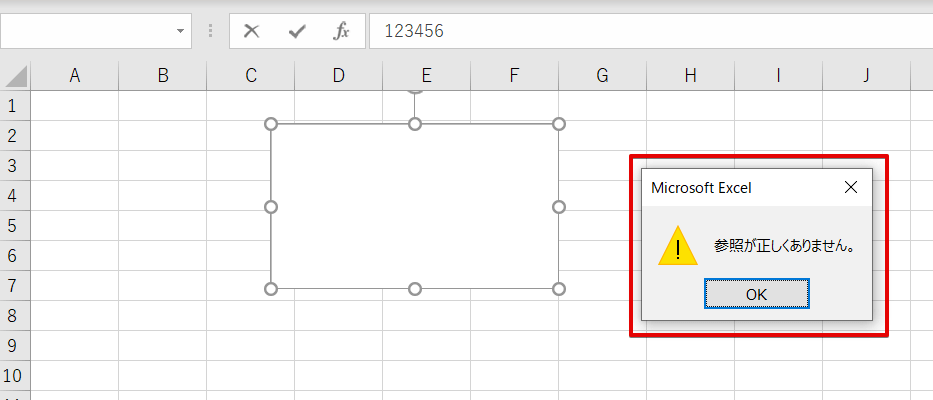
Excelを使用しているときに、「参照が正しくありません」というエラーが表示されることがあります。このエラーは、設定の誤りやソフトウェアの不具合が原因であることが多いです。この記事では、このエラーの解決方法と参照解除について説明します。
Excelの参照は、セルや範囲を指定するために使用されますが、参照が正しく設定されていないとエラーが発生します。参照の内容を確認し、更新または削除する必要がある場合があります。また、新しい参照を作成し、問題が解決されたかを確認することも重要です。
この記事では、Excelの参照を解除する方法や循環参照エラーを解消する方法についても説明します。参照の種類には絶対参照と相対参照があり、絶対参照を解除するには$記号を削除する必要があります。循環参照エラーを予防するには、コードの設計段階で循環参照が生じる可能性を考慮し、適切な参照関係を構築する必要があります。
参照が正しくありませんエラーの原因と影響
Excelで「参照が正しくありません」というエラーが表示された場合、設定の誤りやソフトウェアの不具合が原因であることが多い。このエラーは、セルの参照が正しく設定されていない場合や、参照先のセルが削除された場合などに発生する。さらに、Excelのバージョンが古い場合や、プラグインやアドインの不具合も原因となることがある。
このエラーが発生すると、Excelの機能が制限されることがあり、データの分析や計算ができなくなる。さらに、エラーが発生したセルに他のセルが参照している場合、連鎖的にエラーが発生し、データの整合性が損なわれる可能性がある。したがって、「参照が正しくありません」エラーを解決することは、Excelの正常な動作を維持するために非常に重要である。
# 参照が正しくありませんエラーを解決するには、参照の内容を確認し、更新または削除する必要がある。新しい参照を作成し、問題が解決されたかを確認することも重要である。さらに、Excelの参照を解除する方法や循環参照エラーを解消する方法についても理解する必要がある。
Excelで参照が正しくありませんエラーを解決する方法
Excelで「参照が正しくありません」というエラーが表示された場合、設定の誤りやソフトウェアの不具合が原因であることが多い。この問題を解決するには、参照の内容を確認し、更新または削除する必要がある。新しい参照を作成し、問題が解決されたかを確認することも重要である。
参照の内容を確認するには、エラーが発生しているセルを選択し、# 参照のソースを確認する必要がある。参照のソースが正しくない場合、参照を更新または削除する必要がある。参照を更新するには、参照のソースを正しい値に変更する必要がある。参照を削除するには、参照のソースを削除する必要がある。
参照を解除するには、参照の種類を確認する必要がある。参照の種類には絶対参照と相対参照があり、絶対参照を解除するには$記号を削除する必要がある。相対参照を解除するには、参照のソースを削除する必要がある。参照を解除することで、エラーが解決される可能性がある。
参照の確認と更新方法
Excelで「参照が正しくありません」というエラーが表示された場合、まず参照の内容を確認する必要がある。参照の確認には、数式バーを使用するか、セルの参照を直接確認する方法がある。数式バーを使用するには、エラーが発生しているセルを選択し、数式バーの参照を確認する。参照が正しくない場合は、参照を更新する必要がある。
参照を更新するには、セルの参照を直接編集するか、数式バーの参照を編集する方法がある。参照を直接編集するには、エラーが発生しているセルを選択し、セルの参照を直接編集する。数式バーの参照を編集するには、エラーが発生しているセルを選択し、数式バーの参照を編集する。参照を更新したら、エラーが解決されたかを確認する必要がある。
参照の確認と更新にあたっては、# 参照の種類に注意する必要がある。絶対参照と相対参照があり、絶対参照を解除するには$記号を削除する必要がある。相対参照はセルの位置に基づいて参照が変化するため、参照の確認と更新にあたっては注意が必要である。
参照の削除と新しい参照の作成方法
Excelで参照を削除するには、まず参照の内容を確認する必要がある。参照の内容を確認するには、セルにカーソルを合わせ、# 参照のセルを選択する。次に、セルの内容を削除することで参照を解除することができる。
参照を解除した後、新しい参照を作成する必要がある。新しい参照を作成するには、セルにカーソルを合わせ、=セル番号 と入力することで参照を作成することができる。たとえば、セルA1の内容を参照したい場合は、=A1 と入力することで参照を作成することができる。
新しい参照を作成した後、問題が解決されたかを確認する必要がある。問題が解決されていない場合は、参照の内容を再度確認し、更新または削除する必要がある。さらに、Excelの参照には絶対参照と相対参照があり、絶対参照を解除するには$記号を削除する必要がある。
Excelの参照を解除する方法
Excelの参照を解除するには、参照の種類を理解する必要がある。Excelには絶対参照と相対参照の2種類がある。絶対参照はセルの位置を固定し、$記号を使用して表記される。相対参照はセルの位置を相対的に指定し、$記号を使用しない。
絶対参照を解除するには、$記号を削除する必要がある。たとえば、セルA1に絶対参照=$A$1がある場合、$記号を削除して=A1に変更することで参照を解除できる。相対参照の場合は、参照のセルを変更することで参照を解除できる。
参照を解除することで、セルの値を固定したり、他のセルに影響を受けないようにすることができる。ただし、参照を解除すると、セルの値が更新されなくなったり、他のセルとの連携が失われたりする可能性があるため、注意が必要である。#を使用して行番号を指定することで、参照を解除したセルの位置を確認できる。
絶対参照と相対参照の違い
Excelでは、セル参照には絶対参照と相対参照の2種類があります。絶対参照は、セルの位置を絶対的に指定する方法で、行番号と列番号の前に$記号を付けて表します。たとえば、$A$1という参照は、A列の1行目のセルを絶対的に指定します。一方、相対参照は、セルの位置を相対的に指定する方法で、行番号と列番号の前に$記号を付けないで表します。たとえば、A1という参照は、現在のセルから見てA列の1行目のセルを相対的に指定します。
絶対参照と相対参照の違いは、セルをコピーしたり移動したりしたときに参照がどのように変化するかです。絶対参照の場合、セルをコピーしたり移動したりしても参照が変化しません。一方、相対参照の場合、セルをコピーしたり移動したりすると参照が変化します。したがって、絶対参照は、特定のセルを固定的に参照する必要がある場合に使用し、相対参照は、セルの位置を相対的に指定する必要がある場合に使用します。
Excelで参照を解除するには、絶対参照の$記号を削除する必要があります。たとえば、$A$1という絶対参照を解除するには、$記号を削除してA1とします。これにより、絶対参照が相対参照に変換されます。ただし、参照を解除する前に、参照が正しく設定されていることを確認する必要があります。参照が不正確な場合、データの整合性が損なわれる可能性があります。
循環参照エラーの解消方法
循環参照エラーは、セルが自分自身を参照したり、他のセルが循環的に参照したりすることで発生します。このエラーを解消するには、循環参照が生じているセルを特定し、参照関係を変更する必要があります。まず、エラーが発生しているセルを選択し、# 参照タブの「循環参照の検出」をクリックします。すると、循環参照が生じているセルが強調表示されます。
次に、循環参照が生じているセルの参照関係を変更します。たとえば、セルA1がセルB1を参照し、セルB1がセルA1を参照している場合、循環参照が生じています。この場合、セルB1の参照をセルA1以外のセルに変更することで循環参照を解消できます。
また、循環参照エラーを予防するには、コードの設計段階で循環参照が生じる可能性を考慮し、適切な参照関係を構築する必要があります。参照関係を明確にし、循環参照が生じないように設計することで、エラーを予防できます。
まとめ
Excelで「参照が正しくありません」エラーが発生する場合、設定の誤りやソフトウェアの不具合が原因であることが多い。この問題を解決するには、参照の内容を確認し、更新または削除する必要がある。新しい参照を作成し、問題が解決されたかを確認することも重要である。
参照の種類には絶対参照と相対参照があり、絶対参照を解除するには$記号を削除する必要がある。相対参照はセルの位置に基づいて参照先を決定するため、絶対参照に比べて柔軟性が高い。ただし、絶対参照は特定のセルや範囲を固定して参照するため、データの整理や分析に役立つ。
循環参照エラーを予防するには、コードの設計段階で循環参照が生じる可能性を考慮し、適切な参照関係を構築する必要がある。Excelでは、循環参照エラーを検出する機能が備わっているため、エラーが発生した場合にはエラーメッセージを確認し、参照の内容を修正する必要がある。
# を使用してセルや範囲を参照する場合、絶対参照と相対参照の違いを理解することが重要である。絶対参照は特定のセルや範囲を固定して参照するため、データの整理や分析に役立つ。相対参照はセルの位置に基づいて参照先を決定するため、データの操作や加工に役立つ。
まとめ
Excelで「参照が正しくありません」エラーを解決するには、参照の内容を確認し、更新または削除する必要がある。参照の種類には絶対参照と相対参照があり、絶対参照を解除するには$記号を削除する必要がある。循環参照エラーを予防するには、コードの設計段階で循環参照が生じる可能性を考慮し、適切な参照関係を構築する必要がある。
よくある質問
Excelで「参照が正しくありません」エラーが発生する原因は何ですか?
Excelで「参照が正しくありません」エラーが発生する原因は、セル参照や範囲参照が正しく設定されていないことです。たとえば、セルに式を入力した後、参照先のセルを削除したり、別のシートに移動したりすると、参照が失われ、エラーが発生します。また、絶対参照と相対参照を正しく使い分けていないことも原因の1つです。絶対参照は、セルの位置を固定する参照方法で、$記号を使用します。一方、相対参照は、セルの位置を相対的に指定する参照方法です。
Excelで「参照が正しくありません」エラーを解決する方法は何ですか?
Excelで「参照が正しくありません」エラーを解決する方法は、参照を解除することです。参照を解除するには、エラーが発生しているセルを選択し、「式」タブの「参照の解除」ボタンをクリックします。また、「F2」キーを押して、セルを編集モードに切り替え、参照を解除することもできます。さらに、「VLOOKUP」関数や「INDEX/MATCH」関数を使用して、参照を解除することもできます。
Excelで参照を解除する方法は複数あるようですが、どれが最も効率的ですか?
Excelで参照を解除する方法は複数ありますが、「参照の解除」ボタンを使用する方法が最も効率的です。この方法は、エラーが発生しているセルを選択し、ボタンをクリックするだけで参照を解除できるため、手軽で簡単です。また、「F2」キーを押して、セルを編集モードに切り替える方法も有効ですが、複数のセルを参照解除する場合は、「参照の解除」ボタンを使用する方が効率的です。
Excelで参照を解除した後、元の式を復元することはできますか?
Excelで参照を解除した後、元の式を復元することはできません。参照を解除すると、セルの式が完全に削除されるため、復元することはできません。したがって、参照を解除する前に、元の式をコピーしておくことをお勧めします。また、「元に戻す」機能を使用して、元の式を復元することもできますが、参照を解除した後は、完全に元に戻すことはできません。
コメントを残す
コメントを投稿するにはログインしてください。
関連ブログ記事