
エクセルで選択セルに色を付ける方法とショートカットキー

# エクセルで選択セルに色を付ける方法とショートカットキー
エクセルで選択セルに色を付ける方法は、データの視覚的な強調や分類のために非常に有効です。この記事では、エクセルで選択セルに色を付ける方法とショートカットキーについて詳しく説明します。エクセルを使用することで、データの分析や管理が容易になりますが、選択セルに色を付けることで、さらにデータの理解が深まります。
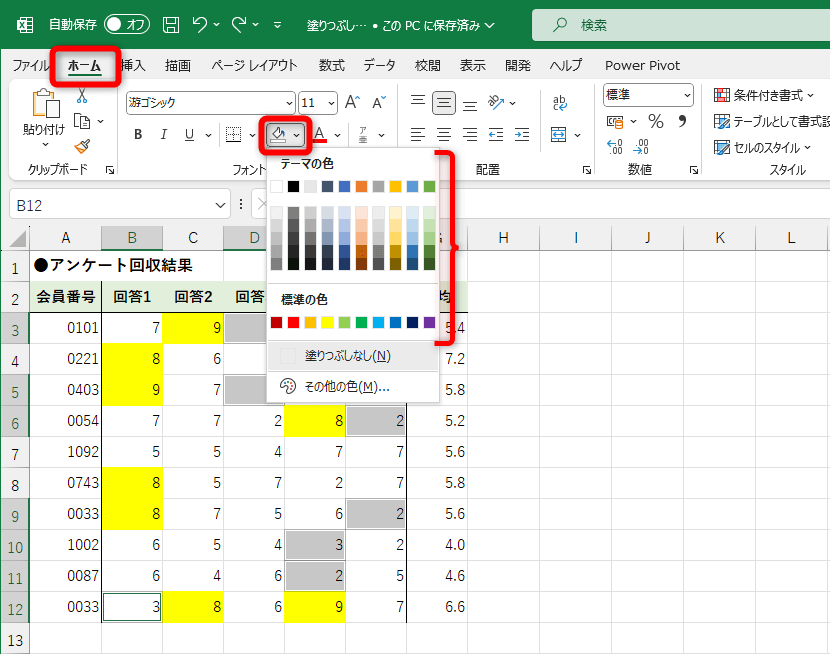
エクセルで選択セルに色を付ける方法は、基本的にはホームタブの「スタイル」グループで、「セルの塗りつぶし」ボタンをクリックし、色を選択することで実行できます。色の選択は、標準の16色に加え、カスタムカラーも選択できます。選択セルに色を付けることで、データの視覚的な強調や分類が可能になります。
この記事では、エクセルで選択セルに色を付ける方法とショートカットキーについて詳しく説明します。また、条件付き書式を使用することで、特定の条件が満たされた場合にセルを色付けする方法についても説明します。
エクセルで選択セルに色を付ける方法
エクセルで選択セルに色を付ける方法は、データの視覚的な強調や分類のために非常に有効です。基本的な手順として、エクセルを開き、選択したいセル範囲を選択し、ホームタブの「スタイル」グループで、「セルの塗りつぶし」ボタンをクリックし、色を選択します。色の選択は、標準の16色に加え、カスタムカラーも選択できます。
選択セルに色を付ける方法は、非常に簡単です。まず、選択したいセル範囲を選択します。範囲の選択は、Shiftキーと矢印キーを使用して範囲を選択する方法が最も簡単です。次に、ホームタブの「スタイル」グループで、「セルの塗りつぶし」ボタンをクリックします。色を選択するウィンドウが表示されますので、希望の色を選択します。
エクセルでは、ショートカットキーを使用することで、効率的に作業ができます。選択セルに色を付けるショートカットキーは、Ctrl + Shift + F です。このショートカットキーを使用することで、選択セルに色を付けることができます。また、VBAを使用することで、プログラム的に選択セルに色を付けることができます。条件付き書式を使用することで、特定の条件が満たされた場合にセルを色付けすることができます。
基本的な手順
エクセルで選択セルに色を付ける方法は、データの視覚的な強調や分類のために非常に有効です。# エクセルを開き、選択したいセル範囲を選択することから始めます。セル範囲の選択は、Shiftキーと矢印キーを使用して範囲を選択する方法が最も簡単です。選択したセル範囲に色を付けるには、ホームタブの「スタイル」グループで、「セルの塗りつぶし」ボタンをクリックし、色を選択します。色の選択は、標準の16色に加え、カスタムカラーも選択できます。
セルに色を付けることで、データの視覚的な強調や分類が可能になります。例えば、重要なデータを赤色で強調したり、異なるカテゴリのデータを異なる色で分類したりすることができます。また、条件付き書式を使用することで、特定の条件が満たされた場合にセルを色付けすることができます。
ショートカットキーを使用することで、効率的に作業ができます。例えば、選択セルに色を付けるショートカットキーは「Alt + H + H」です。このショートカットキーを使用することで、選択セルに色を付けることができます。
色の選択とカスタムカラー
エクセルで選択セルに色を付ける際、色の選択は非常に重要なステップです。標準の16色から選択することができますが、# カスタムカラーを使用することで、より細かい色の調整が可能です。カスタムカラーを選択するには、「セルの塗りつぶし」ボタンの右下にある「その他の色」ボタンをクリックし、色の選択ダイアログボックスを開きます。このダイアログボックスでは、RGB値やHEXコードを入力して、任意の色を選択することができます。
また、エクセルでは、最近使用した色を保存しておく機能もあります。この機能を使用することで、頻繁に使用する色を簡単に選択することができます。最近使用した色は、「セルの塗りつぶし」ボタンの下にある「最近使用した色」セクションに表示されます。
カスタムカラーを使用することで、エクセルのデータをより視覚的に表現することができます。例えば、条件付き書式を使用して、特定の条件が満たされた場合にセルを色付けすることができます。カスタムカラーを使用することで、より柔軟な色の選択が可能になり、データの分析と表現がより容易になります。
範囲の選択方法
エクセルで選択セルに色を付ける方法を学ぶ前に、まずは範囲の選択方法を理解する必要があります。範囲の選択は、Shiftキーと矢印キーを使用して範囲を選択する方法が最も簡単です。たとえば、A1セルからC3セルまでの範囲を選択したい場合は、A1セルを選択し、Shiftキーを押しながら右矢印キーを3回押し、次に下矢印キーを2回押します。これにより、A1セルからC3セルまでの範囲が選択されます。
また、# キーを使用して、行や列全体を選択することもできます。たとえば、A列全体を選択したい場合は、A列のヘッダーをクリックするか、A1セルを選択し、# キーを押しながら Spaceキーを押します。これにより、A列全体が選択されます。
範囲の選択方法を理解したら、次に選択セルに色を付ける方法を学ぶことができます。選択セルに色を付ける方法は、ホームタブの「スタイル」グループで、「セルの塗りつぶし」ボタンをクリックし、色を選択することです。色の選択は、標準の16色に加え、カスタムカラーも選択できます。
ショートカットキーを使用した効率化
エクセルで選択セルに色を付ける方法をショートカットキーを使用して効率化することができます。# エクセルのショートカットキーを使用することで、作業の効率が大幅に向上します。選択セルに色を付ける場合、ショートカットキー「Alt + H + H」を使用することで、ホームタブの「スタイル」グループの「セルの塗りつぶし」ボタンをクリックすることなく、色を選択することができます。
ショートカットキーを使用することで、選択セルに色を付ける作業を迅速に行うことができます。また、ショートカットキーを使用することで、エクセルの操作に慣れていないユーザーでも、簡単に選択セルに色を付けることができます。さらに、ショートカットキーを使用することで、エクセルの操作のスピードが向上し、作業の効率が向上します。
ショートカットキーを使用することで、選択セルに色を付ける方法をより効率的に行うことができます。エクセルのショートカットキーを使用することで、作業の効率が大幅に向上し、選択セルに色を付ける作業を迅速に行うことができます。
VBAを使用したプログラム的色付け
VBA(Visual Basic for Applications)を使用することで、エクセルで選択セルに色を付ける方法をプログラム的に実行することができます。VBAは、エクセルの自動化やカスタマイズに使用されるプログラミング言語です。VBAを使用することで、繰り返しの作業を自動化したり、複雑な条件に基づいてセルに色を付けることができます。
VBAを使用してセルに色を付けるには、エクセルのVBAエディターを開き、モジュールを挿入し、コードを記述する必要があります。コードでは、セルの範囲を指定し、色を設定するためのメソッドを使用します。たとえば、Range("A1").Interior.ColorIndex = 3というコードを使用すると、A1セルの背景色を赤に設定できます。
VBAを使用することで、条件付き書式を使用するよりも複雑な条件に基づいてセルに色を付けることができます。たとえば、セルの値が特定の範囲内にある場合に色を付けることができます。また、VBAを使用することで、エクセルの標準機能では実現できない独自の色付けルールを定義することができます。
条件付き書式を使用した色付け
条件付き書式を使用することで、特定の条件が満たされた場合にセルを色付けすることができます。条件付き書式は、セルの値に基づいて色を付けることができるため、データの分析や視覚化に非常に有効です。たとえば、セルの値が一定の範囲内にある場合に色を付けることができます。
条件付き書式を設定するには、選択したいセル範囲を選択し、ホームタブの「スタイル」グループで、「条件付き書式」ボタンをクリックします。次に、条件を設定し、色を選択します。条件付き書式は、# 数値、日付、テキストなどのさまざまな条件を設定できます。
条件付き書式を使用することで、データの分析や視覚化をより効率的に行うことができます。また、条件付き書式は、データの更新に伴って自動的に色を更新するため、データの管理に非常に有効です。
まとめ
エクセルで選択セルに色を付ける方法は、データの視覚的な強調や分類のために非常に有効です。基本的な手順として、エクセルを開き、選択したいセル範囲を選択し、ホームタブの「スタイル」グループで、「セルの塗りつぶし」ボタンをクリックし、色を選択します。色の選択は、標準の16色に加え、カスタムカラーも選択できます。範囲の選択は、Shiftキーと矢印キーを使用して範囲を選択する方法が最も簡単です。
エクセルでは、ショートカットキーを使用することで、効率的に作業ができます。選択セルに色を付けるためのショートカットキーは、Ctrl + Shift + F です。このショートカットキーを使用することで、選択セルに色を付けることができます。また、Alt + O + C というショートカットキーを使用することで、セルの塗りつぶしダイアログボックスを開くことができます。
エクセルでは、条件付き書式を使用することで、特定の条件が満たされた場合にセルを色付けすることができます。条件付き書式は、ホームタブの「スタイル」グループで、「条件付き書式」ボタンをクリックし、条件を設定することで使用できます。条件付き書式を使用することで、データの分析や強調が容易になります。
まとめ
エクセルで選択セルに色を付ける方法は、基本的な手順として、エクセルを開き、選択したいセル範囲を選択し、ホームタブの「スタイル」グループで、「セルの塗りつぶし」ボタンをクリックし、色を選択します。ショートカットキーを使用することで、効率的に作業ができます。また、条件付き書式を使用することで、特定の条件が満たされた場合にセルを色付けすることができます。
よくある質問
エクセルで選択セルに色を付ける方法は何ですか?
エクセルで選択セルに色を付ける方法は、セルの書式設定 を使用する方法です。まず、色を付けるセルを選択し、ホームタブの セルの書式設定 グループの 塗りつぶし ボタンをクリックします。次に、色を選択するダイアログボックスが表示されるので、好みの色を選択してください。また、ショートカットキー を使用する方法もあります。選択セルに色を付けるショートカットキーは、Alt + H + H です。
エクセルで選択セルに色を付けるショートカットキーは何ですか?
エクセルで選択セルに色を付けるショートカットキーは、Alt + H + H です。このショートカットキーを使用することで、選択セルに色を付けることができます。また、Ctrl + Shift + > を使用することで、選択セルの文字色を変更することもできます。
エクセルで選択セルの色を変更する方法は何ですか?
エクセルで選択セルの色を変更する方法は、セルの書式設定 を使用する方法です。まず、色を変更するセルを選択し、ホームタブの セルの書式設定 グループの 塗りつぶし ボタンをクリックします。次に、色を選択するダイアログボックスが表示されるので、好みの色を選択してください。また、ショートカットキー を使用する方法もあります。選択セルの色を変更するショートカットキーは、Alt + H + H です。
エクセルで選択セルの色を削除する方法は何ですか?
エクセルで選択セルの色を削除する方法は、セルの書式設定 を使用する方法です。まず、色を削除するセルを選択し、ホームタブの セルの書式設定 グループの 塗りつぶし ボタンをクリックします。次に、色を選択するダイアログボックスが表示されるので、なし を選択してください。また、ショートカットキー を使用する方法もあります。選択セルの色を削除するショートカットキーは、Alt + H + H を使用して、色を なし に設定することです。
コメントを残す
コメントを投稿するにはログインしてください。
関連ブログ記事