
Excel参照エラーの解決方法:原因特定と対処法のまとめ

# Excel参照エラーの解決方法:原因特定と対処法のまとめ
Excelを使用しているときに、参照エラーが発生することがあります。このエラーは、セルやシートの参照が正しくない場合に発生し、データの整合性に影響を及ぼす可能性があります。この記事では、Excel参照エラーの原因を特定し、対処法をまとめて紹介します。
Excel参照エラーの原因は、バージョンの問題、ファイルの損傷、関係するセルやシートの削除、ワークブックの閉じなど、さまざまな要因によって発生する可能性があります。対処方法としては、Excelを最新のバージョンに更新、ファイルを復元または新しく作成、削除されたセルやシートを復元、閉じられたワークブックを開くなどがあります。
参照エラーの見つけ方としては、エラーが発生しているセルを特定し、FORMULAバーで式を確認し、不正な参照を探す必要があります。参照エラーの対処方法としては、エラーが発生している式を修正し、参照先のセルを確認し、正しい参照先を指定する必要があります。
Excel参照エラーの原因と特徴
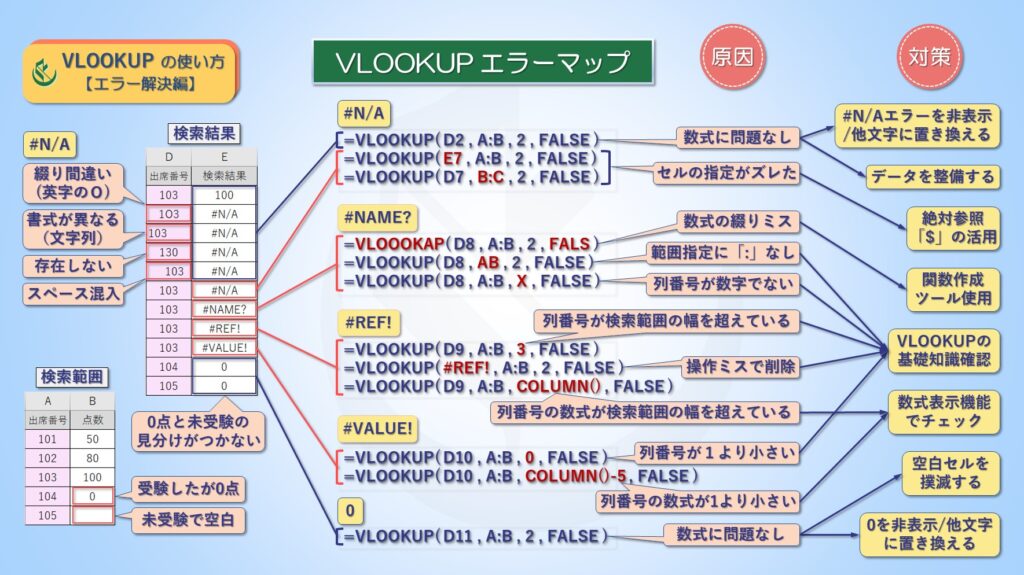
Excel参照エラーは、セルやシートの参照が正しく設定されていない場合に発生します。参照エラーの原因としては、Excelのバージョンの問題、ファイルの損傷、関係するセルやシートの削除、ワークブックの閉じなどがあります。参照エラーが発生すると、セルに「#NAME?」や「#REF!」などのエラーメッセージが表示されます。
参照エラーの特徴としては、エラーが発生しているセルを特定することが難しい場合があります。エラーが発生しているセルを特定するには、FORMULAバーで式を確認し、不正な参照を探す必要があります。参照エラーの見つけ方としては、エラーが発生しているセルを特定し、式を確認し、不正な参照を探す必要があります。
参照エラーの原因を特定するには、データの整合性を確認する必要があります。データの整合性を確認するには、セルやシートの参照設定を確認し、データの重複や欠落を修正する必要があります。参照エラーの原因を特定することで、対処方法を決定することができます。
参照エラーの見つけ方
参照エラーの見つけ方としては、エラーが発生しているセルを特定することから始めます。エラーが発生しているセルを選択し、#NAME? や #REF! などのエラー メッセージを確認します。次に、FORMULAバーで式を確認し、不正な参照を探します。式の中で参照されているセルやシートが存在するかどうか、また参照先のセルが正しい値を返しているかどうかを確認する必要があります。
エラーが発生しているセルを特定したら、次にそのセルの式を確認します。式の中で参照されているセルやシートが存在しない場合、または参照先のセルが正しい値を返していない場合、参照エラーが発生します。したがって、式を修正し、参照先のセルを確認し、正しい参照先を指定する必要があります。
参照エラーの見つけ方としては、エラーが発生しているセルの周辺のセルも確認する必要があります。エラーが発生しているセルの周辺のセルに不正な参照がある場合、参照エラーが発生する可能性があります。したがって、エラーが発生しているセルの周辺のセルも確認し、不正な参照を修正する必要があります。
Excel参照エラーの対処方法
Excel参照エラーの対処方法は、問題の原因を特定し、データの整合性を確認することから始めます。Excelの参照設定を正しく設定し、データの重複や欠落を修正する必要があります。参照が正しくない原因としては、Excelのバージョンの問題、ファイルの損傷、関係するセルやシートの削除、ワークブックの閉じなどがあります。
参照エラーの見つけ方としては、エラーが発生しているセルを特定し、FORMULAバーで式を確認し、不正な参照を探す必要があります。エラーが発生しているセルをクリックすると、#N/A、#REF!、#NAME? などのエラーメッセージが表示されます。これらのエラーメッセージは、参照エラーの原因を示しています。
参照エラーの対処方法としては、エラーが発生している式を修正し、参照先のセルを確認し、正しい参照先を指定する必要があります。参照先のセルが削除された場合、削除されたセルを復元するか、参照先を変更する必要があります。また、ワークブックの閉じやファイルの損傷が参照エラーの原因である場合、ワークブックを開き直すか、ファイルを復元する必要があります。
Excelの参照設定を正しく設定する方法
Excelの参照設定を正しく設定するには、データの整合性を確認することから始めます。参照エラーの原因としては、Excelのバージョンの問題、ファイルの損傷、関係するセルやシートの削除、ワークブックの閉じなどがあります。したがって、Excelのバージョンを最新に更新し、ファイルを復元または新しく作成し、削除されたセルやシートを復元し、閉じられたワークブックを開く必要があります。
参照エラーの見つけ方としては、エラーが発生しているセルを特定し、FORMULAバーで式を確認し、不正な参照を探す必要があります。エラーが発生しているセルを特定するには、エラーが発生しているセルにカーソルを合わせ、セルの内容を確認します。FORMULAバーで式を確認するには、セルにカーソルを合わせ、FORMULAバーを表示し、式を確認します。
参照エラーの対処方法としては、エラーが発生している式を修正し、参照先のセルを確認し、正しい参照先を指定する必要があります。エラーが発生している式を修正するには、不正な参照を修正し、正しい参照先を指定します。参照先のセルを確認するには、参照先のセルにカーソルを合わせ、セルの内容を確認します。正しい参照先を指定するには、参照先のセルを指定し、式を修正します。
参照エラーの予防と対策
Excel参照エラーの予防と対策は、データの整合性を維持し、参照設定を正しく設定することから始めます。Excelの参照設定を正しく設定することで、データの重複や欠落を防止し、参照エラーの発生を最小限に抑えることができます。参照エラーの予防としては、ワークブックのバックアップを定期的に作成し、ファイルの整合性を確認することが重要です。
参照エラーの対策としては、エラーが発生しているセルを特定し、FORMULAバーで式を確認し、不正な参照を探す必要があります。参照エラーの対処方法としては、エラーが発生している式を修正し、参照先のセルを確認し、正しい参照先を指定する必要があります。Excelの参照設定を正しく設定し、データの整合性を維持することで、参照エラーの発生を最小限に抑えることができます。
# 参照エラーの解決方法としては、Excelを最新のバージョンに更新し、ファイルを復元または新しく作成し、削除されたセルやシートを復元し、閉じられたワークブックを開くなどがあります。参照エラーの見つけ方としては、エラーが発生しているセルを特定し、FORMULAバーで式を確認し、不正な参照を探す必要があります。参照エラーの対処方法としては、エラーが発生している式を修正し、参照先のセルを確認し、正しい参照先を指定する必要があります。
まとめ
Excel参照エラーの解決方法は、問題の原因を特定し、データの整合性を確認することから始めます。Excelの参照設定を正しく設定し、データの重複や欠落を修正する必要があります。参照が正しくない原因としては、Excelのバージョンの問題、ファイルの損傷、関係するセルやシートの削除、ワークブックの閉じなどがあります。
参照エラーの見つけ方としては、エラーが発生しているセルを特定し、FORMULAバーで式を確認し、不正な参照を探す必要があります。参照エラーの対処方法としては、エラーが発生している式を修正し、参照先のセルを確認し、正しい参照先を指定する必要があります。Excelを最新のバージョンに更新し、ファイルを復元または新しく作成し、削除されたセルやシートを復元し、閉じられたワークブックを開くことで、参照エラーを解決することができます。
Excel参照エラーの解決方法は、問題の原因を特定し、データの整合性を確認することから始めます。参照エラーの対処方法としては、エラーが発生している式を修正し、参照先のセルを確認し、正しい参照先を指定する必要があります。Excelの参照設定を正しく設定し、データの重複や欠落を修正する必要があります。
# を使用して、セルやシートを参照することができますが、参照が正しくないとエラーが発生します。参照エラーの解決方法は、問題の原因を特定し、データの整合性を確認することから始めます。Excelの参照設定を正しく設定し、データの重複や欠落を修正する必要があります。
参照エラーの解決方法は、問題の原因を特定し、データの整合性を確認することから始めます。Excelの参照設定を正しく設定し、データの重複や欠落を修正する必要があります。参照エラーの対処方法としては、エラーが発生している式を修正し、参照先のセルを確認し、正しい参照先を指定する必要があります。
よくある質問
Excel参照エラーとは何か
Excel参照エラーとは、セル内の数式が参照しているセルや範囲が存在しない、または参照できない状態にある場合に発生するエラーです。参照エラーは、セルに「#REF!」と表示されます。このエラーは、シートやセルを削除したり、セル内の数式を変更したりした場合に発生することがあります。参照エラーが発生すると、数式が正常に機能しなくなり、計算結果が正しく表示されません。
Excel参照エラーの原因は何か
Excel参照エラーの原因は、セルや範囲の削除、セル内の数式の変更、シートの削除などが挙げられます。また、セル内の数式が参照しているセルや範囲が存在しない場合も参照エラーが発生します。さらに、セル内の数式が循環参照を含んでいる場合も参照エラーが発生することがあります。循環参照とは、セルAがセルBを参照し、セルBがセルAを参照しているような状態です。
Excel参照エラーを解決する方法は何か
Excel参照エラーを解決する方法としては、参照エラーが発生しているセルを特定し、参照エラーの原因を調査することが挙げられます。参照エラーの原因がわかったら、参照エラーを解決するための対処法を実施する必要があります。たとえば、削除されたセルや範囲を復元したり、セル内の数式を変更したりすることで参照エラーを解決できます。また、循環参照を解消することで参照エラーを解決することもできます。
Excel参照エラーを防止する方法は何か
Excel参照エラーを防止する方法としては、セルや範囲を削除する前に確認することが挙げられます。セルや範囲を削除する前に、参照エラーが発生しないか確認する必要があります。また、セル内の数式を変更する前に確認することも重要です。セル内の数式を変更する前に、参照エラーが発生しないか確認する必要があります。さらに、シートを削除する前に確認することも重要です。シートを削除する前に、参照エラーが発生しないか確認する必要があります。
コメントを残す
コメントを投稿するにはログインしてください。
関連ブログ記事