
Excelのカウントイフ関数で色付きセルを簡単にカウントする方法

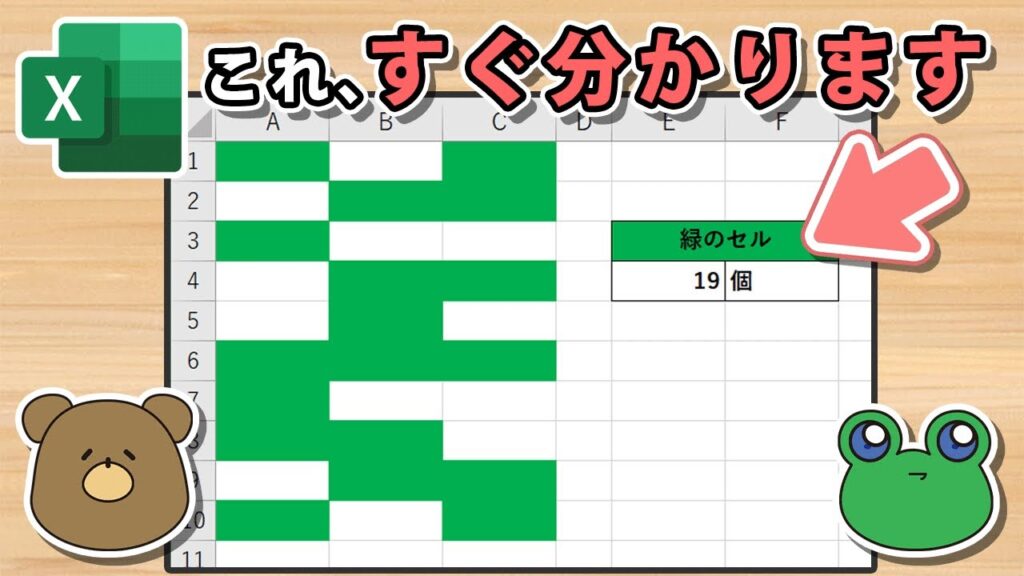
# Excelのカウントイフ関数で色付きセルを簡単にカウントする方法について解説します。この記事では、カウントイフ関数の基本的な使い方と、色付きセルをカウントする方法を紹介します。
Excelのカウントイフ関数は、特定の条件に基づいてセルをカウントする関数です。この関数を使用することで、色付きセルを簡単にカウントすることができます。カウントイフ関数は、データの分析や集計に役立つ便利な関数です。
この記事では、カウントイフ関数の使い方を解説し、色付きセルをカウントする方法を紹介します。また、カウントイフ関数の応用例も紹介します。
カウントイフ関数とは
カウントイフ関数は、Excelで特定の条件に基づいてセルをカウントする関数です。この関数を使用することで、色付きセルを簡単にカウントすることができます。カウントイフの基本的な使い方は「=COUNTIF(range, criteria)」で、rangeはカウントの対象範囲、criteriaはカウントの条件を指定します。
カウントイフ関数は、条件に基づいてセルをカウントするため、データの分析や集計に役立ちます。たとえば、特定の値を持つセルをカウントしたり、特定の条件を満たすセルをカウントしたりすることができます。また、カウントイフ関数は、色付きセルをカウントする以外にも、多くの応用があります。
# を使用してセルを参照することもできますが、カウントイフ関数では、セルを参照するにはセル範囲を指定する必要があります。セル範囲は、カウントの対象となるセルの範囲を指定します。たとえば、「A1:A10」というセル範囲を指定すると、A1セルからA10セルまでの範囲がカウントの対象となります。
カウントイフ関数の基本的な使い方
カウントイフ関数は、Excelで特定の条件に基づいてセルをカウントする関数です。この関数を使用することで、色付きセルを簡単にカウントすることができます。カウントイフの基本的な使い方は「=COUNTIF(range, criteria)」で、rangeはカウントの対象範囲、criteriaはカウントの条件を指定します。たとえば、特定の文字列を含むセルをカウントしたい場合、criteriaにその文字列を指定します。
カウントイフ関数は、セルの値や式に基づいてカウントすることができます。たとえば、セルの値が特定の数値以上の場合にカウントしたい場合、criteriaに「>=数値」を指定します。また、セルの値が特定の文字列に含まれる場合にカウントしたい場合、criteriaに「*文字列*」を指定します。
カウントイフ関数は、色付きセルをカウントする以外にも、多くの応用があります。たとえば、特定の条件に基づいてセルの値を合計したり、平均を計算したりすることができます。カウントイフ関数は、Excelでデータを分析する上で非常に便利な関数です。
色付きセルをカウントする方法
# Excelのカウントイフ関数を使用することで、色付きセルを簡単にカウントすることができます。カウントイフ関数は、特定の条件に基づいてセルをカウントする関数です。この関数を使用することで、色付きセルを含むセル範囲を指定し、条件を設定することで、色付きセルの数を簡単に取得することができます。
カウントイフ関数の基本的な使い方は「=COUNTIF(range, criteria)」です。rangeはカウントの対象範囲、criteriaはカウントの条件を指定します。色付きセルをカウントするには、criteriaに「BY COLOR」を使用し、色インデックス番号を指定します。色インデックス番号は0から56までの数字で、各数字に対応する色が決まっています。
例えば、赤色のセルをカウントする場合、criteriaに「BY COLOR 3」を指定します。ここで、3は赤色に対応する色インデックス番号です。同様に、青色のセルをカウントする場合、criteriaに「BY COLOR 4」を指定します。ただし、実際に使用する色インデックス番号は、使用しているExcelのバージョンや設定によって異なる場合があります。
色インデックス番号の指定方法
色インデックス番号は、カウントイフ関数で色付きセルをカウントする際に重要な要素です。色インデックス番号は、0から56までの数字で、各数字に対応する色が決まっています。たとえば、# 1は黒、# 2は白、# 3は赤、などです。色インデックス番号を指定するには、カウントイフ関数のcriteriaに「BY COLOR」を使用し、色インデックス番号を指定します。
たとえば、セルA1からA10までの範囲で、赤色のセルをカウントするには、「=COUNTIF(A1:A10, "BY COLOR #3")」と入力します。この式では、A1からA10までの範囲で、色インデックス番号が3(赤色)であるセルをカウントします。
色インデックス番号を指定する際には、注意が必要です。色インデックス番号は、Excelのバージョンやシステム設定によって異なる場合があります。したがって、色インデックス番号を指定する前に、Excelのヘルプやシステム設定を確認することが重要です。
カウントイフ関数の応用例
カウントイフ関数は、色付きセルをカウントする以外にも、多くの応用があります。たとえば、特定の条件に基づいてセルをカウントすることができます。条件には、数値、文字列、日付などを指定することができます。条件に基づいてセルをカウントすることで、データの分析や集計が簡単になります。
カウントイフ関数は、データの分析や集計に役立つだけでなく、データのチェックにも役立ちます。たとえば、データの入力ミスをチェックするために、カウントイフ関数を使用して、特定の条件に基づいてセルをカウントすることができます。条件に基づいてセルをカウントすることで、データの入力ミスを簡単に発見することができます。
カウントイフ関数は、# Excelの基本的な関数の1つであり、多くの場面で使用することができます。カウントイフ関数を使用することで、データの分析や集計、チェックなどが簡単になります。
まとめ
# Excelのカウントイフ関数で色付きセルを簡単にカウントする方法を紹介しました。カウントイフは、Excelで特定の条件に基づいてセルをカウントする関数です。この関数を使用することで、色付きセルを簡単にカウントすることができます。
カウントイフの基本的な使い方は「=COUNTIF(range, criteria)」で、rangeはカウントの対象範囲、criteriaはカウントの条件を指定します。色付きセルをカウントするには、criteriaに「BY COLOR」を使用し、色インデックス番号を指定します。色インデックス番号は0から56までの数字で、各数字に対応する色が決まっています。
この関数を使用することで、色付きセルを簡単にカウントすることができます。また、カウントイフは、色付きセルをカウントする以外にも、多くの応用があります。例えば、特定の条件に基づいてセルをカウントすることができます。したがって、Excelのカウントイフ関数は、色付きセルを簡単にカウントする方法として非常に便利です。
よくある質問
Excelのカウントイフ関数で色付きセルをカウントする方法は?
Excelのカウントイフ関数で色付きセルをカウントするには、カウントイフ関数とセルの色を条件として指定する必要があります。まず、カウントしたいセル範囲を選択し、次に「ホーム」タブの「条件付き書式」グループの「新しいルール」をクリックします。次に、「書式の値でセルを強調表示する」を選択し、色付きセルを選択します。次に、「OK」をクリックしてルールを適用します。最後に、カウントイフ関数を使用して、指定した条件に一致するセルをカウントします。
カウントイフ関数で色付きセルをカウントする際に注意すべき点は?
カウントイフ関数で色付きセルをカウントする際には、セルの色が条件として指定されていることを確認する必要があります。また、カウントしたいセル範囲が正しく選択されていることも確認する必要があります。さらに、カウントイフ関数の引数が正しく指定されていることを確認する必要があります。引数が不正である場合、関数は正しく動作しません。
Excelのカウントイフ関数で複数の色付きセルをカウントする方法は?
Excelのカウントイフ関数で複数の色付きセルをカウントするには、複数の条件を指定する必要があります。まず、カウントしたいセル範囲を選択し、次に「ホーム」タブの「条件付き書式」グループの「新しいルール」をクリックします。次に、「書式の値でセルを強調表示する」を選択し、複数の色付きセルを選択します。次に、「OK」をクリックしてルールを適用します。最後に、カウントイフ関数を使用して、指定した条件に一致するセルをカウントします。
カウントイフ関数で色付きセルをカウントする際にエラーが発生する原因は?
カウントイフ関数で色付きセルをカウントする際にエラーが発生する原因として、引数の不正やセル範囲の不正などが考えられます。また、条件の不正やルールの不正などもエラーの原因となる可能性があります。エラーが発生した場合、関数の引数やセル範囲を確認し、条件やルールを再度設定する必要があります。
コメントを残す
コメントを投稿するにはログインしてください。
関連ブログ記事